Deferred Deep Links sind schwerer zu testen als normale Deep Links. Bei einem normalen Deep Link tippst du auf einen Link, die App öffnet sich, und du siehst das Ergebnis sofort. Bei einem Deferred Deep Link brauchst du einen App Store dazwischen, eine frische Installation und einen Matching-Prozess, der von Timing, Netzwerkbedingungen und Gerätesignalen abhängt.
Die meisten Entwickler testen den Happy Path und veröffentlichen dann. Dieser Leitfaden behandelt den Happy Path, aber auch die Fehlerfälle: Was passiert, wenn IDFA deaktiviert ist, was passiert, wenn die Installation länger dauert als erwartet, und was passiert im In-App-Browser.
Was du eigentlich testest
Deferred Deep Linking hat drei verschiedene Phasen, und jede kann unabhängig von den anderen fehlschlagen:
- Klick-Erfassung: Der Nutzer tippt auf einen Link. Das SDK speichert einen Fingerabdruck oder eine Geräte-ID und verknüpft sie mit den Ziel-Parametern des Links.
- Installation: Der Nutzer lädt die App aus dem App Store oder von Google Play herunter und installiert sie.
- Zuordnung: Beim ersten Start ruft das App-SDK den Matching-Dienst auf, holt die Parameter aus dem Klick vor der Installation und leitet den Nutzer zum richtigen Ziel weiter.
Beim Testen musst du jede Phase einzeln prüfen. Ein Fehler in Phase eins (kein Klick erfasst) sieht aus Sicht des Nutzers genauso aus wie ein Fehler in Phase drei (keine Zuordnung gefunden): Er landet einfach auf dem Home-Bildschirm. Die Logs des SDKs und das Attribution-Dashboard zeigen dir, welche Phase fehlgeschlagen ist.
Hintergrund dazu, wie die Zuordnung funktioniert, findest du in Tolinku's Leitfaden zu Deferred Deep Linking.
Testgerät einrichten
iOS
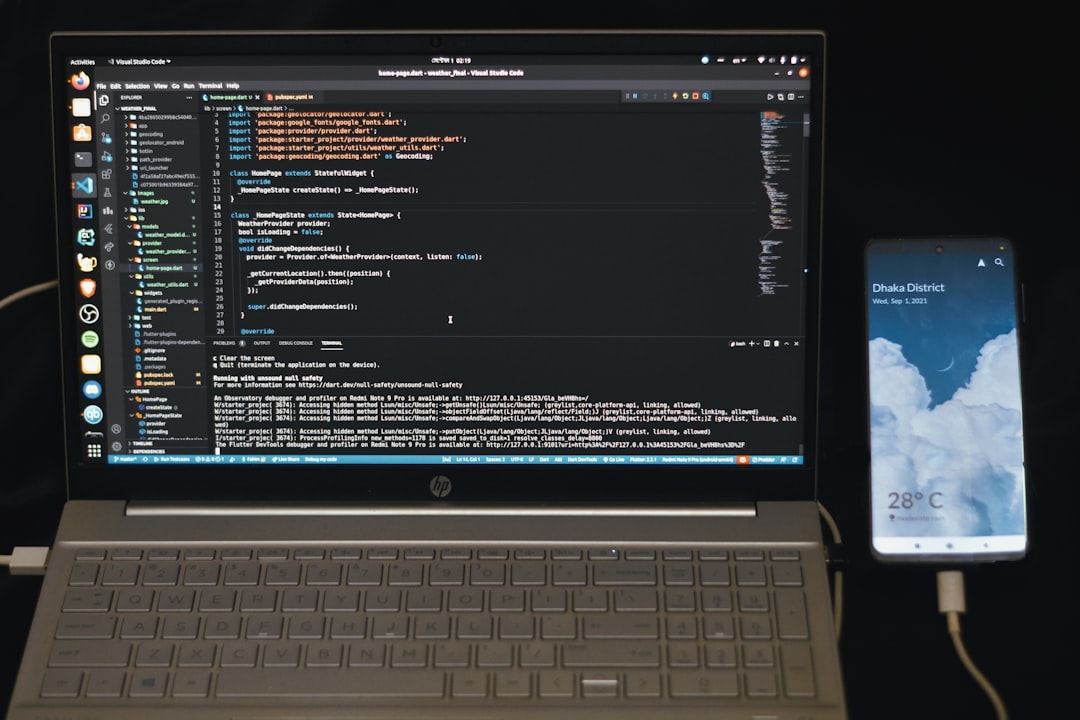
Für die meisten Tests von Deferred Deep Links brauchst du ein physisches Gerät. Der iOS-Simulator unterstützt den App Store nicht, daher kannst du keinen echten Installationsablauf simulieren. Nutze TestFlight für deine Testbuilds.
Vor jedem Test:
- Werbe-ID zurücksetzen: Gehe zu Einstellungen > Datenschutz & Sicherheit > Tracking. Deaktiviere "Apps erlauben, Tracking anzufordern". So simulierst du einen Nutzer, der ATT abgelehnt hat, was für das Testen der probabilistischen Attribution wichtig ist.
- iCloud-Konto abmelden (optional): Dadurch fallen einige Signale weg, die für Fingerprinting genutzt werden, und die Testumgebung wird strenger.
- App komplett löschen: Halte das App-Symbol gedrückt und wähle "App entfernen". Damit werden alle App-Daten gelöscht und der Installationsstatus wird zurückgesetzt.
- Prüfen, ob die App weg ist: Öffne den App Store und prüfe, ob du die App suchen und auf "Laden" (nicht "Öffnen") tippen kannst.
Für deterministische Attributionstests brauchst du außerdem ein Gerät mit aktiviertem ATT. Teste beide Szenarien: ATT erlaubt und ATT abgelehnt.
Apples ATT-Dokumentation beschreibt, was das Framework bereitstellt und welche Tracking-Fälle eine Einwilligung erfordern.
Android
Bei Android hast du mehr Flexibilität. Für manche Szenarien kannst du ein physisches Gerät oder einen Emulator nutzen, aber der Installationsablauf über Google Play braucht ein physisches Gerät mit angemeldetem Google-Konto.
Vor jedem Test:
- Werbe-ID zurücksetzen: Gehe zu Einstellungen > Google > Anzeigen > Werbe-ID zurücksetzen. Ab Android 12 können Nutzer die Werbe-ID auch ganz deaktivieren, teste beide Zustände.
- App deinstallieren: Einstellungen > Apps > [Deine App] > Deinstallieren. Prüfe, ob die App entfernt wurde.
- Google-Play-Cache leeren (optional): Manchmal speichert Play einen veralteten Installationsstatus. Einstellungen > Apps > Google Play Store > Speicher > Cache leeren.
Die Dokumentation zur Werbe-ID erklärt das Opt-out-Verhalten aus Sicht des Entwicklers.
Eine Neuinstallation simulieren
Das Schwierigste am Testen von Deferred Deep Links ist, dass du für die Zuordnungs-Phase eine echte Installation durchlaufen musst. Es gibt keine Abkürzung, die das Produktionsverhalten perfekt nachbildet. Es gibt aber Wege, die Schleife zu beschleunigen.
TestFlight (iOS): Richte eine Verteilung über TestFlight ein. Klicke zum Testen auf deinen Deferred Link und installiere die App dann über TestFlight. Für die Attribution verhalten sich TestFlight-Installationen wie Installationen aus dem App Store.
Interne App-Freigabe (Android): Die von Google Play angebotene Interne App-Freigabe Damit lädst du APKs hoch und verteilst sie wie Installationen aus dem Play Store. Für Attribution-Tests ist das das Android-Pendant zu TestFlight.
Development-Builds mit SDK-Umgehung: Manche SDKs erlauben es, den Deferred-Link-Match in einem Development-Build zu simulieren, ohne den Store zu durchlaufen. Das SDK von Tolinku hat einen Testmodus, in dem du den Match-Handler manuell auslöst. Siehe den Abschnitt SDK-Dokumentation dazu, wie du den Testmodus aktivierst.
Der Testablauf
Für jeden Testlauf:
- Erzeuge deinen Deferred Link (im Dashboard oder über die API).
- Öffne den Deferred Link auf dem Testgerät, auf dem die App nicht installiert ist. Prüfe, ob sich die richtige Store-Seite öffnet.
- Installiere die App aus dem Store.
- Starte die App.
- Prüfe, ob der SDK-Callback mit den richtigen Parametern aufgerufen wird.
- Prüfe im Attribution-Dashboard, ob die Installation dem richtigen Link zugeordnet ist.
Miss die Zeit zwischen Klick und Installation. Attribution-Dienste setzen ein Fingerprint-Fenster, meist 24 bis 72 Stunden. Teste innerhalb dieses Fensters. Wenn du den Ablauf nach Ablauf testen willst, warte länger als das konfigurierte Fenster, installiere die App und prüfe, ob der Nutzer auf dem Standardziel landet und nicht auf dem Deferred Link.
Attributionsdaten prüfen
Die Attribution prüfst du auf zwei Ebenen: beim SDK-Callback in der App und beim serverseitigen Attributionsdatensatz.
In-App-Verifizierung
Dein SDK liefert einen Callback, sobald der Deferred Link aufgelöst ist. Im iOS-SDK von Tolinku sieht das so aus:
Tolinku.shared.onDeferredLink { params in
    guard let destination = params["destination"] else { return }
    // Zum Ziel navigieren
    print("Deferred-Link-Parameter:", params)
}
Gib in deinen Testbuilds alle Parameter in der Konsole aus. Prüfe dabei:
- Das Ziel stimmt mit dem überein, das du im Link angegeben hast
- Alle eigenen Parameter (Referral-Codes, Kampagnen-IDs, Promo-Codes) sind vorhanden und korrekt
- Der Callback wird genau einmal ausgelöst, nicht mehrfach
Ein häufiger Fehler: Der Callback wird bei jedem Start ausgelöst, nicht nur beim ersten. Prüfe, dass der Deferred-Link-Ablauf bei späteren Starts nicht erneut läuft.
Verifizierung im Dashboard
Öffne dein Attribution-Dashboard und prüfe:
- Das Klick-Event erscheint mit dem richtigen Zeitstempel
- Die Installation ist dem Klick zugeordnet
- Die Zeit bis zur Installation wird erfasst
- Die Attributionsmethode (deterministisch oder probabilistisch) wird protokolliert
Das Analytics-Dashboard von Tolinku zeigt all das in der Analytics-Ansicht. Wenn du einen verpassten Match debuggst, zeigt dir das Attributions-Log genau, welche Signale zugeordnet wurden und welche fehlten.
Edge Cases testen
Keine IDFA (ATT abgelehnt)
Das ist der häufigste Fehlerfall im Alltag auf iOS. Ist IDFA nicht verfügbar, greift das SDK auf probabilistisches Matching über IP-Adresse und Geräte-Signale zurück.
So testest du das:
- Lehne ATT auf deinem Testgerät ab (Einstellungen > Datenschutz & Sicherheit > Tracking, alle Tracking-Schalter deaktivieren).
- Durchlaufe den kompletten Installationsablauf.
- Prüfe, ob das probabilistische Matching greift.
- Prüfe, ob der Attributionsdatensatz als Matching-Methode "probabilistic" ausweist.
Schlägt dieser Test fehl, hast du ein Problem: Dann wird auch ein großer Teil deiner echten iOS-Nutzer nicht zugeordnet.
Klicks im In-App-Browser
Links, die in Instagram, TikTok, LinkedIn und ähnlichen Apps angeklickt werden, öffnen sich im In-App-Browser. Diese Browser unterstützen weder Universal Links noch App Links. Der Standard-Übergabemechanismus schlägt also fehl.
Teste das gezielt:
- Veröffentliche deinen Deferred Link in einer Instagram-Story oder als DM.
- Klicke den Link direkt in der Instagram-App an.
- Prüfe, ob sich die richtige App-Store-Seite öffnet (oder der richtige Web-Fallback).
- Installiere die App.
- Prüfe, ob die Attribution stimmt.
In-App-Browser entfernen oder verändern oft Cookies und Header, was das Fingerprinting beeinflusst. Ein gutes SDK passt die Fingerprint-Erfassung an das an, was im eingebetteten Browser verfügbar ist.
Langsames oder unterbrochenes Netzwerk
Das Matching läuft beim ersten Start und braucht dafür einen Netzwerkaufruf. Teste, was passiert, wenn:
- das Gerät nur eine langsame Verbindung (3G) hat
- beim ersten Start kein Netzwerk verfügbar ist
Die App muss sich trotzdem problemlos öffnen. Das Deferred-Link-Matching sollte bei wiederhergestellter Verbindung erneut versuchen oder sauber fehlschlagen und den Nutzer zum Standard-Startbildschirm schicken. Die App darf niemals abstürzen.
Ablauf des Time-to-Install-Fensters
Setze einen Link mit kurzem Fingerprint-Fenster (falls dein SDK das erlaubt). Installiere die App, nachdem das Fenster abgelaufen ist. Prüfe, ob der Nutzer auf dem Standardziel landet und keine falsche Attribution erfasst wird.
Automatisierte Tests
Jeden Deferred-Link-Ablauf bei jedem Release manuell zu testen, ist nicht praktikabel. Automatisierte Tests schließen die Lücke, haben aber Grenzen.
Unit-Tests für den Callback-Handler
Der Code, der auf den Match reagiert, lässt sich vollständig per Unit-Test prüfen. Schreibe Tests, die verschiedene Parameter-Payloads simulieren, und prüfe, ob das Routing jeden davon korrekt verarbeitet:
func testDeferredLinkRoutesProductPage() {
    let params: [String: String] = [
        "destination": "/product/abc123",
        "referrer": "campaign_spring_2026"
    ]
    let router = DeferredLinkRouter()
    let result = router.route(params: params)
    XCTAssertEqual(result, AppRoute.product(id: "abc123"))
}
Das testet das Netzwerk-Matching nicht. Es fängt aber Routing-Fehler ab, die sonst erst ein kompletter Installationszyklus aufdecken würde.
Integrationstests mit Mock-SDK
Wenn dein SDK einen Testmodus oder ein Mock-Objekt anbietet, nutze es in deiner Integrationstestsuite. Übergib künstliche Parameter-Payloads und prüfe die Navigation End-to-End, ohne einen echten Netzwerkaufruf oder eine echte Installation zu brauchen.
Hinweise zu CI/CD
Für automatisierte Gerätetests eignen sich Plattformen wie Xcode Cloud (iOS) und Firebase Test Lab (Android) führen Tests auf echten Geräten aus. Damit laufen deine Unit- und Integrationstests bei jedem Pull Request. Vollständige Deferred-Deep-Linking-E2E-Tests (mit echten Store-Installationen) lassen sich nur schwer zuverlässig automatisieren. Meist hebt man sie für die manuelle QA vor größeren Releases auf.
Tipps zur Fehlersuche
Wenn ein Test fehlschlägt und du nicht sicher bist, welcher Schritt schiefgelaufen ist, geh die Schritte rückwärts durch:
- Prüfe zuerst das Dashboard. Wurde ein click-Event erfasst? Wenn nicht, wurde der Link nie geöffnet oder die SDK-Initialisierung ist fehlgeschlagen.
- Prüfe das Install-Event. Wurde die Installation erfasst? Wenn ja, aber kein Match gefunden wird, konnte der Fingerprint nicht aufgelöst werden.
- Prüfe die SDK-Logs. Aktiviere das ausführliche Logging in deinem Testbuild. Das SDK protokolliert, welche Signale es gesammelt hat, was es an den Matching-Dienst geschickt hat und was es zurückbekommen hat.
- Prüfe den Netzwerkverkehr. Nutze ein Proxy-Tool wie Charles oder mitmproxy um die Netzwerkaufrufe des SDK direkt zu untersuchen. Prüfe, ob die Anfrage rausgeht und die Antwort nicht leer ist.
- Prüfe das Timing. Attribution-Fenster sind eng gesetzt. Eine Uhrzeitabweichung auf dem Testgerät kann Zuordnungen fehlschlagen lassen, die sich in der Produktion nicht reproduzieren lassen.
Ein systematisches Vorgehen spart Stunden. Wer den Fehler nur errät, führt immer wieder denselben Test aus, ohne das eigentliche Problem einzugrenzen.
Zusammenfassung
Deferred Deep Linking richtig zu testen braucht mehr Vorbereitung als andere Mobile-Tests, aber der Aufwand lohnt sich. Fehlgeschlagene Zuordnungen fallen nicht auf: Nutzer landen einfach auf dem falschen Bildschirm. Ohne explizite Tests merkst du davon nichts.
Teste zuerst den Kernablauf, dann die Randfälle: ATT abgelehnt, In-App-Browser, langsame Netzwerke und abgelaufene Fenster. Automatisiere, was auf Unit- und Integrationsebene geht, und mach vor jedem größeren Release einen vollständigen manuellen Test.
Deep-Linking-Tipps direkt in Ihr Postfach
Eine E-Mail pro Woche. Kein Spam.