Gli smart banner sono strisce piccole e chiudibili in alto o in basso in una pagina web che invitano i visitatori da mobile ad aprire o installare la tua app. L' approccio con meta tag di Apple esiste da iOS 6, ma ti lascia quasi nessun controllo. Ottieni un design fisso, nessuna analitica e nessuna possibilità di indirizzare segmenti di utenti specifici.
Gli smart banner personalizzati risolvono tutto questo. Costruendoli da soli controlli esattamente l'aspetto del banner, quando compare, quanto aspetta e dove porta gli utenti. Questa guida copre l'implementazione completa: struttura HTML, stile CSS, comportamento JavaScript, layout responsive, animazioni e integrazione con la piattaforma smart banner di Tolinku.

La struttura HTML di base
Uno smart banner deve essere leggero. Deve caricarsi in fretta, stare sopra il contenuto della pagina e non causare spostamenti del layout che danneggiano i tuoi Core Web Vitals punteggi. Ecco una struttura di partenza solida:
<div id="tolk-banner" class="tolk-banner tolk-banner--top" role="banner" aria-label="Scarica la nostra app">
  <div class="tolk-banner__inner">
    <button class="tolk-banner__close" aria-label="Chiudi banner" type="button">
      <svg width="16" height="16" viewbox="0 0 16 16" fill="none" aria-hidden="true">
        <path d="M12 4L4 12M4 4l8 8" stroke="currentColor" stroke-width="2" stroke-linecap="round"/>
      </svg>
    </button>
    <img class="tolk-banner__icon" src="/images/app-icon.png" alt="" width="40" height="40" loading="lazy">
    <div class="tolk-banner__text">
      <span class="tolk-banner__title">MyApp</span>
      <span class="tolk-banner__subtitle">Apri nell'app per un'esperienza migliore</span>
    </div>
    <a class="tolk-banner__cta" href="#" id="tolk-banner-link">Apri l'app</a>
  </div>
</div>
Qui contano alcune cose. L'attributo role="banner" aiuta gli screen reader a capire lo scopo dell'elemento. Il pulsante di chiusura ha un aria-label così chi usa la tastiera sa a cosa serve. L'icona dell'app usa loading="lazy" perché non è critica per il primo rendering.
CSS: layout mobile-first
Il banner deve funzionare bene su uno schermo da 320px, poi adattarsi a quelli più grandi. Evita larghezze fisse. Usa safe-area-inset-* variabili d'ambiente CSS per i dispositivi con notch o barra home:
.tolk-banner {
  position: fixed;
  left: 0;
  right: 0;
  z-index: 9999;
  background: #ffffff;
  box-shadow: 0 2px 8px rgba(0, 0, 0, 0.12);
  padding: env(safe-area-inset-top, 0) env(safe-area-inset-right, 0) 0 env(safe-area-inset-left, 0);
  transform: translateY(-100%);
  transition: transform 0.3s ease;
}

.tolk-banner--top {
  top: 0;
}

.tolk-banner--bottom {
  bottom: 0;
  top: auto;
  transform: translateY(100%);
  padding: 0 env(safe-area-inset-right, 0) env(safe-area-inset-bottom, 0) env(safe-area-inset-left, 0);
  box-shadow: 0 -2px 8px rgba(0, 0, 0, 0.12);
}

.tolk-banner--visible {
  transform: translateY(0);
}

.tolk-banner__inner {
  display: flex;
  align-items: center;
  gap: 10px;
  padding: 10px 14px;
  max-width: 680px;
  margin: 0 auto;
}

.tolk-banner__icon {
  width: 40px;
  height: 40px;
  border-radius: 9px;
  flex-shrink: 0;
}

.tolk-banner__text {
  flex: 1;
  min-width: 0;
  display: flex;
  flex-direction: column;
}

.tolk-banner__title {
  font-weight: 600;
  font-size: 14px;
  white-space: nowrap;
  overflow: hidden;
  text-overflow: ellipsis;
}

.tolk-banner__subtitle {
  font-size: 12px;
  color: #666;
  white-space: nowrap;
  overflow: hidden;
  text-overflow: ellipsis;
}

.tolk-banner__cta {
  background: #007aff;
  color: #fff;
  border-radius: 20px;
  padding: 7px 16px;
  font-size: 13px;
  font-weight: 600;
  text-decoration: none;
  white-space: nowrap;
  flex-shrink: 0;
}

.tolk-banner__close {
  background: none;
  border: none;
  cursor: pointer;
  color: #999;
  padding: 4px;
  flex-shrink: 0;
  line-height: 0;
}
La transform: translateY(-100%) Lo stato predefinito tiene il banner fuori schermo finché non aggiungi la tolk-banner--visible classe. Questo approccio evita spostamenti del layout, perché il banner parte fuori dal viewport invece di comprimersi nel flusso del documento.
Usare env(safe-area-inset-*) è importante per gli iPhone con notch o Dynamic Island. Senza, il contenuto del banner può finire sotto la barra di stato. La specifica delle variabili d'ambiente CSS è ben supportata da tutti i browser mobile moderni.
JavaScript: mostrare, chiudere e ricordare le scelte
Il livello JavaScript gestisce tre cose: decidere se mostrare il banner, costruire l'URL deep link corretto e salvare lo stato di chiusura, così il banner non ricompare subito.
(function () {
  const STORAGE_KEY = 'tolk_banner_dismissed';
  const DISMISS_DURATION_DAYS = 7;

  function isDismissed() {
    try {
      const raw = localStorage.getItem(STORAGE_KEY);
      if (!raw) return false;
      const { timestamp } = JSON.parse(raw);
      const age = Date.now() - timestamp;
      return age < DISMISS_DURATION_DAYS * 24 * 60 * 60 * 1000;
    } catch {
      return false;
    }
  }

  function dismiss() {
    try {
      localStorage.setItem(STORAGE_KEY, JSON.stringify({ timestamp: Date.now() }));
    } catch {}
    const banner = document.getElementById('tolk-banner');
    if (banner) {
      banner.classList.remove('tolk-banner--visible');
      setTimeout(() => banner.remove(), 300);
    }
  }

  function isMobile() {
    return /Android|iPhone|iPad|iPod/i.test(navigator.userAgent);
  }

  function init() {
    if (!isMobile()) return;
    if (isDismissed()) return;

    const banner = document.getElementById('tolk-banner');
    if (!banner) return;

    // Wire up close button
    const closeBtn = banner.querySelector('.tolk-banner__close');
    if (closeBtn) closeBtn.addEventListener('click', dismiss);

    // Show the banner after a short delay
    setTimeout(() => {
      banner.classList.add('tolk-banner--visible');
    }, 1500);
  }

  if (document.readyState === 'loading') {
    document.addEventListener('DOMContentLoaded', init);
  } else {
    init();
  }
})();
La isMobile() Questo controllo impedisce che il banner compaia sui browser desktop, dove non sarebbe utile. Lo stato di chiusura viene salvato in localStorage con un timestamp, così gli utenti che hanno chiuso il banner sette giorni fa lo rivedranno. Puoi regolare questa durata in base al tuo pubblico.
Integrare l'SDK di Tolinku
L'SDK di Tolinku gestisce la parte più importante: generare il deep link corretto per ogni piattaforma e tracciare il clic. Senza l'attribuzione non puoi sapere se il banner sta davvero generando installazioni.
<script src="https://cdn.tolinku.com/sdk/v1/banner.js" async></script>
Una volta caricato l'SDK, aggiorna dinamicamente il link della CTA:
window.tolinkuReady = function (tolinku) {
  const link = tolinku.createLink({
    campaign: 'smart-banner',
    channel: 'web',
    feature: 'banner',
    data: {
      // Passa il percorso della pagina corrente così l'app può aprire la schermata giusta
      $deeplink_path: window.location.pathname,
    },
  });

  const cta = document.getElementById('tolk-banner-link');
  if (cta) cta.href = link;
};
L'SDK riconosce se l'utente è su iOS o Android e lo indirizza allo store corretto se l'app non è installata, oppure apre direttamente l'app se è già installata. Il $deeplink_path parametro porta il contesto della pagina corrente nell'app, così gli utenti arrivano nella schermata giusta invece che nella home. Maggiori dettagli nella Documentazione dei smart banner di Tolinku.
Considerazioni sul design responsive
Su schermi molto piccoli (sotto i 360px), il sottotitolo e il nome dell'app possono sovrapporsi alla CTA. Aggiungi una media query per nascondere il sottotitolo in questo caso:
@media (max-width: 359px) {
  .tolk-banner__subtitle {
    display: none;
  }
}
Per i tablet potresti non volere affatto il banner. I tablet offrono spesso più spazio per i contenuti web, e chi usa un tablet da 10 pollici è meno propenso a preferire l'esperienza dell'app. Aggiungi un'esclusione per i tablet al tuo isMobile() controllo:
function isMobile() {
  const ua = navigator.userAgent;
  if (/iPad/i.test(ua)) return false; // esclude gli iPad
  return /Android|iPhone|iPod/i.test(ua);
}
Questo rispetta il Apple Human Interface Guidelines principio di non interrompere gli utenti tablet con messaggi pensati per il mobile.
Animazioni e performance
L'animazione di scorrimento usa le trasformazioni CSS, che girano sul thread del compositor ed evitano di far scattare layout o paint. Non animare mai top, height, oppure margin per un banner. Queste proprietà costringono il browser a ricalcolare il layout a ogni frame, e questo degrada le prestazioni sui dispositivi Android di fascia media.
Se vuoi una dissolvenza combinata con lo scorrimento:
.tolk-banner {
  opacity: 0;
  transform: translateY(-100%);
  transition: transform 0.3s ease, opacity 0.3s ease;
}

.tolk-banner--visible {
  opacity: 1;
  transform: translateY(0);
}
Evita will-change: transform a meno che tu non abbia confermato un problema di prestazioni. Usarlo troppo will-change fa sì che ogni elemento venga promosso a un proprio layer del compositor, il che aumenta l'uso di memoria su mobile.
Posizionamento: in alto o in basso
I banner in alto sono la convenzione su iOS, in linea con dove si trovava la barra degli indirizzi di Safari. I banner in basso sono più comodi da raggiungere con il pollice sui telefoni alti, e non entrano in conflitto con la Dynamic Island di iOS né con le notifiche della barra di stato di Android.
Se scegli un banner in basso, inverti la trasformazione:
.tolk-banner--bottom {
  bottom: 0;
  top: auto;
  transform: translateY(100%);
}
La Documentazione sul comportamento di visualizzazione dei banner di Tolinku spiega come configurare posizione e tempistiche senza scrivere codice personalizzato.
Collegare il design al targeting
Un banner personalizzato è più utile quando sa a chi si rivolge. Il targeting del pubblico ti permette di mostrare banner diversi a utenti diversi in base alla versione del sistema operativo, al browser, alla geografia o ad attributi personalizzati. Puoi costruire il banner in HTML/CSS come descritto qui e poi usare il livello di configurazione di Tolinku per decidere quali utenti lo vedono e quando.
Ad esempio, potresti mostrare un banner con il testo 'Aggiorna la tua app' agli utenti che hanno una versione precedente, e 'Scarica l'app' ai visitatori al primo accesso. Entrambi i banner condividono la stessa struttura HTML/CSS, ma prendono i testi diversi dalla dashboard di Tolinku.
Vedi la Documentazione su targeting e pianificazione per la sintassi completa delle regole.
Testare il banner
Prima di andare in produzione, prova su dispositivi reali. La emulazione dei dispositivi di Chrome DevTools è utile per il layout, ma non simula con precisione la barra del browser mobile né le safe area insets.
Checklist:
- Il banner compare entro 1-2 secondi su un Android di fascia media (non solo su un top di gamma)
- Il banner non causa uno spostamento del layout che sposta il contenuto della pagina
- La chiusura resta attiva durante la navigazione tra le pagine
- Il link della CTA apre lo store corretto su iOS e su Android, in modo separato
- Il banner è leggibile alla larghezza minima di viewport supportata
- Lo screen reader annuncia correttamente il banner e il pulsante di chiusura
- Il banner non compare su desktop o tablet
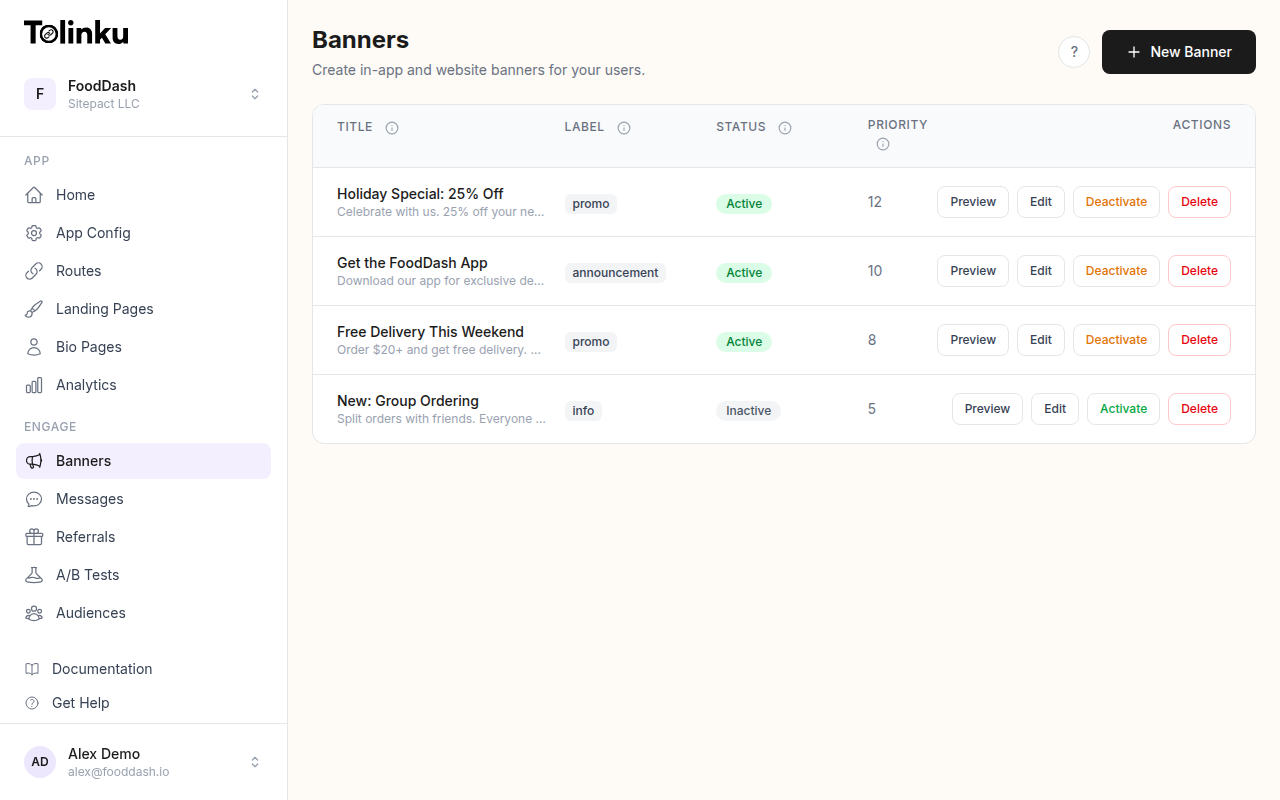
La Pagina delle funzionalità di Tolinku mostra uno strumento di anteprima dal vivo che puoi usare per controllare i design dei banner prima di pubblicarli.
Ricevi consigli sul deep linking nella tua casella di posta
Una email a settimana. Niente spam.