iOS의 디퍼드 딥 링킹은 Android보다 제약이 많아요. Apple이 스택을 훨씬 더 많이 통제하기 때문이에요. Play Install Referrer 같은 기능이 없고, App Tracking Transparency가 도입됐으며, SceneDelegate와 AppDelegate의 동작 차이도 있어서 가능한 범위가 정해져요.
이 가이드에서는 iOS 구현 과정 전체를 살펴봐요. 첫 실행 감지, 디퍼드 딥 링크 데이터 가져오기, 사용자를 알맞은 화면으로 보내기, 어트리뷰션을 쓸 수 없는 경우 처리하기를 다뤄요.
iOS 디퍼드 딥 링킹의 작동 방식
앱이 설치되기 전에 iOS에서 사용자가 딥 링크를 탭하면 사파리나 링크를 띄운 앱이 App Store를 열어요. 링크 정보(URL, 캠페인 파라미터, 추천 코드)는 Android's Install Referrer처럼 App Store를 거쳐 앱으로 전달되지 않아요. iOS에는 이를 위한 기본 기능이 없어요.
어트리뷰션 플랫폼은 다음 세 가지 방법 중 하나로 이 빈틈을 메워요:
확률적 핑거프린팅. 클릭 시 기기 신호(IP, OS 버전, 기기 모델 등)를 수집해요. 첫 실행 때 앱이 같은 신호를 어트리뷰션 서버로 보내면, 서버는 매칭 기간 안의 최근 클릭과 맞춰 봐요.
IDFA 매칭. 사용자가 App Tracking Transparency 권한을 허용하면 앱이 IDFA를 읽어 어트리뷰션 서버로 보내요. 서버는 클릭 때 저장한 IDFA와 정확히 맞춰 봐요.
클립보드(pasteboard) 토큰 사용자가 링크를 탭하면 짧게 유효한 토큰이 클립보드에 저장돼요. 첫 실행 때 앱이 클립보드를 읽고 토큰을 보내면 정확히 매칭해요. iOS 16부터는 앱이 클립보드를 읽을 때 시스템 알림이 떠요. iOS 17부터는 일부 상황에서 사용자의 명시적 권한이 필요해요.
Tolinku는 세 가지를 모두 정확도 순으로 사용하고, 각각에 대체 수단을 설정할 수 있어요.
사전 준비
- Xcode 15 이상
- iOS 15 이상 배포 타겟(권장, 최소 iOS 14)
- Swift Package Manager 또는 CocoaPods
- publishable API 키가 있는 활성 Appspace
Swift Package Manager로 Tolinku iOS SDK를 추가하세요:
https://github.com/tolinku/ios-sdk또는 CocoaPods로 추가하세요:
pod 'TolinkuSDK'전체 SDK 레퍼런스는 다음 주소에서 확인할 수 있어요: tolinku.com/docs/developer/sdks/ios/.
첫 실행 감지
가장 중요한 점은 디퍼드 링크 처리를 앱의 진짜 첫 실행 때만 하는 거예요. 매번 실행하면 불필요한 네트워크 요청이 생기고, 재방문 사용자를 이미 본 온보딩 화면으로 보낼 수도 있어요.
UserDefaults에 플래그를 저장하세요.
UserDefaults앱이 어트리뷰션 확인을 처음 끝낼 때 이렇게 설정하세요:import Foundation struct InstallState { private static let key = "tolk_first_open_resolved" static var hasResolvedFirstOpen: Bool { get { UserDefaults.standard.bool(forKey: key) } set { UserDefaults.standard.set(newValue, forKey: key) } } }확인 로직을 실행하기 전에 이 플래그부터 확인하세요.
SceneDelegate 연동
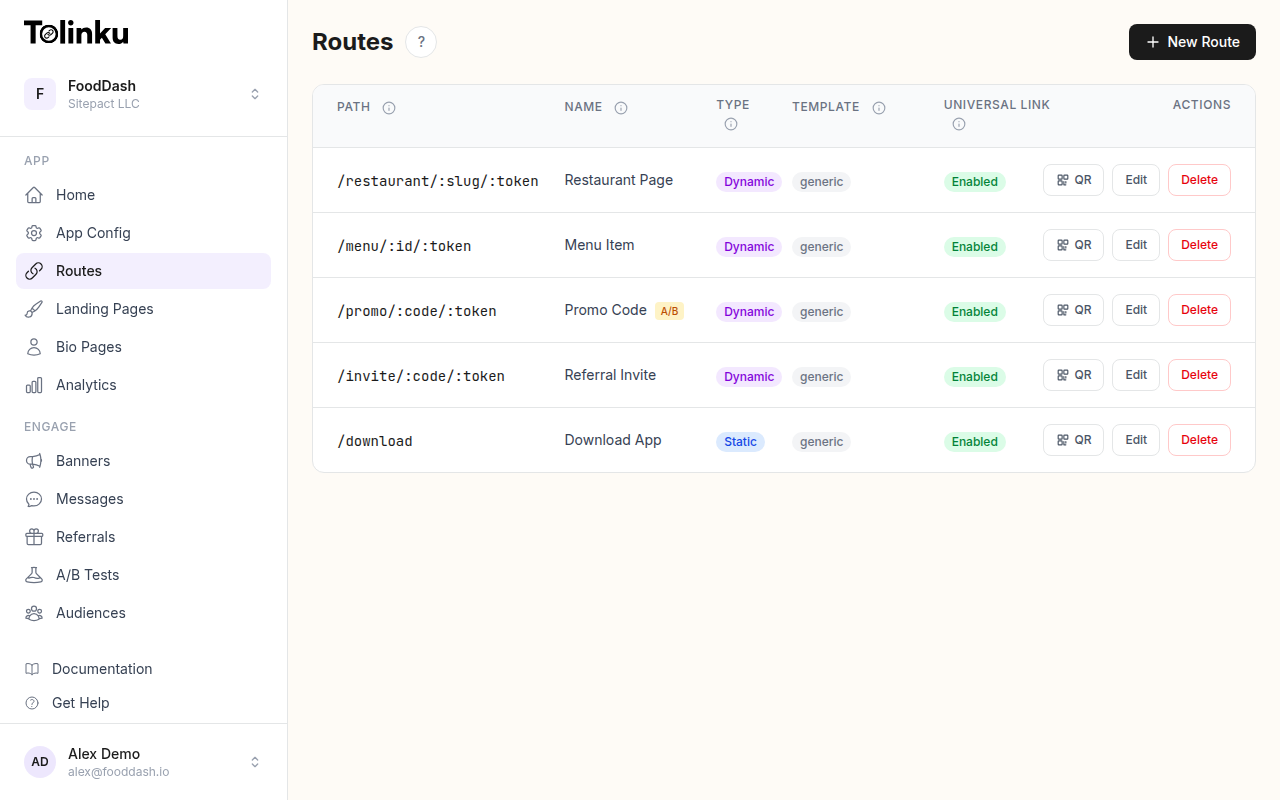
UISceneDelegate를 쓰는 앱(iOS 13 이상 기본값)은 Tolinku를 초기화하고 첫 실행 로직을 다음 메서드에서 실행하세요:
scene(_:willConnectTo:options:):import UIKit import TolinkuSDK class SceneDelegate: UIResponder, UIWindowSceneDelegate { var window: UIWindow? func scene( _ scene: UIScene, willConnectTo session: UISceneSession, options connectionOptions: UIScene.ConnectionOptions ) { guard let windowScene = scene as? UIWindowScene else { return } window = UIWindow(windowScene: windowScene) Tolinku.configure(publishableKey: "tolk_pub_your_key_here") if !InstallState.hasResolvedFirstOpen { resolveFirstOpen() } else { showMainInterface() } } private func resolveFirstOpen() { Tolinku.shared.resolveDeferred { result in DispatchQueue.main.async { InstallState.hasResolvedFirstOpen = true switch result { case .success(let deepLink): self.route(to: deepLink) case .failure: self.showMainInterface() } } } } private func route(to deepLink: TolinkuDeepLink) { // deepLink.path, deepLink.params, deepLink.referralCode 등 // 링크 데이터에 따라 알맞은 화면으로 이동 showMainInterface(initialRoute: deepLink) } private func showMainInterface(initialRoute: TolinkuDeepLink? = nil) { let vc = MainViewController(deepLink: initialRoute) window?.rootViewController = UINavigationController(rootViewController: vc) window?.makeKeyAndVisible() } }intent URL의
resolveDeferred이 호출은 핑거프린팅, IDFA 조회(가능한 경우), 클립보드 읽기를 내부에서 처리하고, 결과로TolinkuDeepLink객체(라우팅 데이터 포함)나, 일치하는 클릭이 없을 때의 에러를 돌려줘요.AppDelegate만 쓰는 앱 처리
씬 없이 여전히 돌아가는 앱이라면
AppDelegate(덜 흔하지만 여전히 유효한 방식이에요) 확인 로직은 다음에서 실행하세요:application(_:didFinishLaunchingWithOptions:):func application( _ application: UIApplication, didFinishLaunchingWithOptions launchOptions: [UIApplication.LaunchOptionsKey: Any]? ) -> Bool { Tolinku.configure(publishableKey: "tolk_pub_your_key_here") if !InstallState.hasResolvedFirstOpen { Tolinku.shared.resolveDeferred { result in DispatchQueue.main.async { InstallState.hasResolvedFirstOpen = true // Handle routing } } } return true }ATT와 IDFA 접근
ATT 권한 요청은 선택 사항이지만 어트리뷰션 정확도를 높여줘요. 요청하기로 했다면 실행 직후 바로 띄우지 말고, 앱 흐름에 맞는 순간에 요청하세요. Apple's 가이드라인은 시스템 프롬프트가 뜨기 전에 맥락을 먼저 설명하라고 권장해요.
Xcode의 Associated Domains에
NSUserTrackingUsageDescription를Info.plist:<key>NSUserTrackingUsageDescription</key> <string>설치 출처를 확인하고 경험을 맞춤화하는 데 사용해요.</string>resolveDeferred를 호출하기 전에 권한을 요청하세요:
resolveDeferred:import AppTrackingTransparency import AdSupport func requestTrackingAndResolve() { if #available(iOS 14, *) { ATTrackingManager.requestTrackingAuthorization { status in // 상태와 관계없이 확인을 진행해요. // 허용되었으면 Tolinku가 IDFA를, 아니면 핑거프린팅을 사용해요. Tolinku.shared.resolveDeferred { result in DispatchQueue.main.async { self.handleDeferredResult(result) } } } } else { Tolinku.shared.resolveDeferred { result in DispatchQueue.main.async { self.handleDeferredResult(result) } } } }resolveDeferred는 항상
resolveDeferredATT 완료 핸들러 안에서 호출하세요. 그 전에 호출하면 안 돼요. ATT 프롬프트가 끝나기 전에 호출하면 SDK가 IDFA를 읽지 못해서, 사용자가 허용하려고 해도 핑거프린팅으로 대체돼요.클립보드 / 페이스트보드 매칭
Tolinku SDK는 핑거프린팅이 유일한 선택지일 때 클립보드 매칭을 내부에서 처리해요. iOS 16 이상에서 앱이 클립보드를 읽으면 시스템이 화면 상단에 짧은 알림을 띄워서, 앱이 클립보드를 읽었다는 사실을 알려줘요. 차단하는 권한 프롬프트는 아니지만 사용자는 이 알림을 보게 돼요.
앱 경험에 문제가 된다면 SDK 설정에서 pasteboard 매칭을 끌 수 있어요:
var config = TolinkuConfiguration(publishableKey: "tolk_pub_your_key_here")
config.pasteboardMatchingEnabled = false
Tolinku.configure(with: config)
이 기능을 끄면 ATT가 허용되지 않았을 때 핑거프린팅만 대체 수단으로 남아요. 어트리뷰션 정확도는 떨어지지만 클립보드 알림은 사라져요.
SKAdNetwork 연동
SKAdNetwork 는 Apple의 개인정보 보호형 설치 어트리뷰션 프레임워크예요. 광고 네트워크에 어떤 캠페인이 설치를 가져왔는지 알려 주며, 집계되고 지연된 형태로 보고해요. 디퍼드 딥 링크는 지원하지 않아요.
유료 UA 캠페인을 진행 중이라면 SKAdNetwork ID를
Info.plist다음 문서의 안내에 따라 등록하세요 Apple 문서. 이 작업은 Tolinku 연동과는 별개예요. Tolinku는 딥 링크 라우팅을 처리하고, SKAdNetwork는 광고 네트워크에 집계된 전환 보고를 처리해요.대체 방식을 설정할 수 있어요:
SKAdNetwork유료 채널의 전환 값을 보고해야 한다면, 전환 값 업데이트는 Tolinku's 첫 실행 처리와 병렬로 진행하세요.구현 테스트
iOS에서 디퍼드 딥 링킹을 테스트하려면 실제 기기가 필요해요. iOS 시뮬레이터는 App Store 설치 흐름을 재현하지 못해요.
실제로 쓰는 테스트 순서예요:
- Tolinku 대시보드에서 테스트 링크를 만드세요.
- 앱이 설치되어 있지 않은 실제 iOS 기기에서 링크를 탭하세요. App Store로 이동하는지 확인하세요.
- TestFlight 또는 직접 설치로 앱을 설치하세요 (개발 중이라면 Xcode에서 기기로 실행해도 돼요).
- 앱을 열고 다음을 확인하세요:
resolveDeferred이 호출되는지, 그리고 콜백이 예상한 딥 링크 데이터를 받는지. - 앱을 닫았다가 다시 열고, 디퍼드 해석이 다시 실행되지 않는지 확인하세요 (
hasResolvedFirstOpen가드가 이를 막아야 해요).
문제가 있으면 자세한 로그를 켜세요:
Tolinku.setLogLevel(.debug)콘솔에 해석 단계가 출력되어, 어떤 매칭 방식이 쓰였고 어떤 데이터가 반환됐는지 보여 줘요.
딥 링크 확인 후 라우팅
intent URL의
TolinkuDeepLink객체에는 다음 값이 들어 있어요:경로: 원래 링크 경로 (예:/referral/ABC123)params: URL 파라미터 딕셔너리referralCode: 추천 코드가 있을 때 쓰는 편의 접근자campaignId,source,medium: 있는 경우 어트리뷰션 데이터
이 값으로 라우팅 로직을 구성하세요. 이동할 곳이 많은 복잡한 앱이라면 중앙 라우팅 코디네이터나
DeepLinkRouter클래스를 쓰면 깔끔하게 처리돼요:class DeepLinkRouter { static func route(deepLink: TolinkuDeepLink, from nav: UINavigationController) { switch deepLink.path { case _ where deepLink.path.hasPrefix("/referral"): let vc = ReferralOnboardingViewController(code: deepLink.referralCode) nav.setViewControllers([vc], animated: false) case _ where deepLink.path.hasPrefix("/promo"): let vc = PromoViewController(params: deepLink.params) nav.setViewControllers([vc], animated: false) default: nav.setViewControllers([MainViewController()], animated: false) } } }디퍼드 링크 데이터로 개인화된 온보딩 흐름을 만드는 방법은 다음 가이드를 참고하세요: 온보딩을 위한 디퍼드 딥 링킹 가이드.
더 읽을거리
딥 링킹 팁을 메일로 받아 보세요
일주일에 한 번만 보내요. 스팸은 없어요.