QR kodlar Reed-Solomon hata düzeltmesi kullanır, böylece kodun bir kısmı hasarlı, örtülü ya da logonun altında kalsa bile okunabilir kalır. Hata düzeltme seviyesi, kod okunamaz hale gelmeden önce ne kadarının eksik ya da bozuk olabileceğini belirler. Doğru seviyeyi seçmek kod boyutunu, okunabilirliği ve tasarım esnekliğini etkiler.
QR kod tasarımı için bakın: Daha yüksek tarama oranları için QR kod tasarım en iyi uygulamaları. Tam rehber için bakın: Mobil uygulamalar için QR kodlar ve kısa bağlantılar.
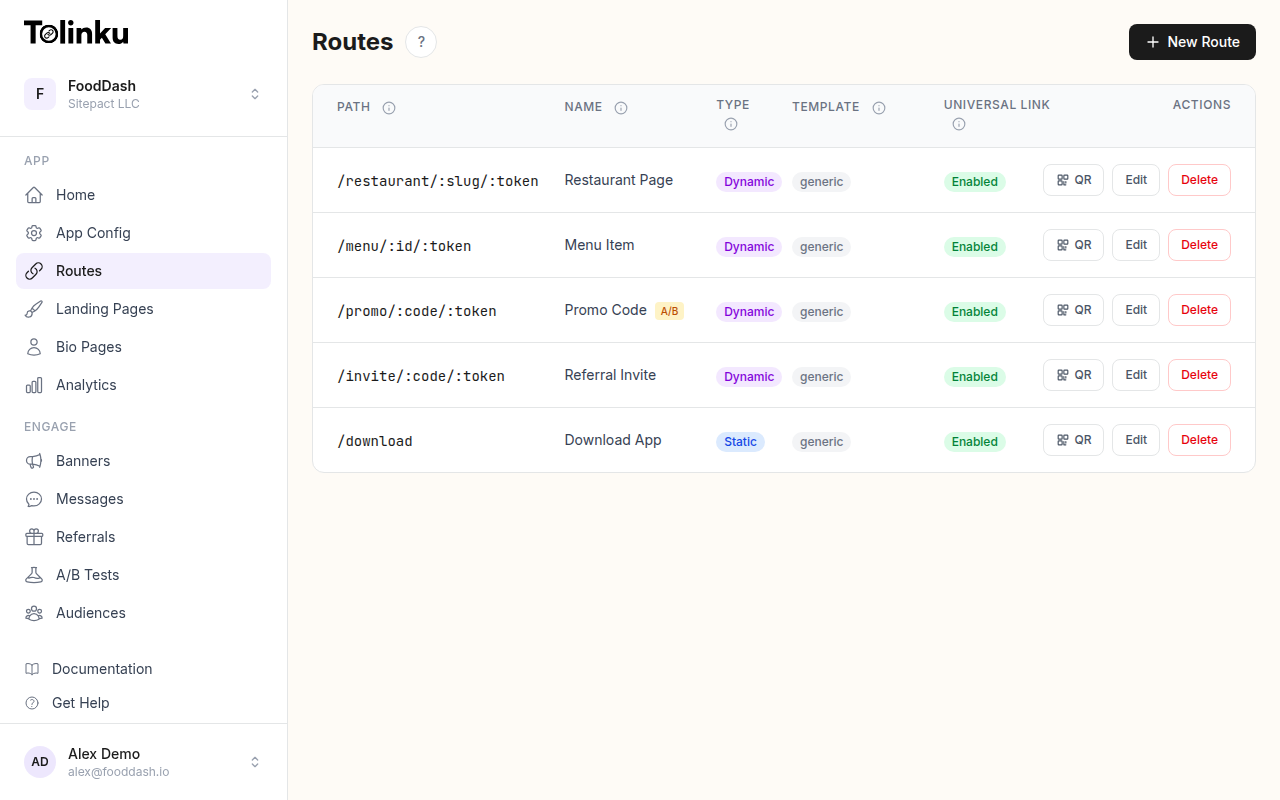 Her deep link için QR kod üreten Tolinku route yapılandırması.
Dört Seviye
QR kod spesifikasyonu (ISO/IEC 18004) dört hata düzeltme seviyesi tanımlar:
| Seviye | Onarım Kapasitesi | Veri Yükü | En uygun kullanım |
|---|---|---|---|
| L (Düşük) | ~7% | En düşük | Dijital ekranlar, kontrollü ortamlar |
| M (Orta) | ~15% | Orta | Genel baskı, standart kullanım |
| Q (Çeyrek) | ~25% | Yüksek | Açık hava kullanımı, kaba muamele |
| H (Yüksek) | ~30% | En yüksek | Logo ekleme, zorlu ortamlar |
"Onarım kapasitesi", kod okunabilir kalırken hasar görebilen veya eksik olabilen QR kodu veri modüllerinin yüzdesi demektir.
Hata Düzeltme Nasıl Çalışır
Bir QR kod, verileri siyah ve beyaz modüllerden (karelerden) oluşan bir ızgarada saklar. Toplam modül sayısı QR kodun sürümüne göre değişir (1-40 arası. Sürüm 1 21×21, sürüm 40 ise 177×177 modüldür).
Hata düzeltme fazladan veri modülleri ekler. Bu modüller sayesinde bazıları okunamasa bile tarayıcı asıl veriyi geri çıkarabilir.
Ödünleşim
Daha yüksek hata düzeltme şunlar demektir:
- Daha fazla dayanıklılık: Kod hasarlı olsa bile çalışır.
- Daha fazla modül: Aynı veriyi kodlamak için daha fazla alan gerekir.
- Daha büyük QR kod: Aynı fiziksel boyutta modüller küçülür ve okutmak zorlaşır.
50 karakterli bir URL için örnek:
| Seviye | Sürüm | Modüller | Göreli boyut |
|---|---|---|---|
| L | 3 (29×29) | 841 | En küçük |
| M | 4 (33×33) | 1,089 | +29% |
| Q | 5 (37×37) | 1,369 | +63% |
| H | 5 (37×37) | 1,369 | +63% |
L seviyesinden H seviyesine geçiş, veri uzunluğuna bağlı olarak QR kodun karmaşıklığını -100 artırabilir.
Doğru Seviyeyi Seçmek
Seviye L: Dijital Ekranlar
Şu durumlarda L seviyesini kullanın:
- QR kod bir ekranda gösterilir (telefon, monitör, televizyon).
- Ekran kalitesi yüksektir (piksellenme ve parlama yok).
- Ortam kontrollüdür (kapalı alan, iyi aydınlatma).
- En küçük olası QR kodu istiyorsunuz.
L seviyesi şunlar için uygundur:
- Uygulamalar arası paylaşım (bir telefon ekranından başka bir telefonun kamerasına).
- Yüksek çözünürlüklü ekranlarda dijital sunumlar.
- Web siteleri ve e-postalar.
Seviye M: Genel Baskı
Çoğu üreticide varsayılan olan M seviyesini şu durumlarda kullanın:
- QR kod kağıt, karton veya plastik üzerine basılır.
- Standart baskı kalitesi (lazer veya mürekkep püskürtmeli).
- Normal kullanımla kapalı alanda kullanım.
- Logo eklenmez.
M seviyesi şunlar için uygundur:
- Kartvizitler.
- Broşürler ve el ilanları.
- Ürün ambalajları (standart malzemeler).
- Fişler.
Seviye Q: Dış Mekan ve Sert Kullanım
Şu durumlarda Q seviyesini kullanın:
- QR kod kısmen kapanabilir (kir, aşınma, katlanma).
- Dış mekan kullanımı (hava koşullarına maruz kalma).
- Baskı ortamının kalite sınırları vardır (gazete kağıdı, düşük çözünürlüklü flekso baskı).
- Kod özensiz kullanılabilir (kargo etiketleri, depo etiketleri).
Q seviyesi şunlar için uygundur:
- Dış mekan tabelaları.
- Kargo etiketleri.
- Zemin çıkartmaları.
- İnşaat sahası malzemeleri.
Seviye H: Logo Yerleştirme
H seviyesini şu durumlarda kullanın:
- QR kodun ortasına logo ya da görsel koymak istediğinizde.
- QR kod güvenilmez yüzeylere basılacaksa (dokulu, kavisli ya da parlak).
- Maksimum dayanıklılık gerekiyorsa.
H seviyesi, logo gömmeyi güvenilir şekilde destekleyen tek seviyedir; çünkü logo kod alanının yaklaşık yüzde 10-15'ini kaplar ve yüzde 30'luk hata düzeltme payı yeterli bir tampon bırakır.
Logo Yerleştirme
QR koda marka logosu eklemek, H seviyesini seçmenin en yaygın nedenidir.
Ne Kadarını Kapatabilirsiniz?
H seviyesi verinin yüzde 30'una kadar kaybını kurtarabilir. Ancak logo, kurtarılamayan bulucu desenlerin ve zamanlama desenlerinin de üzerini kapatır. Pratik kurallar:
| Logo boyutu (QR alanının yüzdesi) | H seviyesi güvenilirliği |
|---|---|
| 5-10% | Çok güvenilir |
| 10-15% | Güvenilir (önerilen en fazla boyut) |
| 15-20% | Riskli; iyice test edin |
| 20%+ | Muhtemelen taranamaz |
Logo Şekli
- Kare ya da daire: Bu şekiller, görsel etkileri için en az alanı kaplar.
- Dikdörtgen: Aynı görsel boyutta daha fazla alan kaplar; daha verimsizdir.
- Şeffaf arka plan: Etkin kaplamayı düşürür (yalnızca opak alanlar sayılır).
Logolu QR Kodlar için En İyi Uygulamalar
- QR kodu H seviyesinde üretin.
- Logoyu tam ortaya yerleştirin (bulucu desenlere göre daha az kritik olan hizalama deseninin üzerine gelir).
- Logonun kenarlarının komşu modüllerle birleşmesini önlemek için logonun etrafına küçük bir beyaz kenar ekleyin (2-3 modül genişliğinde).
- Son QR kodu en az 5 farklı telefon modelinde test edin.
- Kullanmayı planladığınız en küçük fiziksel boyutta test edin.
- Beklediğiniz en kötü ışık koşullarında test edin.
Hata Düzeltme ve URL Uzunluğu
Kısa URL'ler daha küçük QR kodlar üretir. Bu durum hata düzeltme seviyesi yükseldikçe daha önemlidir, çünkü ek yük oransal olarak büyür.
| URL uzunluğu | L seviyesi modülleri | H seviyesi modülleri | Fark |
|---|---|---|---|
| 20 karakter | 21×21 (v1) | 25×25 (v2) | +42% |
| 50 karakter | 29×29 (v3) | 37×37 (v5) | +63% |
| 100 karakter | 37×37 (v5) | 49×49 (v8) | +75% |
| 200 karakter | 53×53 (v9) | 69×69 (v13) | +70% |
Bu yüzden QR kodlar için kısa linkler önerilir. Örneğin şu tür bir URL https://tolk.ink/abc şu uzun URL'ye kıyasla çok daha basit bir QR kod üretir: https://yourdomain.com/products/summer-collection-2026?utm_source=print&utm_medium=flyer.
Hata Düzeltmeyi Test Etme
Hasar Simülasyonu
Hata düzeltme seviyenizin yeterli olduğunu doğrulamak için:
- QR kodu yazdırın.
- Bir kısmını bant, çıkartma ya da kalemle kapatın (hasarı simüle etmek için).
- Birden fazla telefonla taramayı deneyin.
- Taramanın başarısız olduğu noktayı not edin.
Ortam Testleri
Kullanım durumunuza uygun koşullarda test edin:
| Ortam | Test Yöntemi |
|---|---|
| Dış mekanda yağmur | Basılı koda su püskürtün |
| Doğrudan güneş ışığı | Parlak güneş ışığında (parlama) test edin |
| Düşük ışık | Loş iç mekan aydınlatmasında test edin |
| Mesafe | Beklenen en uzak tarama mesafesinde test edin |
| Kavisli yüzey | Bir şişeye ya da kavisli bir pakete yapıştırın |
Sık Yapılan Hatalar
| Hata | Etkisi | Çözüm |
|---|---|---|
| Baskı için Seviye L kullanmak | Küçük baskı hatalarında okunmaz | Baskı için Seviye M veya daha yüksek kullanın |
| Gereksiz yere Seviye H kullanmak | Gerekenden büyük bir QR kod | H seviyesini yalnızca logo eklerken ya da zorlu ortamlarda kullanın |
| Logo çok fazla alanı kaplıyor | Okunamaz | Logoyu QR alanının 'inin altında tutun |
| Logoyla test etmemek | Oluşturucuda çalışıyor ama baskıda çalışmıyor | Basılı sürümleri birden fazla telefonda test edin |
| Seviye H ile uzun URL | Aşırı karmaşık bir QR kod | Veriyi azaltmak için kısa bir link kullanın |
QR Kodlar için Tolinku
Tolinku oluşturur QR kodları hata düzeltme seviyelerini ayarlayabileceğiniz şekilde. Tolinku'nun kısa link URL'leri, her hata düzeltme seviyesinde daha güvenilir okunan daha basit QR kodlar üretir.
Kısa linklerle UTM takibi için bakın Kısa linklerle UTM parametreleri: kampanya takibi rehberi. Tam rehber için bakın: Mobil uygulamalar için QR kodlar ve kısa bağlantılar.
Deep linking ipuçlarını gelen kutunuza alın
Haftada bir e-posta. Spam yok.