Ertelenmiş deep link'leri test etmek, normal deep link'lere göre daha zor. Normal bir deep link'te linke dokunursunuz, uygulama açılır ve sonucu hemen görürsünüz. Ertelenmiş bir deep link'te ise arada bir uygulama mağazası, yeni bir kurulum ve zamanlamaya, ağ koşullarına ve cihaz sinyallerine bağlı bir eşleştirme süreci olur.
Çoğu geliştirici ideal akışı test edip yayınlar. Bu rehber de ideal akışı anlatıyor, ama hata durumlarını da kapsıyor: IDFA kapalıyken ne olduğunu, kurulumun beklenenden uzun sürmesi halinde ne olduğunu ve uygulama içi tarayıcıda ne olduğunu.
Ne Test Ettiğinizi Anlamak
Ertelenmiş deep linking üç ayrı aşamadan oluşur ve her biri bağımsız olarak başarısız olabilir:
- Tıklamayı yakalama: Kullanıcı bir linke dokunur. SDK bir parmak izi veya cihaz tanımlayıcısı kaydeder ve bunu linkin hedef parametreleriyle ilişkilendirir.
- Kurulum: Kullanıcı uygulamayı App Store veya Google Play'den indirir ve kurar.
- Eşleştirme: İlk açılışta uygulama SDK'sı eşleştirme servisini çağırır, kurulumdan önceki tıklamaya ait parametreleri alır ve kullanıcıyı doğru hedefe yönlendirir.
Test ederken her aşamayı bağımsız olarak doğrulamanız gerekir. Birinci aşamadaki bir hata (tıklama kaydedilmedi) ile üçüncü aşamadaki bir hata (eşleşme alınamadı) kullanıcı açısından aynı görünür: uygulama ana ekranda açılır. Hangi aşamanın başarısız olduğunu SDK logları ve atıf panosu söyler.
Eşleştirme sürecinin nasıl işlediğiyle ilgili arka plan bilgisi için bakın: Tolinku'nun ertelenmiş deep linking rehberi.
Test Cihazı Kurulumu
iOS
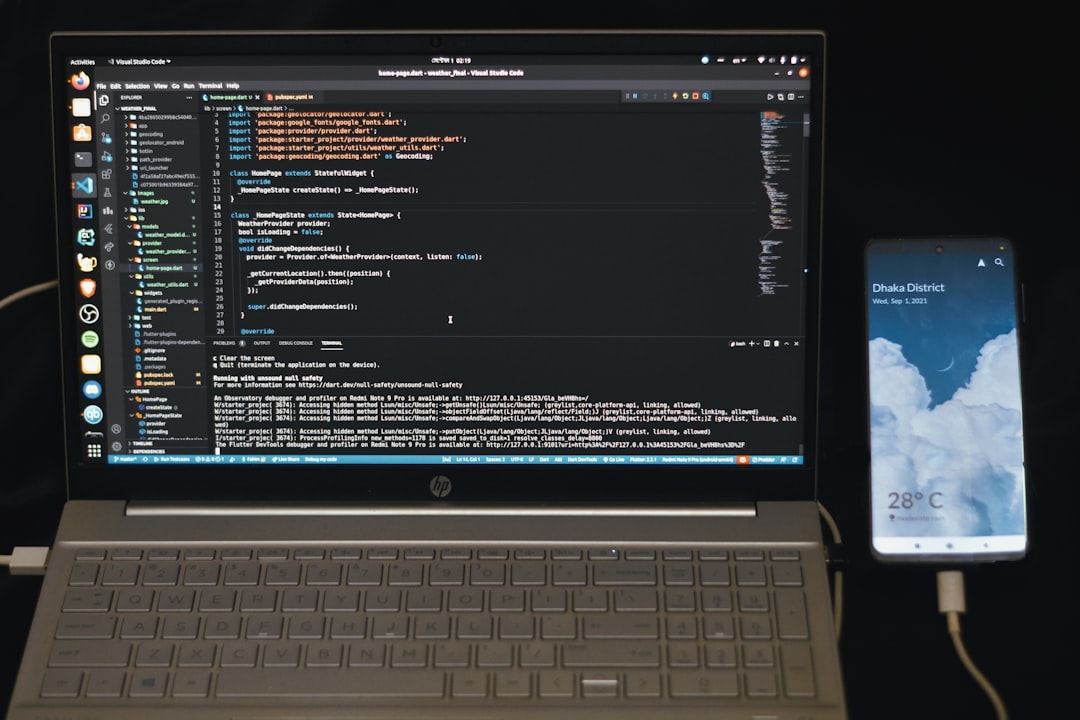
Çoğu ertelenmiş deep linking testi için fiziksel cihaz gerekir. iOS Simülatörü App Store'u desteklemediği için gerçek bir kurulum akışını simüle edemezsiniz. Test derlemeleriniz için TestFlight kullanın.
Her testten önce:
- Reklam tanımlayıcısını sıfırlayın: Ayarlar > Gizlilik ve Güvenlik > İzleme yolunu izleyin. "Uygulamaların İzleme İzni İstemesine İzin Ver" seçeneğini kapatın. Bu, ATT'yi reddeden bir kullanıcıyı taklit eder; olasılığa dayalı atıf testi için bu önemlidir.
- iCloud oturumunu kapatın (isteğe bağlı): Bu, parmak izi çıkarmada kullanılan bazı sinyalleri kaldırır ve daha sıkı bir test ortamı oluşturur.
- Uygulamayı tamamen silin: Uygulama simgesine uzun basın, "Uygulamayı Kaldır" seçin. Bu işlem tüm uygulama verilerini temizler ve kurulum durumunu sıfırlar.
- Uygulamanın kaldırıldığından emin olun: App Store'u açın ve uygulamayı arayıp "Al" ("Aç" değil) seçeneğini gördüğünüzden emin olun.
Kesin sonuç veren atıf testi için ATT'nin açık olduğu bir cihaza da ihtiyacınız var. ATT izni verildiği ve reddedildiği durumların ikisini de çalıştırın.
Apple'ın ATT dokümantasyonu çerçevenin neleri sunduğunu ve hangi izleme kullanımının kullanıcı onayı gerektirdiğini kapsar.
Android
Android testlerinde daha fazla esneklik var. Bazı senaryolar için fiziksel cihaz ya da emülatör kullanabilirsiniz, ancak Google Play kurulum akışı Google hesabına giriş yapılmış bir fiziksel cihaz gerektirir.
Her testten önce:
- Reklam kimliğini sıfırlayın: Ayarlar > Google > Reklamlar > Reklam kimliğini sıfırla yolunu izleyin. Android 12 ve sonrasında kullanıcılar reklam kimliğini tamamen devre dışı da bırakabilir; iki durumu da test edin.
- Uygulamayı kaldırın: Ayarlar > Uygulamalar > [Uygulamanız] > Kaldır. Uygulamanın kaldırıldığını doğrulayın.
- Google Play önbelleğini temizleyin (isteğe bağlı): Play bazen önbelleğe alınmış bir kurulum durumu saklar. Ayarlar > Uygulamalar > Google Play Store > Depolama > Önbelleği temizle.
Android'in reklam kimliği dokümantasyonu geliştirici açısından vazgeçme (opt-out) davranışını açıklar.
Yeni Bir Kurulumu Simüle Etme
Ertelenmiş deep link'leri test etmenin en zor yanı, eşleştirme aşamasını sınamak için gerçek bir kurulumdan geçmek zorunda olmanız. Üretim davranışını tam olarak yansıtan bir kısayol yok. Ama döngüyü hızlandırmanın yolları var.
TestFlight (iOS): TestFlight dağıtımını kurun. Test ederken ertelenmiş linke tıklayın, ardından TestFlight'tan kurun. Atıf açısından TestFlight kurulumları App Store kurulumları gibi davranır.
Internal App Sharing (Android): Google Play'in Internal App Sharing APK yüklemenize ve bunları Play Store kurulumları gibi dağıtmanıza olanak tanır. Atıf testi için TestFlight'a en yakın Android karşılığı budur.
SDK ile geliştirme derlemelerinde atlatma: Bazı SDK'lar mağazaya gitmeden geliştirme derlemesinde ertelenmiş link eşleşmesini simüle etmenize izin verir. Tolinku'nun SDK'sı, eşleştirme işleyicisini elle tetikleyebileceğiniz bir test modunu destekler. Ayrıntılar için SDK dokümantasyonu test modunun nasıl etkinleştirileceğine bakın.
Test Akışı
Her test çalıştırması için:
- Ertelenmiş linkinizi oluşturun (panonuzdan veya API ile).
- Test cihazında (uygulama kaldırılmış halde) ertelenmiş linki açın. Doğru uygulama mağazası sayfasının açıldığını doğrulayın.
- Uygulamayı mağazadan kurun.
- Uygulamayı açın.
- SDK callback'inin doğru parametrelerle tetiklendiğini kontrol edin.
- Attribution panelini açın ve kurulumun doğru linke atfedildiğini onaylayın.
Tıklama ile kurulum arasındaki süreyi ölçün. Atıf servisleri genellikle 24-72 saatlik bir fingerprint penceresi tanımlar. Testi bu pencerenin içinde yapın. Süre dolumunu test etmek istiyorsanız, yapılandırılmış pencerenin süresinden daha uzun bekleyin, ardından uygulamayı kurun ve kullanıcının ertelenmiş hedef yerine varsayılan hedefe yönlendirildiğini doğrulayın.
Atıf Verilerini Doğrulama
Atıf doğrulaması iki katmandan oluşur: uygulamadaki SDK callback'i ve sunucu tarafındaki atıf kaydı.
Uygulama İçi Doğrulama
SDK'nız, ertelenmiş link eşleşmesi çözüldüğünde bir callback sağlar. Tolinku'nun iOS SDK'sında bu şuna benzer:
Tolinku.shared.onDeferredLink { params in
    guard let destination = params["destination"] else { return }
    // Hedefe git
    print("Ertelenmiş deep link parametreleri:", params)
}
Test build'lerinizde tüm parametreleri konsola yazdırın. Şunları doğrulayın:
- Hedefin, linkte verdiğiniz değerle eşleştiğini
- Özel parametrelerin (referral kodları, kampanya ID'leri, promo kodları) mevcut ve doğru olduğunu
- Callback tam olarak bir kez çalışır, birden fazla kez değil.
Sık görülen bir hata, callback'in yalnızca ilk açılışta değil her açılışta tetiklenmesidir. İlk açılıştan sonra, sonraki açılışların ertelenmiş link akışını yeniden tetiklemediğini doğrulayın.
Panel Üzerinden Doğrulama
Atıf analitik panelinizi açın ve şunları kontrol edin:
- Tıklama olayının doğru zaman damgasıyla göründüğünü
- Kurulumun tıklamaya atfedildiğini
- Tıklamadan kuruluma kadar geçen sürenin kaydedildiğini
- Atıf yönteminin (deterministik veya olasılıksal) kaydedildiğini
Tolinku'nun analitik paneli bunların tümünü şurada gösterir: analitik görünümü. Eşleşme kaçırdığınızda hatayı ayıklıyorsanız, atıf günlüğü hangi sinyallerin eşleştiğini, hangilerinin ise eksik olduğunu tam olarak gösterir.
Uç Durumları Test Etme
IDFA Yok (ATT Reddedildi)
Bu, iOS'ta gerçek hayatta en sık yaşanan hata durumudur. IDFA kullanılamadığında SDK, IP adresi ve cihaz sinyallerini kullanan olasılıksal eşleştirmeye geçer.
Bu senaryoyu test etmek için:
- Test cihazınızda ATT'yi reddedin (Ayarlar > Gizlilik ve Güvenlik > İzleme, tüm izlemeyi kapatın).
- Tam kurulum akışını çalıştırın.
- Olasılıksal eşleşmenin başarılı olduğunu doğrulayın.
- Atıf kaydında eşleştirme yönteminin "probabilistic" olarak göründüğünü kontrol edin.
Bu test başarısız olursa bir sorununuz var demektir: gerçek iOS kullanıcılarınızın büyük bir kısmı da eşleşemeyecektir.
Uygulama İçi Tarayıcı Tıklamaları
Instagram, TikTok, LinkedIn ve benzeri uygulamaların içinden tıklanan linkler uygulama içi bir tarayıcıda açılır. Bu tarayıcılar Universal Link ve App Link desteklemez, dolayısıyla standart yönlendirme mekanizması çalışmaz.
Bunu açıkça test edin:
- Ertelenmiş linkinizi bir Instagram hikayesine veya DM'e paylaşın.
- Linke Instagram uygulamasının içinden tıklayın.
- Doğru App Store sayfasının (veya doğru web yedeğinin) açıldığını doğrulayın.
- Uygulamayı yükleyin.
- Atıfın eşleştiğini doğrulayın.
Uygulama içi tarayıcılar çerezleri ve başlıkları sıklıkla siler veya değiştirir, bu da fingerprint toplamayı etkiler. İyi bir SDK, fingerprint toplamayı gömülü tarayıcı ortamında mevcut olanlara göre ayarlayarak bunu çözer.
Yavaş veya Kesintiye Uğrayan Ağ
Atıf eşleştirmesi ilk açılışta bir ağ çağrısı gerektirerek yapılır. Şu durumlarda ne olduğunu test edin:
- Cihaz yavaş bir bağlantıda (3G)
- Ağ ilk açılışta kullanılamıyor
Uygulama yine de sorunsuz açılmalıdır. Ertelenmiş link eşleşmesi, bağlantı geri geldiğinde yeniden denemeli ya da kullanıcıyı varsayılan ana ekrana yönlendirerek zarifçe başarısız olmalıdır. Asla çökmemelidir.
Yükleme Süresinin Dolması
SDK izin veriyorsa kısa bir fingerprint penceresi tanımlayın. Pencerenin süresi dolduktan sonra uygulamayı kurun. Kullanıcının varsayılan hedefe düştüğünü ve hiçbir sahte atıf kaydedilmediğini doğrulayın.
Otomatik Testler
Her sürümde her ertelenmiş link akışını elle test etmek pratik değildir. Otomatik testler bu boşluğu kapatır, ancak sınırları vardır.
Callback İşleyicisi için Birim Testleri
Ertelenmiş link eşleşmesine yanıt veren kod kısmı tamamen unit test edilebilir. Farklı parametre yüklerini simüle eden ve yönlendirme mantığının her birini doğru işlediğini doğrulayan testler yazın:
func testDeferredLinkRoutesProductPage() {
    let params: [String: String] = [
        "destination": "/product/abc123",
        "referrer": "campaign_spring_2026"
    ]
    let router = DeferredLinkRouter()
    let result = router.route(params: params)
    XCTAssertEqual(result, AppRoute.product(id: "abc123"))
}
Bu, ağ eşleştirmesini test etmez, ancak tam bir kurulum döngüsü gerektirmeden keşfedilecek yönlendirme hatalarını yakalar.
Mock SDK ile Entegrasyon Testleri
SDK'nız bir test modu veya mock nesne sağlıyorsa, entegrasyon test paketinizde kullanın. Sentetik parametre yükleri geçirin ve gerçek bir ağ çağrısı ya da kurulum gerektirmeden uçtan uca navigasyonu doğrulayın.
CI/CD Dikkat Edilmesi Gerekenler
Otomatik cihaz testleri için şunun gibi platformlar, Xcode Cloud (iOS) ve Firebase Test Lab (Android) gerçek cihazlarda testleri çalıştırmayı destekler. Bunlar birim ve entegrasyon testlerinizi her pull request'te çalıştırabilir. Tam ertelenmiş link uçtan uca testleri (gerçek mağaza kurulumlarıyla) güvenilir şekilde otomatikleştirmesi zordur, bu yüzden genellikle büyük sürümlerden önce manuel QA için ayrılır.
Hata ayıklama ipuçları
Bir test başarısız olduğunda ve hangi aşamanın bozulduğundan emin olmadığınızda, geriye doğru ilerleyin:
- Önce panele bakın. Bir tıklama olayı kaydedildi mi? Kaydedilmediyse link hiç açılmamış ya da SDK başlatılması başarısız olmuştur.
- Kurulum olayını kontrol edin. Kurulum kayda geçti mi? Geçtiyse ama eşleşme yoksa, parmak izi çözümlenemedi demektir.
- SDK loglarına bakın. Test build'inizde ayrıntılı loglamayı açın. SDK, topladığı sinyalleri, eşleştirme servisine gönderdiği veriyi ve geri aldığı yanıtı loglayacaktır.
- Ağ trafiğini kontrol edin. Charles gibi bir proxy aracı ya da mitmproxy ile SDK'nın ağ çağrılarını doğrudan inceleyin. İsteğin gittiğini ve yanıtın boş olmadığını doğrulayın.
- Zamanlamayı kontrol edin. Attribution pencereleri katıdır. Test cihazındaki bir saat kayması, production ortamında tekrar edilemeyen kaçırmalara yol açabilir.
Düzenli bir yaklaşım saatlerce zaman kazandırır. Hatanın nedenini tahmin etmeye çalışmak, asıl sorunu ayırt etmeden aynı testi tekrar tekrar çalıştırmanıza yol açar.
Özet
Ertelenmiş deep link'leri düzgün test etmek, diğer mobil test senaryolarına göre daha fazla kurulum gerektirir ama buna değer. Attribution hataları sessizdir: kullanıcılar yanlış ekrana düşer. Açıkça test etmediğiniz sürece bunun olduğunu fark etmezsiniz.
Önce ana akışı test edin, ardından uç durumlara geçin: ATT reddedildi, uygulama içi tarayıcılar, yavaş ağlar ve süresi dolmuş pencereler. Birim ve entegrasyon seviyesinde otomatikleştirebildiklerinizi otomatikleştirin, her büyük sürümden önce de tam bir manuel test yapın.
Deep linking ipuçlarını gelen kutunuza alın
Haftada bir e-posta. Spam yok.