
Eingebaute Dashboards zeigen dir, was passiert ist. Exportierte Daten helfen dir herauszufinden, warum. Wenn du Deep-Link-Klicks mit Umsatzdaten verknüpfen, eigene Kohortenmodelle rechnen oder Analysen in ein BI-Tool einspeisen willst, brauchst du die Rohdaten außerhalb der Plattform.
Dieser Guide zeigt, wie du Deep-Link-Analysedaten exportierst. Für die API-Anbindung siehe API-Integration für Deep-Link-Analytics. Welche Kennzahlen wichtig sind, steht in Deep-Link-Analytics: Was wirklich zählt.
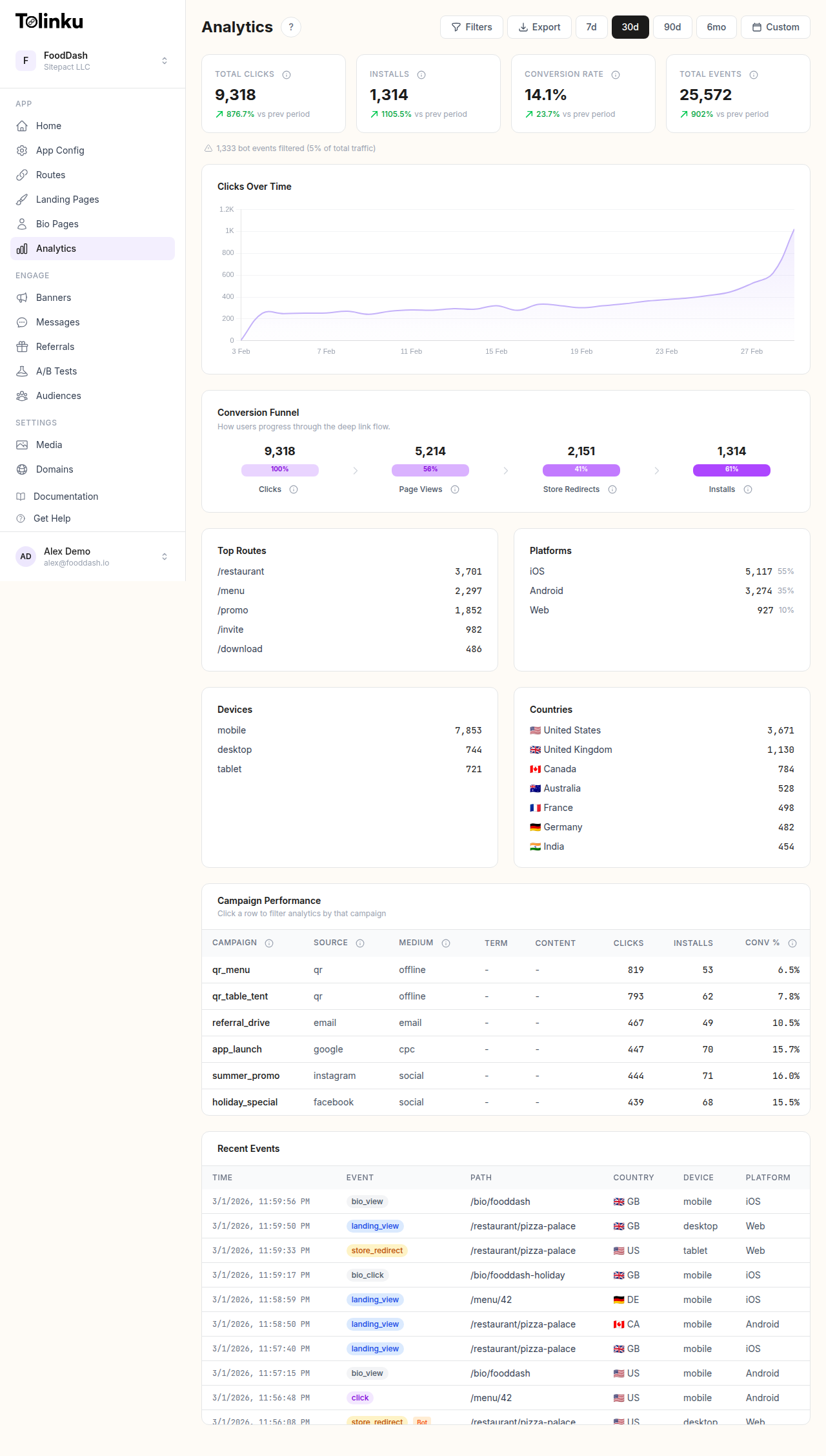 Das Analytics-Dashboard mit Zeitraumauswahl, Filtern, Diagrammen und Aufschlüsselungen.
Welche Daten du exportieren kannst
Daten auf Klick-Ebene
Jeder Deep-Link-Klick erzeugt einen Datensatz mit diesen Feldern:
| Feld | Beschreibung | Beispiel |
|---|---|---|
click_id |
Eindeutige Kennung | clk_a1b2c3d4 |
timestamp |
Wann der Klick stattgefunden hat | 2026-07-19T14:32:00Z |
Route |
Die Route des Deep Links | /products/summer-sale |
source |
Traffic-Quelle | email |
medium |
Marketing-Medium | newsletter |
campaign |
Kampagnenname | july-promo |
platform |
Plattform des Nutzers | ios |
os_version |
Version des Betriebssystems | 18.2 |
browser |
Browser oder App | Safari |
Land |
Land aus der IP-Geolokalisierung | US |
Stadt |
Stadt aus der IP-Geolokalisierung | San Francisco |
Ergebnis |
Was passiert ist | app_opened |
latency_ms |
Dauer bis zur Auflösung | 280 |
referrer |
HTTP-Referrer | https://mail.google.com |
Aggregierte Daten
Für große Auswertungen machen aggregierte Exporte die Dateien kleiner:
| Aggregation | Anwendungsfall |
|---|---|
| Nach Kampagne + Tag | Performance-Trends der Kampagnen |
| Nach Route + Quelle | Welche Quelle bringt welche Inhalte |
| Nach Plattform + Land | Segmentierung nach Region und Gerät |
| Nach Stunde des Tages | Timing-Optimierung |
CSV-Export
Manueller Export
Die meisten Analytics-Plattformen bieten im Dashboard einen CSV-Export an. Der Export enthält in der Regel alle sichtbaren Spalten und die gesetzten Filter.
click_id,timestamp,route,source,medium,campaign,platform,country,outcome,latency_ms
clk_a1b2c3d4,2026-07-19T14:32:00Z,/products/summer-sale,email,newsletter,july-promo,ios,US,app_opened,280
clk_e5f6g7h8,2026-07-19T14:33:12Z,/offers/clearance,push,,retention-week2,android,UK,app_opened,350
clk_i9j0k1l2,2026-07-19T14:35:45Z,/products/summer-sale,social,organic,,ios,DE,fallback,420
Geplanter CSV-Export
Exporte nach Zeitplan automatisieren:
interface ExportConfig {
  schedule: 'daily' | 'weekly' | 'monthly';
  format: 'csv' | 'json' | 'parquet';
  destination: 'email' | 's3' | 'gcs' | 'sftp';
  filters: {
    campaigns?: string[];
    routes?: string[];
    platforms?: string[];
    dateRange?: { start: string; end: string };
  };
  columns: string[];
}

const dailyExport: ExportConfig = {
  schedule: 'daily',
  format: 'csv',
  destination: 's3',
  filters: {
    dateRange: { start: 'yesterday', end: 'yesterday' }
  },
  columns: [
    'click_id', 'timestamp', 'route', 'source',
    'medium', 'campaign', 'platform', 'country',
    'outcome', 'latency_ms'
  ]
};
Stolperfallen bei CSV
- Große Dateien. Eine Million Klicks am Tag ergeben CSV-Dateien von über 100 MB. Nutze Datumsfilter oder wechsle bei großen Datenmengen zum Parquet-Format.
- Kodierung. Achte auf UTF-8-Kodierung, besonders wenn Kampagnen- oder Stadtnamen Sonderzeichen enthalten.
- Escaping. URLs in Feldern können Kommas enthalten. Verwende korrektes CSV-Quoting (RFC 4180).
- Zeitzone. Exportiere Zeitstempel in UTC. Rechne die Ortszeit in deinem Analysetool um, nicht im Export.
API-Export
REST-API-Abfragen
Frag die Analytics-Daten programmatisch ab, um sie in eigene Tools einzubinden:
async function fetchAnalytics(
  dateRange: { start: string; end: string },
  filters: Record<string, string>
): Promise<ClickData[]> {
  const params = new URLSearchParams({
    start: dateRange.start,
    end: dateRange.end,
    ...filters
  });

  const response = await fetch(
    `https://api.example.com/v1/analytics/clicks?${params}`,
    {
      headers: {
        'Authorization': `Bearer ${API_KEY}`,
        'Accept': 'application/json'
      }
    }
  );

  return response.json();
}
Paginierung
Analytics-APIs liefern Ergebnisse seitenweise. Damit du alle Daten bekommst, musst du die Pagination behandeln:
async function fetchAllPages(
  endpoint: string,
  params: Record<string, string>
): Promise<any[]> {
  const allResults: any[] = [];
  let cursor: string | null = null;

  do {
    const queryParams = new URLSearchParams({
      ...params,
      limit: '1000',
      ...(cursor ? { cursor } : {})
    });

    const response = await fetch(`${endpoint}?${queryParams}`, {
      headers: { 'Authorization': `Bearer ${API_KEY}` }
    });

    const data = await response.json();
    allResults.push(...data.results);
    cursor = data.next_cursor;
  } while (cursor);

  return allResults;
}
Rate Limiting
Analytics-APIs haben Rate Limits, damit der Dienst stabil bleibt. Plane deine Exporte entsprechend:
| Ansatz | Auswirkung auf Rate Limits | Passt für |
|---|---|---|
| Echtzeit-Abfragen | Hoch (viele kleine Anfragen) | Dashboards, Alarme |
| Batch-Export (täglich) | Niedrig (eine große Anfrage) | Reporting, Data Warehouse |
| Streaming (Webhooks) | Keine (push-basiert) | Echtzeit-Verarbeitung |
Webhook-Export
Ereignisgesteuerter Export
Statt Daten abzufragen, lass die Analytics-Plattform Events an deinen Endpoint schicken:
// Webhook-Empfänger
app.post('/webhooks/deep-link-clicks', (req, res) => {
  const event = req.body;

  // Webhook-Signatur prüfen
  const signature = req.headers['x-webhook-signature'];
  if (!verifySignature(event, signature, WEBHOOK_SECRET)) {
    return res.status(401).json({ error: 'Ungültige Signatur' });
  }

  // Event verarbeiten
  switch (event.type) {
    case 'click':
      processClick(event.data);
      break;
    case 'conversion':
      processConversion(event.data);
      break;
    case 'install':
      processInstall(event.data);
      break;
  }

  res.status(200).json({ received: true });
});
Webhook vs. Batch-Export
| Faktor | Webhooks | Batch-Export |
|---|---|---|
| Latenz | Echtzeit (Sekunden) | Verzögert (Stunden) |
| Vollständigkeit | Kann Events verpassen, wenn der Endpoint nicht erreichbar ist | Vollständiger Datensatz |
| Reihenfolge | Events können in falscher Reihenfolge ankommen | Nach Zeitstempel sortiert |
| Umgang mit Lastspitzen | Muss Lastspitzen abfangen | Verarbeitung in deinem Tempo |
| Nachträglicher Export | Nicht unterstützt | Beliebigen Zeitraum erneut exportieren |
Nutze Webhooks für Reaktionen in Echtzeit (Betrugserkennung, sofortige Benachrichtigungen). Nutze den Batch-Export für Analysen und Reports.
Integration in ein Data Warehouse
Daten in ein Data Warehouse laden
Sobald der Export fertig ist, lade die Daten in dein Data Warehouse, um sie mit anderen Geschäftsdaten zu verknüpfen:
-- BigQuery: aus GCS laden
LOAD DATA INTO analytics.deep_link_clicks
FROM FILES (
  format = 'CSV',
  uris = ['gs://analytics-bucket/deep-link-clicks/2026-07-19.csv']
);

-- Snowflake: aus S3 laden
COPY INTO analytics.deep_link_clicks
FROM @s3_stage/deep-link-clicks/2026-07-19.csv
FILE_FORMAT = (TYPE = 'CSV' FIELD_DELIMITER = ',' SKIP_HEADER = 1);
Mit Geschäftsdaten verknüpfen
Der eigentliche Wert exportierter Analysedaten liegt darin, Deep-Link-Daten mit Geschäftsdaten zu verknüpfen:
-- Deep-Link-Klicks mit Umsatzdaten verknüpfen
SELECT
  dlc.campaign,
  dlc.source,
  COUNT(DISTINCT dlc.click_id) AS clicks,
  COUNT(DISTINCT o.order_id) AS orders,
  SUM(o.revenue) AS total_revenue,
  ROUND(SUM(o.revenue) / COUNT(DISTINCT dlc.click_id), 2) AS revenue_per_click
FROM deep_link_clicks dlc
LEFT JOIN orders o
  ON dlc.user_id = o.user_id
  AND o.order_date BETWEEN dlc.timestamp AND dlc.timestamp + INTERVAL '7 days'
WHERE dlc.timestamp >= '2026-07-01'
GROUP BY dlc.campaign, dlc.source
ORDER BY total_revenue DESC;
Schema-Design
Gestalte deine Analyse-Tabellen für schnelle Abfragen:
CREATE TABLE deep_link_clicks (
  click_id VARCHAR(32) PRIMARY KEY,
  timestamp TIMESTAMP NOT NULL,
  route VARCHAR(256),
  source VARCHAR(64),
  medium VARCHAR(64),
  campaign VARCHAR(128),
  platform VARCHAR(16),
  os_version VARCHAR(16),
  browser VARCHAR(64),
  country CHAR(2),
  city VARCHAR(128),
  outcome VARCHAR(32),
  latency_ms INTEGER,
  referrer VARCHAR(512),
  user_id VARCHAR(64),
  -- Nach Datum partitionieren für schnellere Abfragen
  date DATE GENERATED ALWAYS AS (CAST(timestamp AS DATE))
);

-- Index für häufige Abfragemuster
CREATE INDEX idx_clicks_campaign_date ON deep_link_clicks (campaign, date);
CREATE INDEX idx_clicks_route_date ON deep_link_clicks (route, date);
CREATE INDEX idx_clicks_platform_country ON deep_link_clicks (platform, country);
Exportformate
CSV vs. JSON vs. Parquet
| Format | Größe (1 Mio. Zeilen) | Lesegeschwindigkeit | Schema | Menschenlesbar |
|---|---|---|---|---|
| CSV | ca. 150 MB | Langsam | Nein | Ja |
| JSON | ca. 300 MB | Mittel | Teilweise | Ja |
| Parquet | ca. 30 MB | Schnell | Ja | Nein |
- CSV: Universell kompatibel. Gut für kleine Exporte und die Analyse in Excel oder Google Sheets.
- JSON: Gut für verschachtelte Daten (Event-Properties, benutzerdefinierte Attribute). Größere Dateien.
- Parquet: Ideal für große Datenmengen. Spaltenbasiert, komprimiert, mit Datentypen. Gut zum Laden ins Data Warehouse.
Automatisierungsmuster
Tägliche ETL-Pipeline
async function dailyETL() {
  const yesterday = getYesterday();

  // 1. Aus der Analytics-Plattform exportieren
  const data = await fetchAnalytics({
    start: yesterday,
    end: yesterday
  }, {});

  // 2. Transformieren
  const transformed = data.map(row => ({
    ...row,
    date: row.timestamp.split('T')[0],
    hour: new Date(row.timestamp).getUTCHours(),
    is_app_open: row.outcome === 'app_opened' ? 1 : 0,
    is_conversion: row.outcome === 'converted' ? 1 : 0
  }));

  // 3. Ins Warehouse laden
  await loadToWarehouse('deep_link_clicks', transformed);

  // 4. Materialisierte Views aktualisieren
  await refreshViews([
    'daily_campaign_summary',
    'weekly_route_performance',
    'monthly_platform_breakdown'
  ]);
}
Datenvalidierung
Prüfe exportierte Daten vor dem Laden:
function validateExport(data: ClickData[]): ValidationResult {
  const errors: string[] = [];

  // Check for required fields
  const missing = data.filter(row =>
    !row.click_id || !row.timestamp || !row.outcome
  );
  if (missing.length > 0) {
    errors.push(`${missing.length} rows missing required fields`);
  }

  // Check for duplicate click IDs
  const ids = new Set<string>();
  const dupes = data.filter(row => {
    if (ids.has(row.click_id)) return true;
    ids.add(row.click_id);
    return false;
  });
  if (dupes.length > 0) {
    errors.push(`${dupes.length} duplicate click IDs`);
  }

  // Check timestamp range
  const outOfRange = data.filter(row => {
    const ts = new Date(row.timestamp);
    return ts > new Date() || ts < new Date('2020-01-01');
  });
  if (outOfRange.length > 0) {
    errors.push(`${outOfRange.length} rows with invalid timestamps`);
  }

  return {
    valid: errors.length === 0,
    errors,
    rowCount: data.length,
    dateRange: {
      min: data.reduce((min, r) => r.timestamp < min ? r.timestamp : min, data[0]?.timestamp),
      max: data.reduce((max, r) => r.timestamp > max ? r.timestamp : max, data[0]?.timestamp)
    }
  };
}
Tolinku für den Datenexport
Die Analytics von Tolinku unterstützt den Datenexport über das Dashboard und die Analytics-API. Exportiere click-Daten, Kampagnenmetriken und Conversion-Events. Siehe die Dokumentation zum Export für verfügbare Formate und Filter.
Für die Analytics-Anbindung über die API siehe API-Integration für Deep-Link-Analytics. Für Kampagnenberichte siehe Kampagnen-Performance-Berichte für Deep Links.
Deep-Linking-Tipps direkt in Ihr Postfach
Eine E-Mail pro Woche. Kein Spam.