Tabellen zeigen dir die Zahlen, Heatmaps zeigen die Muster. Eine geografische Heatmap zeigt auf einen Blick, dass deine Kampagne in Küstenstädten der USA gut läuft, im Mittleren Westen aber nicht. Eine zeitbasierte Heatmap zeigt, dass deine Deep-Links für Push-Benachrichtigungen um 8 Uhr und 18 Uhr am meisten Interaktionen bekommen. Solche Muster sieht man in Rohdaten nicht.
Dieser Guide behandelt Heatmap-Visualisierungen für Deep-Link-Analysen. Zur geografischen Auswertung siehe geografische Analysen für Deep-Link-Kampagnen. Zu Visualisierungstechniken siehe Deep-Link-Daten visualisieren: Diagramme und Dashboards.
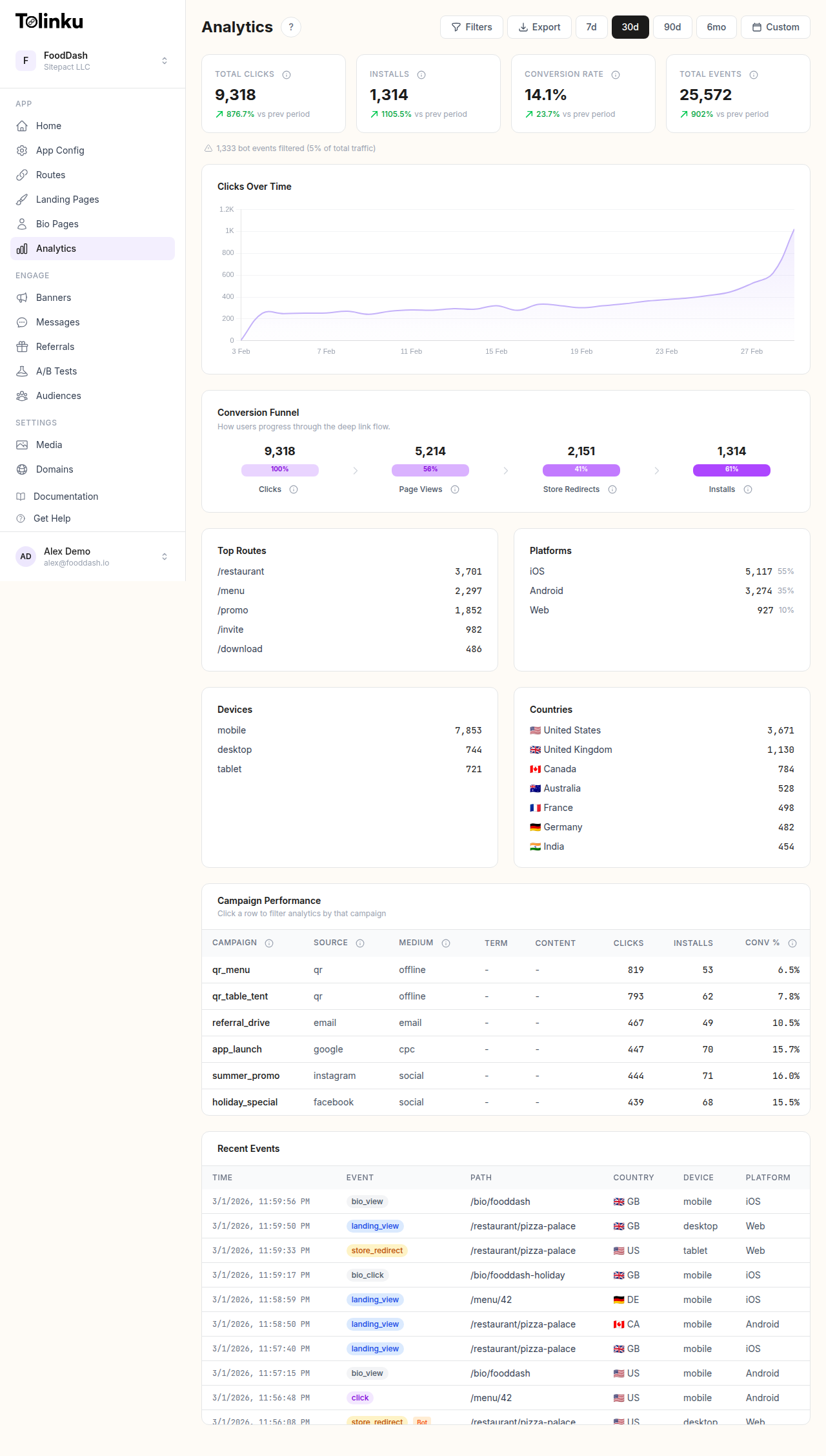 Das Analytics-Dashboard mit Zeitraumauswahl, Filtern, Diagrammen und Aufschlüsselungen.
Arten von Deep-Link-Heatmaps
Geografische Heatmap
Eine geografische Heatmap (Choroplethenkarte) färbt Länder, Bundesländer oder Städte nach Klickzahl oder Conversion-Rate ein:
| Region | Klicks | Conversion-Rate | Farbintensität |
|---|---|---|---|
| Kalifornien | 8,200 | 14.5% | Dunkel (hoch) |
| Texas | 4,100 | 12.8% | Mittel |
| New York | 5,500 | 13.2% | Mitteldunkel |
| Florida | 3,800 | 11.5% | Mittel |
| Iowa | 200 | 8.0% | Hell (niedrig) |
Geografische Heatmaps zeigen regionale Muster, die ein nationaler Durchschnitt verdeckt. Liegt deine Conversion-Rate insgesamt bei 12 %, Kalifornien aber bei 14,5 % und Iowa bei 8 %, kannst du nachforschen, woran das liegt, und entsprechend optimieren.
Zeitbasierte Heatmap
Eine zeitbasierte Heatmap zeigt die Klickaktivität nach Uhrzeit und Wochentag:
Stunde/Tag  Mo    Di    Mi    Do    Fr    Sa    So
──────────────────────────────────────────────────
06:00       ░░    ░░    ░░    ░░    ░░    ░     ░
07:00       ▒▒    ▒▒    ▒▒    ▒▒    ▒▒    ░     ░
08:00       ▓▓    ▓▓    ▓▓    ▓▓    ▓▓    ░░    ░
09:00       ██    ██    ██    ██    ▓▓    ░░    ░
10:00       ▓▓    ▓▓    ▓▓    ▓▓    ▓▓    ▒▒    ░░
11:00       ▓▓    ▓▓    ▓▓    ▓▓    ▓▓    ▒▒    ▒▒
12:00       ██    ██    ██    ██    ██    ▒▒    ▒▒
13:00       ▓▓    ▓▓    ▓▓    ▓▓    ▓▓    ▒▒    ▒▒
...
18:00       ██    ██    ██    ██    ▓▓    ▓▓    ▓▓
19:00       ▓▓    ▓▓    ▓▓    ▓▓    ▒▒    ▓▓    ▓▓

█ = Hohe Aktivität   ▓ = Mittel   ▒ = Niedrig   ░ = Sehr niedrig
Dieses Muster ist bei B2C-Apps typisch: Werktags gibt es Spitzen zur Pendelzeit (8-9 Uhr, 18-19 Uhr) und mittags (12 Uhr). Am Wochenende verschieben sich die Spitzen nach hinten.
Route-Heatmap
Zeige, welche Deep-Link-Routen den meisten Traffic bekommen:
SELECT
  route,
  source,
  COUNT(*) AS clicks,
  ROUND(SUM(CASE WHEN outcome = 'app_opened' THEN 1 ELSE 0 END)::DECIMAL / COUNT(*) * 100, 1) AS open_rate
FROM deep_link_clicks
WHERE timestamp >= NOW() - INTERVAL '7 days'
GROUP BY route, source
ORDER BY clicks DESC;
| Route | Push | Social | QR | Gesamt | |
|---|---|---|---|---|---|
/offers/summer |
5,200 | 3,800 | 1,200 | 800 | 11,000 |
/products/:id |
3,100 | 1,500 | 2,400 | 200 | 7,200 |
/referral |
800 | 0 | 3,500 | 0 | 4,300 |
/dashboard |
1,200 | 2,100 | 0 | 0 | 3,300 |
/settings |
400 | 800 | 0 | 0 | 1,200 |
Färbe jede Zelle nach Intensität ein. So siehst du, welche Routen von welchen Kanälen kommen und welche Kombinationen kaum genutzt werden.
Heatmaps erstellen
Datenaufbereitung
Wandle die rohen Klickdaten in eine Matrix für die Heatmap-Darstellung um:
interface HeatmapCell {
  row: string;    // z. B. Stunde des Tages
  column: string; // z. B. Wochentag
  value: number;  // z. B. Anzahl der Klicks
}

function buildTimeHeatmap(clicks: ClickData[]): HeatmapCell[] {
  const matrix: Record<string, Record<string, number>> = {};

  for (const click of clicks) {
    const date = new Date(click.timestamp);
    const hour = date.getUTCHours().toString().padStart(2, '0') + ':00';
    const day = ['Sun', 'Mon', 'Tue', 'Wed', 'Thu', 'Fri', 'Sat'][date.getUTCDay()];

    if (!matrix[hour]) matrix[hour] = {};
    matrix[hour][day] = (matrix[hour][day] || 0) + 1;
  }

  const cells: HeatmapCell[] = [];
  for (const [hour, days] of Object.entries(matrix)) {
    for (const [day, count] of Object.entries(days)) {
      cells.push({ row: hour, column: day, value: count });
    }
  }

  return cells;
}
Farbskalen
Wähle eine Farbskala, die die Intensität deutlich macht:
| Scale | Passt für | Beispiel |
|---|---|---|
| Sequenziell (Weiß bis Blau) | Einzelne Kennzahl (Anzahl Klicks) | Mehr Klicks = dunkleres Blau |
| Divergierend (Rot bis Blau) | Abweichung vom Durchschnitt | Unter dem Durchschnitt = Rot, darüber = Blau |
| Kategorisch | Ergebnistyp (App geöffnet, Fallback, Fehler) | Grün = geöffnet, Gelb = Fallback, Rot = Fehler |
function getSequentialColor(value: number, max: number): string {
  const intensity = Math.min(value / max, 1);
  const r = Math.round(255 - (intensity * 200));
  const g = Math.round(255 - (intensity * 150));
  const b = 255;
  return `rgb(${r}, ${g}, ${b})`;
}

function getDivergingColor(value: number, average: number, max: number): string {
  const deviation = (value - average) / max;
  if (deviation > 0) {
    // Über dem Durchschnitt: Blau
    return `rgb(${Math.round(255 - deviation * 200)}, ${Math.round(255 - deviation * 150)}, 255)`;
  } else {
    // Unter dem Durchschnitt: Rot
    return `rgb(255, ${Math.round(255 + deviation * 200)}, ${Math.round(255 + deviation * 200)})`;
  }
}
Rendering mit D3.js
import * as d3 from 'd3';

function renderHeatmap(
  container: HTMLElement,
  data: HeatmapCell[],
  config: { width: number; height: number; cellSize: number }
) {
  const svg = d3.select(container)
    .append('svg')
    .attr('width', config.width)
    .attr('height', config.height);

  const colorScale = d3.scaleSequential(d3.interpolateBlues)
    .domain([0, d3.max(data, d => d.value) || 1]);

  const rows = [...new Set(data.map(d => d.row))].sort();
  const cols = [...new Set(data.map(d => d.column))];

  svg.selectAll('rect')
    .data(data)
    .join('rect')
    .attr('x', d => cols.indexOf(d.column) * config.cellSize)
    .attr('y', d => rows.indexOf(d.row) * config.cellSize)
    .attr('width', config.cellSize - 1)
    .attr('height', config.cellSize - 1)
    .attr('fill', d => colorScale(d.value))
    .append('title')
    .text(d => `${d.row} ${d.column}: ${d.value} clicks`);
}
Anwendungsfälle
Optimale Versandzeiten
Nutze Zeitheatmaps, um die besten Uhrzeiten für Push-Benachrichtigungen und E-Mails zu finden:
SELECT
  EXTRACT(HOUR FROM timestamp) AS hour,
  EXTRACT(DOW FROM timestamp) AS day_of_week,
  COUNT(*) AS clicks,
  ROUND(SUM(CASE WHEN converted THEN 1 ELSE 0 END)::DECIMAL / COUNT(*) * 100, 1) AS conv_rate
FROM deep_link_clicks
WHERE source = 'push'
  AND timestamp >= NOW() - INTERVAL '30 days'
GROUP BY hour, day_of_week
ORDER BY conv_rate DESC;
Wenn am Dienstag um 9 Uhr eine Conversion-Rate von 15 % herrscht, am Freitag um 15 Uhr aber nur 6 %, plane deine wichtigen Kampagnen für Dienstagvormittag.
Regionale Probleme erkennen
Wenn deine geografische Heatmap in einer bestimmten Region viele Klicks, aber kaum Conversions zeigt, prüfe Folgendes:
- Verfügbarkeit im App Store: Ist die App im Store dieses Landes verfügbar?
- Sprache: Ist der Inhalt, auf dem der Deep Link landet, in der Sprache der Nutzer?
- Plattformverteilung: Ist die Region stark Android-lastig? Dann könnten dort Probleme mit App Links auftreten.
- Netzwerkgeschwindigkeit: Langsame Verbindungen können zu Timeouts führen, bevor der Deep Link aufgelöst ist.
Betrug erkennen
Klickbetrug zeigt sich oft in auffälligen Mustern in Heatmaps:
| Muster | Was das bedeuten könnte |
|---|---|
| Ein einzelnes Land mit dem Zehnfachen des normalen Klickvolumens | Klickfarm |
| Klicks konzentriert auf ein Zeitfenster von einer Stunde | Bot-Angriff |
| Viele Klicks, aber 0 % Conversion von einer Quelle | Betrugsverkehr |
| Gleichmäßige Verteilung über alle Stunden (keine Spitzen oder Täler) | Automatisiertes Klicken (Bots schlafen nicht) |
Tolinku für Heatmap-Daten
Die Analytics von Tolinku stellt die Klickdaten bereit, die für Heatmap-Visualisierungen nötig sind: Zeitstempel, Geodaten, Routen und Quellen. Exportiere sie aus dem Tolinku Dashboard oder frage sie über die Analytics-API für eigene Heatmaps ab.
Geografische Analysen findest du unter geografische Analysen für Deep-Link-Kampagnen. Die Grundlagen zu Analytics findest du unter Deep-Link-Analytics: Was wirklich zählt.
Deep-Linking-Tipps direkt in Ihr Postfach
Eine E-Mail pro Woche. Kein Spam.