표는 숫자를 보여 주고, 히트맵은 패턴을 보여 줘요. 지역별 히트맵을 보면 캠페인이 미국 해안 도시에서는 잘 되고 중서부에서는 잘 안 되는 것이 바로 보여요. 시간대별 히트맵에서는 푸시 알림 딥 링크가 오전 8시와 오후 6시에 가장 많은 참여를 얻는다는 것도 알 수 있어요. 이런 패턴은 원시 데이터에서는 잘 보이지 않아요.
이 가이드는 딥 링크 분석용 히트맵 시각화를 다뤄요. 지역별 분석은 딥 링크 캠페인의 지역별 분석을 참고하세요. 시각화 기법은 딥 링크 데이터 시각화: 차트와 대시보드를 참고하세요..
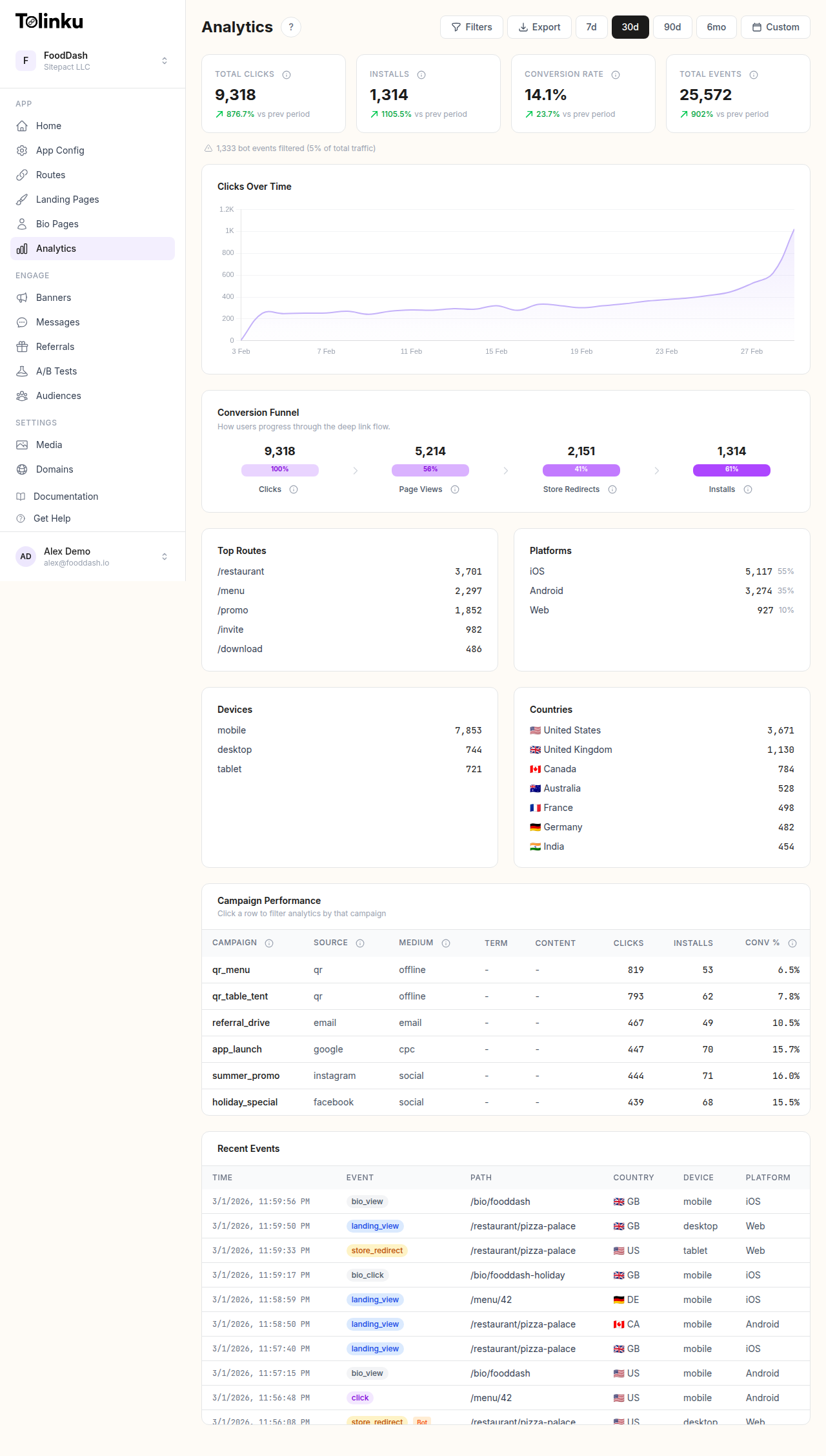 날짜 범위 선택기, 필터, 차트, 세부 분류가 있는 분석 대시보드예요.
딥 링크 히트맵의 종류
지역별 히트맵
지역 히트맵(단계구분도)은 국가, 주, 도시를 클릭 수나 전환율에 따라 색으로 나타내요:
| 지역 | 클릭 | 전환율 | 색 농도 |
|---|---|---|---|
| 캘리포니아 | 8,200 | 14.5% | 진함(높음) |
| 텍사스 | 4,100 | 12.8% | 중간 |
| 뉴욕 | 5,500 | 13.2% | 중간 진함 |
| 플로리다 | 3,800 | 11.5% | 중간 |
| 아이오와 | 200 | 8.0% | 연함(낮음) |
지역 히트맵은 전체 평균에 가려진 지역별 차이를 보여 줘요. 전체 전환율이 12%인데 캘리포니아는 14.5%, 아이오와는 8%라면, 원인을 찾아서 맞춰 개선할 수 있어요.
시간대별 히트맵
시간대별 히트맵은 시간과 요일에 따른 클릭 활동을 보여 줘요:
시간/요일   Mon   Tue   Wed   Thu   Fri   Sat   Sun
──────────────────────────────────────────────────
06:00       ░░    ░░    ░░    ░░    ░░    ░     ░
07:00       ▒▒    ▒▒    ▒▒    ▒▒    ▒▒    ░     ░
08:00       ▓▓    ▓▓    ▓▓    ▓▓    ▓▓    ░░    ░
09:00       ██    ██    ██    ██    ▓▓    ░░    ░
10:00       ▓▓    ▓▓    ▓▓    ▓▓    ▓▓    ▒▒    ░░
11:00       ▓▓    ▓▓    ▓▓    ▓▓    ▓▓    ▒▒    ▒▒
12:00       ██    ██    ██    ██    ██    ▒▒    ▒▒
13:00       ▓▓    ▓▓    ▓▓    ▓▓    ▓▓    ▒▒    ▒▒
...
18:00       ██    ██    ██    ██    ▓▓    ▓▓    ▓▓
19:00       ▓▓    ▓▓    ▓▓    ▓▓    ▒▒    ▓▓    ▓▓

█ = 활동 많음   ▓ = 중간   ▒ = 적음   ░ = 아주 적음
B2C 앱에서 흔히 보이는 패턴이에요. 평일 출퇴근 시간(오전 8~9시, 오후 6~7시)과 점심시간(낮 12시)에 활동이 몰리고, 주말에는 시간이 늦은 쪽으로 밀려요.
라우트 히트맵
어떤 딥 링크 라우트가 가장 많은 트래픽을 받는지 보여 줘요:
SELECT
  route,
  source,
  COUNT(*) AS clicks,
  ROUND(SUM(CASE WHEN outcome = 'app_opened' THEN 1 ELSE 0 END)::DECIMAL / COUNT(*) * 100, 1) AS open_rate
FROM deep_link_clicks
WHERE timestamp >= NOW() - INTERVAL '7 days'
GROUP BY route, source
ORDER BY clicks DESC;
| 라우트 | 이메일 | 푸시 | 소셜 | QR | 합계 |
|---|---|---|---|---|---|
/offers/summer |
5,200 | 3,800 | 1,200 | 800 | 11,000 |
/products/:id |
3,100 | 1,500 | 2,400 | 200 | 7,200 |
/referral |
800 | 0 | 3,500 | 0 | 4,300 |
/dashboard |
1,200 | 2,100 | 0 | 0 | 3,300 |
/settings |
400 | 800 | 0 | 0 | 1,200 |
각 셀을 활동량에 따라 색칠하세요. 어떤 채널이 어떤 라우트를 이끄는지, 그리고 활용도가 낮은 조합이 무엇인지 드러나요.
히트맵 만들기
데이터 준비
원본 클릭 데이터를 히트맵 렌더링용 행렬로 바꿔요:
interface HeatmapCell {
  row: string;    // 예: 시간대
  column: string; // 예: 요일
  value: number;  // 예: 클릭 수
}

function buildTimeHeatmap(clicks: ClickData[]): HeatmapCell[] {
  const matrix: Record<string, Record<string, number>> = {};

  for (const click of clicks) {
    const date = new Date(click.timestamp);
    const hour = date.getUTCHours().toString().padStart(2, '0') + ':00';
    const day = ['Sun', 'Mon', 'Tue', 'Wed', 'Thu', 'Fri', 'Sat'][date.getUTCDay()];

    if (!matrix[hour]) matrix[hour] = {};
    matrix[hour][day] = (matrix[hour][day] || 0) + 1;
  }

  const cells: HeatmapCell[] = [];
  for (const [hour, days] of Object.entries(matrix)) {
    for (const [day, count] of Object.entries(days)) {
      cells.push({ row: hour, column: day, value: count });
    }
  }

  return cells;
}
색상 스케일
활동량이 잘 드러나는 색 스케일을 고르세요:
| Scale | Best For | 예시 |
|---|---|---|
| 순차형(흰색에서 파란색) | 단일 지표(클릭 수) | 클릭이 많을수록 진한 파란색 |
| 발산형(빨간색에서 파란색) | 평균과의 차이 | 평균보다 낮으면 빨간색, 높으면 파란색 |
| 범주형 | 결과 유형(앱 오픈, 폴백, 오류) | 초록 = 앱 오픈, 노랑 = 폴백, 빨강 = 오류 |
function getSequentialColor(value: number, max: number): string {
  const intensity = Math.min(value / max, 1);
  const r = Math.round(255 - (intensity * 200));
  const g = Math.round(255 - (intensity * 150));
  const b = 255;
  return `rgb(${r}, ${g}, ${b})`;
}

function getDivergingColor(value: number, average: number, max: number): string {
  const deviation = (value - average) / max;
  if (deviation > 0) {
    // 평균보다 높음: 파란색
    return `rgb(${Math.round(255 - deviation * 200)}, ${Math.round(255 - deviation * 150)}, 255)`;
  } else {
    // 평균보다 낮음: 빨간색
    return `rgb(255, ${Math.round(255 + deviation * 200)}, ${Math.round(255 + deviation * 200)})`;
  }
}
D3.js로 렌더링
import * as d3 from 'd3';

function renderHeatmap(
  container: HTMLElement,
  data: HeatmapCell[],
  config: { width: number; height: number; cellSize: number }
) {
  const svg = d3.select(container)
    .append('svg')
    .attr('width', config.width)
    .attr('height', config.height);

  const colorScale = d3.scaleSequential(d3.interpolateBlues)
    .domain([0, d3.max(data, d => d.value) || 1]);

  const rows = [...new Set(data.map(d => d.row))].sort();
  const cols = [...new Set(data.map(d => d.column))];

  svg.selectAll('rect')
    .data(data)
    .join('rect')
    .attr('x', d => cols.indexOf(d.column) * config.cellSize)
    .attr('y', d => rows.indexOf(d.row) * config.cellSize)
    .attr('width', config.cellSize - 1)
    .attr('height', config.cellSize - 1)
    .attr('fill', d => colorScale(d.value))
    .append('title')
    .text(d => `${d.row} ${d.column}: ${d.value} clicks`);
}
활용 사례
전송 시간 최적화
푸시 알림과 이메일을 보낼 가장 좋은 시간을 찾으려면 시간대별 히트맵을 사용하세요:
SELECT
  EXTRACT(HOUR FROM timestamp) AS hour,
  EXTRACT(DOW FROM timestamp) AS day_of_week,
  COUNT(*) AS clicks,
  ROUND(SUM(CASE WHEN converted THEN 1 ELSE 0 END)::DECIMAL / COUNT(*) * 100, 1) AS conv_rate
FROM deep_link_clicks
WHERE source = 'push'
  AND timestamp >= NOW() - INTERVAL '30 days'
GROUP BY hour, day_of_week
ORDER BY conv_rate DESC;
화요일 오전 9시의 전환율이 15%이고 금요일 오후 3시가 6%라면, 중요한 캠페인은 화요일 오전에 예약하세요.
지역별 문제 찾기
지역 히트맵에서 특정 지역의 클릭은 많은데 전환이 적다면 다음을 확인해 보세요:
- 앱 스토어 제공 여부: 해당 국가 스토어에서 앱을 받을 수 있나요?
- 언어: 딥 링크로 열리는 콘텐츠가 사용자의 언어로 되어 있나요?
- 플랫폼 분포: 지역이 Android 쪽으로 많이 치우쳐 있나요? 그렇다면 App Links 문제가 있을 수 있어요.
- 네트워크 속도: 연결이 느리면 딥 링크가 처리되기 전에 타임아웃이 날 수 있어요.
부정 행위 탐지
클릭 사기는 히트맵에서 이상한 패턴으로 자주 나타나요:
| 패턴 | 가능한 원인 |
|---|---|
| 단일 국가에서 평소 클릭 수의 10배 | 클릭 팜 |
| 1시간 구간에 몰린 클릭 | 봇 공격 |
| 클릭은 많지만 한 소스에서 전환율 0% | 사기성 트래픽 |
| 모든 시간대에 고르게 분포 (피크와 저점 없음) | 자동화된 클릭 (봇은 쉬지 않음) |
히트맵 데이터를 위한 Tolinku
Tolinku's 분석은 히트맵 시각화에 필요한 클릭 데이터(타임스탬프, 지리 정보, 라우트, 소스)를 제공해요. 이 데이터는 대시보드에서 Tolinku 대시보드 내보내거나, 분석 API로 조회해 직접 히트맵을 렌더링할 수 있어요.
지리 분석은 다음을 참고하세요 딥 링크 캠페인의 지역별 분석를 참고하세요. 분석 기본 개념은 딥 링크 분석: 중요한 것을 측정하기.
딥 링킹 팁을 메일로 받아 보세요
일주일에 한 번만 보내요. 스팸은 없어요.