QR-Codes nutzen Reed-Solomon-Fehlerkorrektur damit sie auch dann lesbar bleiben, wenn ein Teil des Codes beschädigt, verdeckt oder von einem Logo überdeckt ist. Die Fehlerkorrekturstufe legt fest, wie viel vom QR-Code fehlen oder beschädigt sein darf, bevor er nicht mehr lesbar ist. Die Wahl der Stufe beeinflusst Codegröße, Lesbarkeit und Gestaltungsspielraum.
Zur Gestaltung von QR-Codes siehe Best Practices für QR-Code-Gestaltung mit höheren Scan-Raten. Den vollständigen Leitfaden findest du unter QR-Codes und Short Links für mobile Apps.
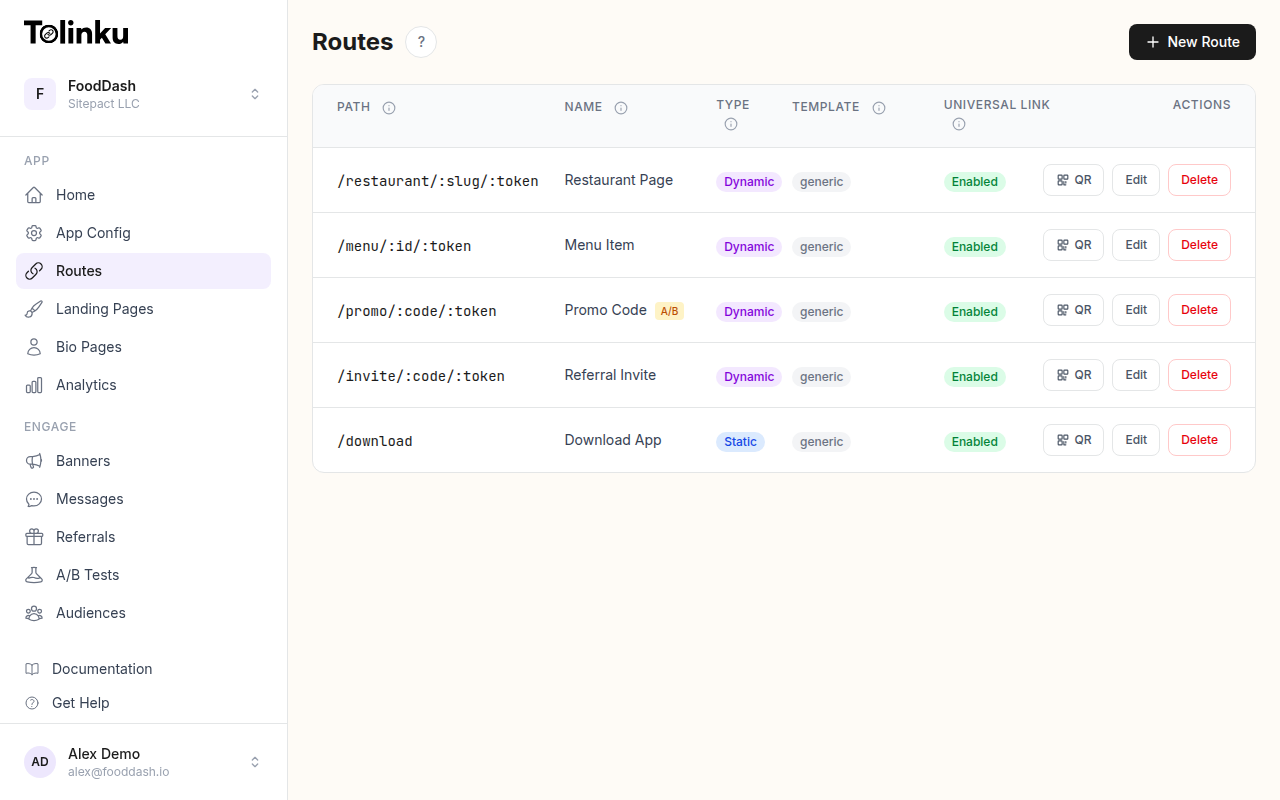 Tolinku-Routenkonfiguration mit QR-Code-Generierung für jeden Deep Link.
Die vier Stufen
Die QR-Code-Spezifikation (ISO/IEC 18004) definiert vier Fehlerkorrekturstufen:
| Stufe | Korrekturkapazität | Datenaufwand | Passt für |
|---|---|---|---|
| L (Niedrig) | ~7% | Am geringsten | Digitale Bildschirme, kontrollierte Umgebungen |
| M (Mittel) | ~15% | Mittel | Allgemeiner Druck, Standardeinsatz |
| Q (Quartil) | ~25% | Hoch | Draußen, grobe Handhabung |
| H (Hoch) | ~30% | Am höchsten | Logo-Einbettung, raue Umgebungen |
"Korrekturkapazität" bezeichnet den Anteil der Datenmodule des QR-Codes, der beschädigt oder fehlen darf, während der Code lesbar bleibt.
So funktioniert die Fehlerkorrektur
Ein QR-Code speichert Daten in einem Raster aus schwarzen und weißen Modulen (Quadraten). Die Gesamtzahl der Module hängt von der Version des QR-Codes ab (1-40, wobei Version 1 21×21 Module hat und Version 40 177×177 Module).
Die Fehlerkorrektur fügt redundante Datenmodule hinzu. Damit kann der Scanner die ursprünglichen Daten auch dann rekonstruieren, wenn einige Module nicht lesbar sind.
Der Kompromiss
Eine höhere Fehlerkorrektur bedeutet:
- Mehr Robustheit: Der Code funktioniert auch dann, wenn er beschädigt ist.
- Mehr Module: Der Code braucht mehr Platz, um dieselben Daten zu kodieren.
- Größerer QR-Code: Bei gleicher Größe sind die Module kleiner und schwerer zu scannen.
Beispiel für eine URL mit 50 Zeichen:
| Stufe | Version | Module | Relative Größe |
|---|---|---|---|
| L | 3 (29×29) | 841 | Kleinste |
| M | 4 (33×33) | 1,089 | +29% |
| Q | 5 (37×37) | 1,369 | +63% |
| H | 5 (37×37) | 1,369 | +63% |
Der Wechsel von L auf H erhöht die Komplexität des QR-Codes je nach Datenlänge um 50 bis 100 %.
Die richtige Stufe wählen
Stufe L: Digitale Bildschirme
Stufe L verwenden, wenn:
- Der QR-Code auf einem Bildschirm angezeigt wird (Handy, Monitor, Fernseher).
- Die Anzeigequalität hoch ist (keine Pixelbildung, keine Spiegelungen).
- Die Umgebung kontrolliert ist (drinnen, gute Beleuchtung).
- Du den kleinstmöglichen QR-Code willst.
Stufe L eignet sich für:
- App-zu-App-Weitergabe (von einem Handy-Display in die Kamera eines anderen Handys).
- Digitale Präsentationen auf hochauflösenden Displays.
- Websites und E-Mails.
Stufe M: Allgemeiner Druck
Stufe M verwenden (der Standard bei den meisten Generatoren), wenn:
- Der QR-Code auf Papier, Karton oder Kunststoff gedruckt wird.
- Du in Standardqualität druckst (Laser oder Tintenstrahl).
- Drinnen, mit normaler Handhabung.
- Kein Logo darüber.
Stufe M eignet sich für:
- Visitenkarten.
- Broschüren und Flyer.
- Produktverpackungen (Standardmaterialien).
- Kassenbons.
Stufe Q: Draußen und grobe Handhabung
Stufe Q verwenden, wenn:
- Der QR-Code teilweise verdeckt sein kann (Schmutz, Abnutzung, Knicke).
- Der Code draußen dem Wetter ausgesetzt ist.
- Das Druckmedium die Qualität begrenzt (Zeitungspapier, Flexodruck mit geringer Auflösung).
- Der Code grob angefasst wird (Versandetiketten, Lagerkennzeichnung).
Stufe Q eignet sich für:
- Außenwerbung.
- Versandetiketten.
- Bodenaufkleber.
- Baustellenmaterial.
Stufe H: Logo-Einbettung
Stufe H verwenden, wenn:
- Du ein Logo oder Bild in die Mitte des QR-Codes setzen willst.
- Der QR-Code auf unzuverlässigen Oberflächen gedruckt wird (strukturiert, gewölbt oder reflektierend).
- Du maximale Ausfallsicherheit brauchst.
Stufe H ist die einzige Stufe, die Logo-Einbettung zuverlässig unterstützt. Das Logo bedeckt etwa 10 bis 15 % der Codefläche, und die Fehlerkorrektur-Reserve von 30 % lässt genug Puffer.
Logo-Einbettung
Ein Markenlogo in die Mitte eines QR-Codes zu setzen ist der häufigste Grund, Stufe H zu wählen.
Wie viel kannst du abdecken?
Stufe H hält bis zu 30 % Datenverlust aus. Das Logo verdeckt aber auch die Finder-Muster und Timing-Muster, und die lassen sich nicht wiederherstellen. Praktische Richtwerte:
| Logogröße (% der QR-Fläche) | Zuverlässigkeit bei Stufe H |
|---|---|
| 5-10% | Sehr zuverlässig |
| 10-15% | Zuverlässig (empfohlenes Maximum) |
| 15-20% | Riskant; gründlich testen |
| 20%+ | Wahrscheinlich nicht scannbar |
Logo-Form
- Quadrat oder Kreis: Diese Formen decken bei gleicher Wirkung die kleinste Fläche ab.
- Rechteckig: Deckt bei gleicher sichtbarer Größe mehr Fläche ab und ist daher weniger effizient.
- Transparenter Hintergrund: Verringert die nutzbare Fläche, denn nur deckende Bereiche zählen.
Best Practices für QR-Codes mit Logo
- Erzeuge den QR-Code mit Stufe H.
- Setze das Logo genau in die Mitte (über das Ausrichtungsmuster, das weniger kritisch ist als die Finder-Muster).
- Gib dem Logo einen kleinen weißen Rand (2 bis 3 Modulbreiten), damit die Kanten des Logos nicht mit den angrenzenden Modulen verschmelzen.
- Teste den fertigen QR-Code mit mindestens 5 verschiedenen Smartphone-Modellen.
- Teste ihn in der kleinsten physischen Größe, die du verwenden willst.
- Teste ihn unter den schlechtesten Lichtverhältnissen, die du erwartest.
Fehlerkorrektur und URL-Länge
Kürzere URLs ergeben kleinere QR-Codes. Das wiegt bei höheren Fehlerkorrekturstufen stärker, weil der Overhead dann proportional größer ist.
| URL-Länge | Module bei Stufe L | Module bei Stufe H | Differenz |
|---|---|---|---|
| 20 Zeichen | 21×21 (v1) | 25×25 (v2) | +42% |
| 50 Zeichen | 29×29 (v3) | 37×37 (v5) | +63% |
| 100 Zeichen | 37×37 (v5) | 49×49 (v8) | +75% |
| 200 Zeichen | 53×53 (v9) | 69×69 (v13) | +70% |
Deshalb sind kurze Links für QR-Codes empfehlenswert. Eine URL wie https://tolk.ink/abc erzeugt einen deutlich einfacheren QR-Code als https://yourdomain.com/products/summer-collection-2026?utm_source=print&utm_medium=flyer.
Fehlerkorrektur testen
Simulation von Beschädigungen
So prüfst du, ob deine Fehlerkorrekturstufe ausreicht:
- Drucke den QR-Code aus.
- Decke Teile davon mit Klebeband, Aufklebern oder einem Stift ab (so simulierst du Beschädigung).
- Versuche, ihn mit mehreren Smartphones zu scannen.
- Notiere, ab welchem Punkt das Scannen fehlschlägt.
Tests unter Umweltbedingungen
Teste unter Bedingungen, die zu deinem Anwendungsfall passen:
| Umgebung | Testmethode |
|---|---|
| Regen im Freien | Besprühe den gedruckten Code mit Wasser |
| Direktes Sonnenlicht | Teste bei hellem Sonnenlicht (Blendung) |
| Schwaches Licht | Teste bei gedämpftem Innenraumlicht |
| Entfernung | Teste in der maximal erwarteten Scan-Entfernung |
| Gekrümmte Oberfläche | Auf Flaschen oder gebogene Verpackungen kleben |
Häufige Fehler
| Fehler | Auswirkung | Lösung |
|---|---|---|
| Level L für Druck verwenden | Scheitert bei kleinen Druckfehlern | Für Druck mindestens Level M verwenden |
| Level H ohne Grund verwenden | QR-Code größer als nötig | Level H nur verwenden, wenn ein Logo eingebettet wird oder die Umgebung rau ist |
| Logo nimmt zu viel Fläche ein | Nicht scannbar | Logo auf unter 15 % der QR-Fläche halten |
| Nicht mit Logo testen | Funktioniert im Generator, aber nicht im Druck | Gedruckte Versionen auf mehreren Handys testen |
| Lange URL mit Level H | Extrem komplexer QR-Code | Kurzen Link verwenden, um weniger Daten zu kodieren |
Tolinku für QR-Codes
Tolinku erzeugt QR-Codes mit einstellbaren Fehlerkorrekturstufen. Kurze Link-URLs von Tolinku erzeugen einfachere QR-Codes, die auf jeder Fehlerkorrekturstufe zuverlässiger scannen.
Zum UTM-Tracking mit kurzen Links siehe UTM-Parameter mit kurzen Links: Anleitung zum Kampagnen-Tracking. Den vollständigen Leitfaden findest du unter QR-Codes und Short Links für mobile Apps.
Deep-Linking-Tipps direkt in Ihr Postfach
Eine E-Mail pro Woche. Kein Spam.