

QR-Codes
Jede Route in Tolinku kann einen QR-Code erzeugen. QR-Codes eignen sich für Druckmaterial, Produktverpackungen, Event-Beschilderung, Restaurantmenüs und überall dort, wo du das physische und das digitale Erlebnis miteinander verbinden möchtest.
QR-Code erstellen
Abschnitt betitelt „QR-Code erstellen“Klicke in der Liste Routen neben einer beliebigen Route auf das Symbol QR-Code. Es öffnet sich ein Drawer mit einer Vorschau des Codes. Du findest ihn auch im Abschnitt Kurzlink und QR im Routen-Editor.
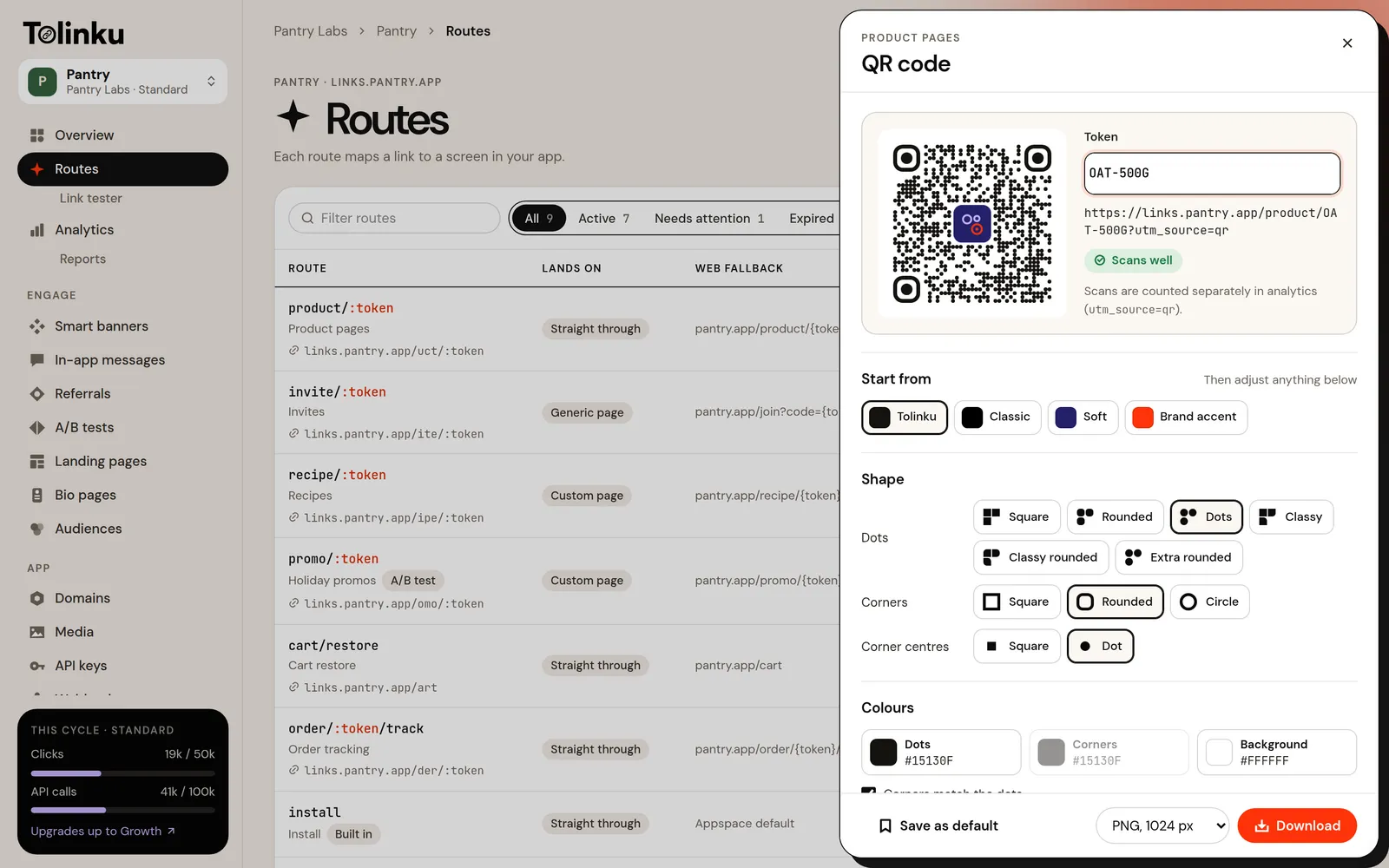
- Statische Routen: Der QR-Code wird sofort anhand der vollständigen URL der Route erstellt.
- Dynamische Routen: Gib zuerst einen Token ein. Der QR-Code wird dann für genau diesen Token erstellt (z. B.
/invite/abc123). Download bleibt so lange deaktiviert, bis du das tust.
Du kannst den Code vor dem Download gestalten:
- Ausgangspunkt: Wähle eine Voreinstellung (Tolinku, Classic, Soft oder Brand accent) und passe dann alles Weitere an.
- Form: Lege den Stil der Punkte, Ecken und Eckmitten fest.
- Farben: Lege die Farben für Punkte, Ecken und Hintergrund fest. Der Drawer warnt dich, wenn eine Farbkombination möglicherweise nicht scannbar ist.
- Logo: Setze dein App-Icon, das Appspace-Logo oder ein Bild aus Medien in die Mitte oder wähle Keins. Du kannst die Größe und Form des Logos einstellen.
Wähle ein Format und eine Größe (PNG mit 512, 1024 oder 2048 px oder SVG) und klicke auf Download. Mit Als Standard speichern machst du deinen Stil zum Ausgangspunkt für die QR-Codes aller Routen.
URL-Format
Abschnitt betitelt „URL-Format“QR-Codes enthalten den Parameter utm_source=qr, damit du QR-Scans in der Analyse getrennt nachverfolgen kannst:
https://your-domain.tolinku.com/promo?utm_source=qrhttps://your-domain.tolinku.com/invite/abc123?utm_source=qrAnforderungen an die Domain
Abschnitt betitelt „Anforderungen an die Domain“QR-Codes nutzen deine konfigurierte Domain. Tolinku wählt die Domain in dieser Reihenfolge aus:
- Deine erste benutzerdefinierte Domain (z. B.
links.yourapp.com) - Deine erste Subdomain (z. B.
my-app.tolinku.com)
Tipps für den Druck
Abschnitt betitelt „Tipps für den Druck“- Größe: PNG eignet sich gut für die digitale Nutzung. Für den Druck lädst du die SVG-Datei oder ein großes PNG herunter und druckst den Code mindestens 1 Zoll (2,5 cm) breit.
- Kontrast: QR-Codes brauchen einen hohen Kontrast. Drucke dunkle Codes auf einen hellen Hintergrund. Vermeide stark gemusterte oder strukturierte Flächen.
- Testen: Scanne den gedruckten QR-Code immer mit einem echten Telefon, bevor du ihn verteilst. Kamera-Apps, Lichtverhältnisse und Druckqualität beeinflussen alle, wie gut er lesbar ist.
- Ruhezone: Lass um den QR-Code herum Weißraum. Die meisten QR-Leser brauchen auf allen Seiten einen Rand von mindestens 4 Modulen (den kleinen Quadraten, aus denen der Code besteht).