Ein Smart Banner auf deiner Seite einzubauen ist ein unkomplizierter Weg, die Installationszahlen deiner App zu steigern. Wer es unbedacht macht, schadet seinen Suchrankings genauso unkompliziert.
Die Wechselwirkungen zwischen Bannern und SEO gehen tiefer, als die meisten erwarten. Es geht nicht nur um Googles Interstitial-Richtlinie (die aber wichtig ist). Banner können Layout Shifts auslösen, die die Core Web Vitals verschlechtern, zusätzliches JavaScript laden, das den First Contentful Paint verzögert, und schlecht mit dem Mobile-First-Index zusammenspielen, wenn du nicht aufpasst, wie sie gerendert werden.
Dieser Leitfaden behandelt die konkreten SEO-Risiken von Smart-Banner-Implementierungen und die Praktiken, mit denen du sie ausschaltest.
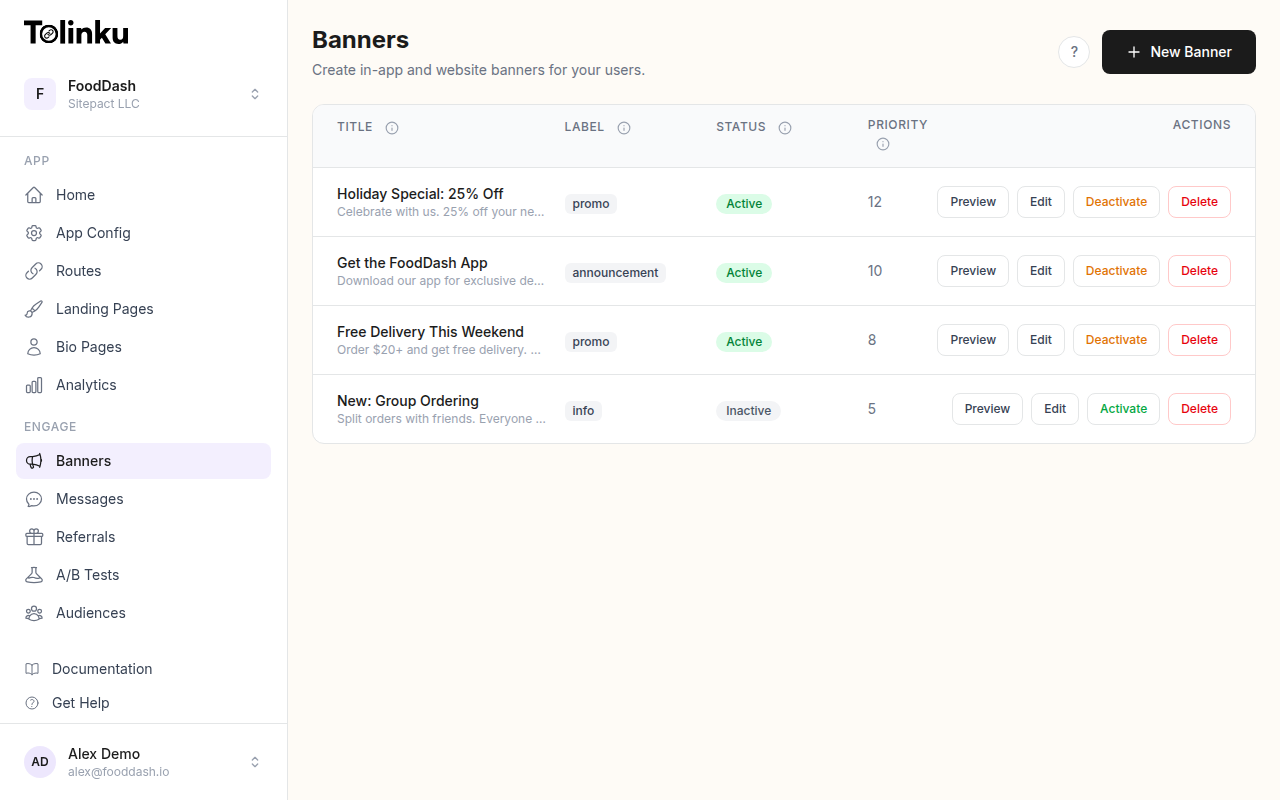 Die Banner-Liste zeigt alle eingerichteten Smart Banner mit Umschaltern für den Status.
Cumulative Layout Shift: Die unsichtbare Strafe
Cumulative Layout Shift (CLS) misst, wie stark sichtbarer Inhalt während des Seitenaufbaus verrutscht. Seit 2021 ist er als Teil der Core Web Vitals ein Ranking-Faktor bei Google. Ein guter CLS-Wert liegt unter 0,1. Werte über 0,25 gelten als schlecht und schaden dem Ranking.
Smart Banner gehören zu den häufigsten Ursachen für hohe CLS-Werte. Meist liegt das Problem nicht am Banner selbst, sondern daran, wie es in die Seite eingefügt wird.
Das Szenario mit dem Layout Shift
So sieht das typische Problem aus: Eine Seite lädt, und der Nutzer fängt an zu lesen. Der Inhalt erscheint oben im Viewport. 500 bis 800 Millisekunden später ist eine JavaScript-Datei fertig geladen, das Banner wird oben in den Dokumentfluss eingefügt, und der gesamte Seiteninhalt rutscht um 80 bis 100 px nach unten. Der Text, den der Nutzer gerade liest, springt nach unten. Der CLS-Wert leidet darunter.
Googles Crawler erlebt das genauso wie ein Nutzer. Wenn Chrome beim Rendern deiner Seite springende Inhalte zeigt, schlägt sich das im CLS-Wert in der Search Console nieder.
So verhinderst du CLS durch Banner
Drei Ansätze funktionieren:
Platz beim Seitenaufbau reservieren. Füge am Seitenanfang ein Platzhalter-Element ein, das genauso hoch ist wie das Banner, bevor das Banner-JavaScript geladen wird. Ersetzt das Banner den Platzhalter, gibt es keinen Layout Shift, weil der Platz schon reserviert war. Das ist der zuverlässigste Ansatz und wird von der Web.dev-Dokumentation zu Layout Shifts.
/* Banner-Platz reservieren, bevor JS geladen wird */
.banner-placeholder {
  height: 80px;
  width: 100%;
}
Fixe oder sticky Positionierung verwenden. Ein Banner, das mit position: fixed oder position: sticky positioniert ist, belegt keinen Platz im Dokumentfluss. Es legt sich über den Inhalt, statt ihn nach unten zu schieben. So verhinderst du CLS vollständig, aber das Banner verdeckt Inhalt, und das hat eigene Nachteile (siehe die Google-Richtlinien zu Interstitials in diesem Artikel).
Banner serverseitig rendern. Ist das Banner-HTML schon in der ersten Serverantwort enthalten und wird nicht per JavaScript eingefügt, kennt der Browser die Abmessungen des Banners ab dem ersten Rendern, und es gibt keinen Layout Shift. Dafür muss dein Server vor dem Senden des HTML entscheiden, ob ein Banner erscheint. Das macht die Umsetzung aufwendiger, liefert aber das sauberste Nutzungserlebnis.
Die Option Tolinku Web SDK Das Tolinku-Banner verwendet standardmäßig einen Platzhalter-Ansatz und reserviert Platz, bevor das Banner-JavaScript geladen wird, um CLS zu verhindern.
Überlegungen zur Seitengeschwindigkeit
Jedes Script-Tag, das du einer Seite hinzufügst, kann die Ladezeit verzögern. Wie dein Banner-Skript geladen wird, wirkt sich sowohl auf das Nutzungserlebnis als auch auf die Suchrankings aus.
Strategien zum Laden von Skripten
Asynchrones Laden. Wenn du async zum Banner-Script-Tag hinzufügst, blockiert der Browser das HTML-Parsing nicht, während das Skript geladen wird. Das ist das Mindeste, was du bei jedem Drittanbieter-Skript tun solltest.
<script async src="https://cdn.tolinku.com/banner.js"></script>
Verzögertes Laden. Die Option defer Das Attribut ist ähnlich wie async aber es stellt sicher, dass das Skript erst ausgeführt wird, nachdem das HTML-Dokument geparst wurde. Für Banner, die nicht laufen müssen, bevor die Seite interaktiv ist, defer ist oft die bessere Wahl, weil der Hauptinhalt vollständig gerendert ist, bevor die Banner-Logik läuft.
Das Skript selbst hosten. Drittanbieter-Domains brauchen eine eigene DNS-Abfrage und eine eigene TCP-Verbindung. Wenn du das Banner-Skript von deiner eigenen Domain lädst (oder einer Domain mit derselben Herkunft), entfällt dieser Aufwand. Selbst gehostete Skripte verlieren allerdings den Vorteil des CDN-Caches, wenn das CDN selbst die Drittanbieter-Domain ist.
Skriptgröße. Ein Banner-Skript mit 50 KB minifiziertem JavaScript unterscheidet sich spürbar von einem mit 5 KB. Für mobile Nutzer mit langsamen Verbindungen macht das einen Unterschied. Frag deinen Banner-Anbieter, wie groß das gzip-komprimierte Banner-Skript ist.
Interaktionen bei Largest Contentful Paint
Largest Contentful Paint (LCP) misst, wie lange das größte sichtbare Inhaltselement zum Rendern braucht. Das ist meist ein Hero-Bild, eine große Überschrift oder ein zentrales Produktbild.
Wenn dein Banner ein Bild enthält (ein Logo, ein App-Icon oder eine Werbegrafik) und dieses groß genug ist, um das LCP-Element zu sein, beeinflusst die Ladezeit des Banner-Bildes direkt deinen LCP-Wert. Das ist ungewöhnlich, lohnt sich aber zu prüfen, etwa in den Chrome DevTools oder PageSpeed Insights.
Häufiger verzögert das Banner-Skript das Rendern anderer LCP-Elemente, weil es Parser-Zeit verbraucht. Mit async oder defer verhinderst du das.
Best Practices für die Banner-Größe
Die Banner-Größe beeinflusst sowohl das SEO (über Googles Interstitial-Richtlinie und CLS) als auch das Nutzungserlebnis. Zwei Vorgaben sollten deine Größenentscheidungen leiten:
Höhenbeschränkung. Auf dem Handy solltest du bei 90-100px bleiben. So hält sich das Banner an Googles Richtlinie zu "angemessenem Platz auf dem Bildschirm" und der CLS-Wert bleibt niedrig, wenn du reservierten Platz nutzt.
Inhalte im sichtbaren Bereich (above the fold). Unabhängig von der Banner-Höhe muss der eigentliche Seiteninhalt ohne jede Aktion der Nutzer im sichtbaren Bereich zu sehen sein. Wer über ein Suchergebnis kommt und nur Banner und Navigation sieht, aber keinen Artikel und keine Produktinhalte, genau das bestraft Google's Richtlinie.
Ein praktischer Test: Lade deine Seite auf einem Handy oder im mobilen Simulationsmodus der Chrome DevTools mit 375x812px Viewport (das entspricht einem iPhone 14). Ist neben dem Banner noch relevanter Inhalt im sichtbaren Bereich zu sehen? Nimmt Banner plus Navigation den ganzen sichtbaren Bereich ein und muss man scrollen, um Inhalte zu sehen, hast du ein Problem.
Die Option Die Google-Suchdokumentation zu mobilfreundlichen Inhalten betont, dass Inhalte "sofort zugänglich" sein sollen. Daran solltest du dich orientieren, wenn du entscheidest, was im sichtbaren Bereich steht.
Lazy Loading und Banner
Lazy Loading von Bildern und nicht kritischen Ressourcen ist eine übliche Performance-Optimierung. Bei Bannern musst du das Zusammenspiel mit Lazy Loading sorgfältig durchdenken.
Banner-Bilder solltest du nicht per Lazy Loading laden. Wenn dein Banner ein Bild enthält (zum Beispiel ein App-Icon), sollte es zusammen mit dem Banner laden und nicht verzögert werden. Ein Banner, dessen Bildfläche leer oder kaputt aussieht, wirkt defekt und macht die Nutzererfahrung schlechter.
Das Banner-Skript kannst du lazy laden (mit Einschränkungen). Wenn dein Banner durch die Scrolltiefe oder eine Zeitverzögerung ausgelöst wird, kannst du das Skript ganz verzögert laden, bis die Bedingung erfüllt ist. Dafür nutzt du die Intersection Observer API oder setTimeout. Das verkleinert das initiale Seitengewicht, weil das Banner-Skript für Nutzer, die schnell wieder gehen, nie geladen wird. Der Nachteil: Wer die Bedingung auslöst, sieht das Banner etwas später.
Bei den meisten Implementierungen genügt async oder defer das Attribut am Script-Tag des Banners. Vollständiges Lazy Loading des Banner-Skripts lohnt sich nur bei Seiten mit sehr knappem Performance-Budget.
Inhaltsverschiebungen durch fixierte Banner vermeiden
Wenn du die Fixed-Position-Variante wählst (das Banner liegt über dem Inhalt, statt ihn nach unten zu schieben), solltest du ein paar zusätzliche Punkte beachten:
Scroll-Padding. Hat deine Seite einen fixierten Header und darunter ein fixiertes Banner, können Anker-Links und Sprungmarken so scrollen, dass Inhalte hinter dem Banner verschwinden. Mit der CSS-Eigenschaft scroll-padding-top berücksichtigst du fixierte Elemente:
html {
  scroll-padding-top: 80px; /* Höhe des Banners */
}
Fokus-Management. Nutzer, die mit der Tastatur oder einem Screenreader navigieren, können den Fokus auf Inhalte hinter dem Banner verlieren. Positioniere das Banner im DOM nach dem Hauptinhalt oder nutze passend dazu z-index und Attribute für die Barrierefreiheit.
Druckstile. Fixierte Banner landen oft auf gedruckten Seiten, weil sie als Teil der Seite gerendert werden. Blende das Banner beim Drucken mit einer Print-Media-Query aus:
@media print {
  .tolk-banner {
    display: none;
  }
}
Das Zusammenspiel von Bannern und Core Web Vitals
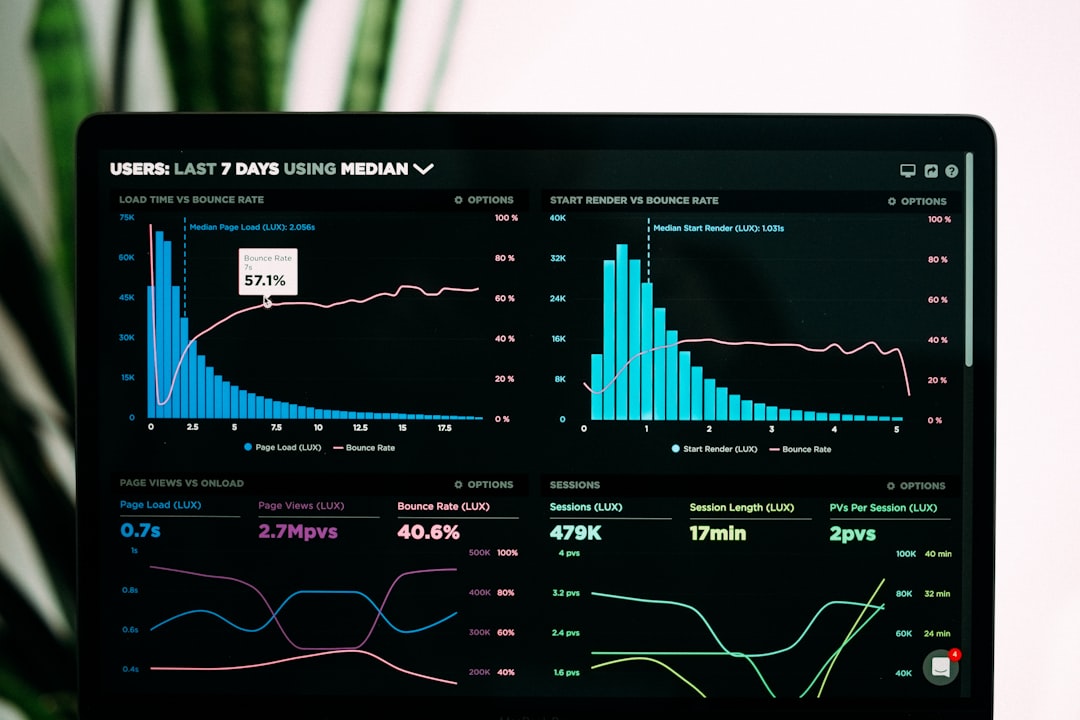
Core Web Vitals (CLS, LCP und Interaction to Next Paint) werden sowohl von Googles Crawler (über die Rendering-Pipeline von Chrome) als auch über echte Nutzerdaten aus dem Chrome User Experience Report (CrUX) gemessen. Die Core-Web-Vitals-Werte deiner Seite in der Search Console spiegeln also die reale Performance wider, nicht nur Labormessungen.
Das heißt: Selbst wenn deine Banner-Implementierung den PageSpeed-Insights-Test besteht, tauchen CLS- oder INP-Probleme durch das Banner in den Felddaten auf, sobald echte Nutzer auf langsameren Geräten oder Verbindungen darunter leiden. Solche Probleme landen früher oder später in deinen Felddaten und wirken sich auf das Ranking aus.
Die häufigsten bannerbezogenen Core-Web-Vitals-Probleme in Felddaten:
CLS durch verzögerte Einblendung. Siehe oben. Reserviere Platz oder nutze Fixed Positioning.
INP durch schweres Banner-JavaScript. Führt dein Banner-Skript komplexe Logik im Main Thread aus (große Konfigurationsobjekte parsen, Schleifen zur Feature-Erkennung), kann der Browser später auf Nutzerinteraktionen reagieren. Banner-Skripte sollten schlank sein und den Main Thread während der Ausführung nicht blockieren.
LCP-Verzögerung durch Render-Blocking. Ein Banner-Skript, das ohne async oder defer geladen wird, kann das HTML-Parsing blockieren und den LCP verzögern. Verwende immer async oder defer.
Eine Checkliste zur Compliance
Prüfe diese Punkte, bevor du Banner auf Seiten einsetzt, die organischen Suchverkehr bekommen:
- Das Banner ist auf dem Handy 90-100px hoch oder niedriger
- Im sichtbaren Bereich ist neben dem Banner noch relevanter Seiteninhalt zu sehen
- Das Banner hat einen sichtbaren, antippbaren Schließen-Button
- Das Banner-Skript wird geladen mit
asyncoderdefer - Reservierter Platz oder Fixed Positioning verhindert CLS
- Das Banner wird auf Seiten, die aus der Suche kommen, nicht sofort angezeigt (optional, aber mit geringerem Risiko)
- Ein fixiertes Banner verdeckt keine Inhalte, die über Anker-Links erreichbar sind
- Die Core-Web-Vitals-Werte kontrollierst du nach dem Start des Banners in der Search Console
Die Option Tolinku Smart Banner Dokumentation deckt Konfigurationsoptionen ab, die diese Anforderungen von Haus aus erfüllen. Wenn du das Aussehen des Banners mit dem Design-Guide, behandle die oben beschriebenen Vorgaben zu Größe und Position als harte Grenzen, nicht als Empfehlungen.
Zum regulatorischen Aspekt siehe Googles Richtlinien zu Interstitials und Smart Banners. Einen vollständigen Überblick über die Funktion Smart Banners findest du auf der Tolinku-Seite zu Smart Banners.
Deep-Linking-Tipps direkt in Ihr Postfach
Eine E-Mail pro Woche. Kein Spam.