사이트에 스마트 배너를 추가하면 앱 설치 수를 늘리는 가장 쉬운 방법이에요. 하지만 대충 붙이면 검색 순위를 떨어뜨리는 것도 그만큼 쉬워요.
배너와 SEO의 관계는 생각보다 깊어요. 구글 전면 광고 정책만 문제가 되는 게 아니에요(물론 그것도 중요하지만요). 배너는 레이아웃 이동을 일으켜 Core Web Vitals 점수를 떨어뜨리고, 자바스크립트 용량을 늘려 First Contentful Paint를 늦추기도 해요. 렌더링 방식을 신경 쓰지 않으면 모바일 우선 색인과도 잘 맞지 않아요.
이 가이드에서는 스마트 배너를 붙일 때 생기는 SEO 위험과 이를 없애는 방법을 다뤄요.
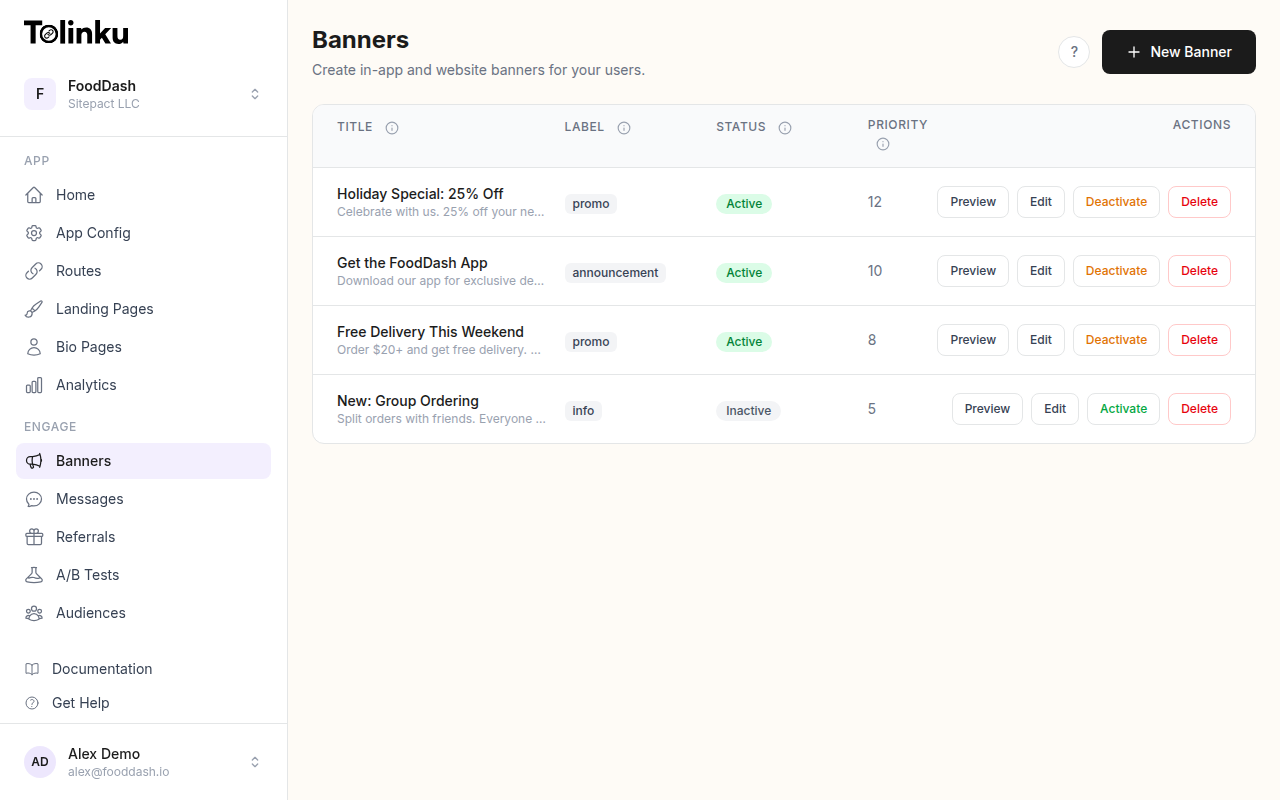 설정된 스마트 배너와 상태 토글을 보여주는 배너 목록 페이지.
누적 레이아웃 이동: 보이지 않는 패널티
Cumulative Layout Shift (CLS) 는 페이지 로드 중에 화면에 보이는 콘텐츠가 얼마나 움직이는지 측정해요. 2021년부터 Core Web Vitals의 일부로 구글 순위 요소가 됐어요. CLS 점수가 0.1 미만이면 좋고, 0.25를 넘으면 나쁜 편이라 순위에 부정적인 영향을 줘요.
스마트 배너는 CLS 점수가 높아지는 가장 흔한 원인 중 하나예요. 문제는 보통 배너 자체보다 페이지에 삽입하는 방식에 있어요.
레이아웃 이동이 생기는 경우
전형적인 실패 패턴은 이래요: 페이지가 로드되고 사용자가 읽기 시작해요. 콘텐츠가 뷰포트 상단에 나타나요. 그런데 500~800밀리초 뒤에 자바스크립트 파일 로딩이 끝나면서, 배너가 문서 상단에 삽입되고 전체 콘텐츠가 80~100px 아래로 밀려요. 사용자가 읽던 글이 화면 아래로 튀어요. CLS 점수가 떨어져요.
구글 크롤러도 사용자와 똑같이 이걸 겪어요. Chrome으로 페이지를 렌더링했을 때 콘텐츠가 튀면, Search Console의 CLS 점수에도 그대로 반영돼요.
배너로 인한 CLS를 막는 방법
효과가 있는 방법은 세 가지예요:
페이지 로드 시 공간을 미리 확보하세요. 배너 JavaScript가 로드되기 전에, 배너와 높이가 같은 플레이스홀더 요소를 페이지 상단에 넣어 두세요. 배너가 플레이스홀더를 대체할 때는 공간이 이미 잡혀 있어서 레이아웃 이동이 없어요. 가장 확실한 방법이고, 다음 문서에서도 권장해요: Web.dev 레이아웃 이동 문서.
/* JS 로드 전에 배너 공간 확보 */
.banner-placeholder {
  height: 80px;
  width: 100%;
}
fixed 또는 sticky 포지션을 사용하세요. position이 fixed 또는 sticky로 지정된 배너는 position: fixed 또는 position: sticky 문서 흐름에서 공간을 차지하지 않아요. 콘텐츠를 밀어내지 않고 그 위에 겹쳐 표시돼요. 이렇게 하면 CLS가 완전히 방지되지만, 배너가 콘텐츠를 가린다는 단점이 있어요. 관련 구글 전면 광고 가이드라인은 이 글에서 다뤄요.).
배너를 서버에서 렌더링하세요. 배너 HTML을 JavaScript로 삽입하지 않고 서버의 초기 응답에 포함하면, 브라우저가 첫 렌더링부터 배너 크기를 알기 때문에 레이아웃 이동이 생기지 않아요. 이를 위해서는 HTML을 보내기 전에 서버에서 배너를 보여줄지 결정해야 해서 구현이 조금 복잡해지지만, 가장 깔끔한 사용자 경험을 얻을 수 있어요.
intent URL의 Tolinku Web SDK 배너 스크립트는 기본적으로 플레이스홀더 방식을 사용해요. 배너 JavaScript가 로드되기 전에 공간을 미리 잡아 두어 CLS를 막아요.
페이지 속도 고려 사항
페이지에 추가하는 스크립트 태그는 모두 로딩 지연의 원인이 될 수 있어요. 배너 스크립트를 어떻게 로드하느냐에 따라 사용자 경험과 검색 순위가 모두 달라져요.
스크립트 로딩 전략
비동기 로딩 async 속성을 async 배너 스크립트 태그에 추가하면 스크립트를 내려받는 동안 브라우저가 HTML 파싱을 멈추지 않아요. 외부 스크립트라면 최소한 이 설정은 해야 해요.
<script async src="https://cdn.tolinku.com/banner.js"></script>
defer 로딩 intent URL의 또는 defer 속성은 async와 비슷하지만 async HTML 문서 파싱이 끝난 뒤에 실행되도록 보장해요. 페이지가 상호작용 가능해지기 전에 실행될 필요가 없는 배너라면, 또는 defer defer 쪽이 보통 더 나은 선택이에요. 배너 로직이 실행되기 전에 주요 콘텐츠가 완전히 렌더링되도록 보장해 주기 때문이에요.
스크립트 직접 호스팅 제3자 도메인의 스크립트는 DNS 조회와 TCP 연결을 따로 해야 해요. 배너 스크립트를 자체 도메인(또는 같은 origin을 공유하는 도메인)에서 로드하면 이 부가 비용을 없앨 수 있어요. 다만 CDN이 제3자 도메인이라면 직접 호스팅할 때 CDN 캐싱 이점을 잃어요.
스크립트 크기 minified JavaScript 50KB를 로드하는 배너 스크립트는 5KB짜리와 차이가 커요. 느린 네트워크를 쓰는 모바일 사용자에게는 특히 중요해요. 배너 제공업체에 배너 스크립트의 gzip 압축 후 크기를 물어보세요.
Largest Contentful Paint 관련 상호작용
Largest Contentful Paint (LCP) 화면에 보이는 가장 큰 콘텐츠 요소가 렌더링되는 데 걸리는 시간을 측정해요. 보통 히어로 이미지, 큰 제목, 메인 상품 이미지가 여기에 해당해요.
배너에 이미지(로고, 앱 아이콘, 프로모션 그래픽 등)가 들어 있고 그 이미지가 LCP 요소가 될 만큼 크다면, 배너 이미지 로딩 시간이 LCP 점수에 바로 영향을 줘요. 흔한 경우는 아니지만 Chrome DevTools 또는 PageSpeed Insights.
더 흔한 경우는 배너 스크립트가 파싱 시간을 차지해서 다른 LCP 요소의 렌더링을 늦추는 거예요. 이때는 defer를 사용하면 async 또는 또는 defer 이 문제를 막을 수 있어요.
배너 크기 권장 사항
배너 크기는 SEO(구글 전면 광고 정책과 CLS를 통해)와 사용자 경험 모두에 영향을 줘요. 크기를 정할 때 지켜야 할 제약 두 가지는 다음과 같아요:
높이 제약 모바일에서는 90~100px 이하로 유지하세요. 그래야 배너가 구글의 "적당한 화면 공간" 가이드라인 안에 들어가고, 공간 미리 확보 방식을 쓸 때 CLS 영향도 줄어들어요.
첫 화면에서 콘텐츠 보이기 배너 높이와 관계없이 페이지의 실제 콘텐츠는 사용자가 아무 동작도 하지 않아도 첫 화면에 보여야 해요. 검색 결과에서 들어온 사용자가 글이나 상품 콘텐츠는 보이지 않고 배너와 내비게이션만 보게 된다면, 바로 구글 정책이 막으려는 상황이에요.
간단히 확인하는 방법이 있어요. 모바일 기기에서 페이지를 열거나 Chrome DevTools의 모바일 시뮬레이션 모드에서 375x812px 뷰포트(iPhone 14 크기)로 열어 보세요. 배너와 함께 의미 있는 콘텐츠가 첫 화면에 보이나요? 배너 + 내비게이션이 화면 전체를 차지해서 콘텐츠를 보려면 스크롤해야 한다면 문제가 있어요.
intent URL의 모바일 친화적 콘텐츠에 관한 구글 검색 문서 는 콘텐츠가 "즉시 접근 가능해야" 한다고 강조해요. 첫 화면 구성을 정할 때 이 기준을 따르세요.
지연 로딩과 배너
이미지와 중요하지 않은 리소스에 지연 로딩을 적용하는 건 일반적인 성능 최적화예요. 배너에서는 지연 로딩과 어떻게 맞물리는지 신중하게 생각해야 해요.
배너 이미지는 지연 로딩하지 마세요. 배너에 이미지(예: 앱 아이콘)가 있다면 그 이미지는 배너와 함께 로드해야 해요. 이미지 자리가 깨지거나 비어 보이는 배너는 고장난 것처럼 보이고 사용자 경험도 나빠져요.
배너 스크립트는 지연 로딩할 수 있어요 (주의할 점이 있어요). 배너가 스크롤 깊이나 시간 지연으로 뜬다면, 트리거 조건이 충족될 때까지 배너 스크립트 로딩 자체를 미룰 수 있어요. 이때 사용하는 것은 Intersection Observer API를 쓰세요: 또는 setTimeout이에요. 빨리 떠나는 사용자에게는 배너 스크립트가 아예 로드되지 않아서 초기 페이지 로드 부담이 줄어들어요. 대신 트리거 조건을 충족하는 사용자는 배너가 뜨기까지 시간이 조금 더 걸리는 단점이 있어요.
대부분의 구현에서는 async 또는 또는 defer 배너 스크립트 태그에 붙이는 것만으로 충분해요. 성능 예산이 아주 빠듯한 사이트라면 배너 스크립트 전체를 지연 로딩하는 것도 고려할 만한 미세 최적화예요.
고정 위치 배너로 콘텐츠가 밀리지 않게 하기
fixed 위치 방식을 선택한다면 (배너가 콘텐츠를 밀어내지 않고 겹쳐 표시된다면) 추가로 고려할 점이 몇 가지 있어요:
스크롤 패딩 페이지에 고정 헤더가 있고 그 아래에 고정 배너가 있다면, 앵커 링크나 페이지 내 내비게이션이 배너 뒤에 콘텐츠가 가려지는 위치로 스크롤될 수 있어요. 이를 막으려면 CSS scroll-padding-top 속성으로 고정 요소만큼 여백을 줄 수 있어요:
html {
  scroll-padding-top: 80px; /* banner height */
}
포커스 관리 키보드나 스크린 리더로 이동하는 사용자는 포커스가 배너 뒤의 콘텐츠로 넘어갈 수 있어요. 배너를 DOM에서 주요 콘텐츠 뒤에 두거나, 적절한 z-index 그리고 접근성 속성.
인쇄 스타일 고정 위치 배너는 페이지의 일부로 렌더링되기 때문에 인쇄물에도 자주 나타나요. 인쇄할 때 배너를 숨기려면 print 미디어 쿼리를 추가하세요:
@media print {
  .tolk-banner {
    display: none;
  }
}
배너와 Core Web Vitals의 상호작용
Core Web Vitals (CLS, LCP, 그리고 Interaction to Next Paint)는 Google 크롤러(Chrome 렌더링 파이프라인 기반)와 Chrome 사용자 경험 보고서(CrUX)의 실사용자 데이터로 측정돼요. Search Console의 Core Web Vitals 점수는 실험실 측정값이 아니라 실제 환경의 성능을 반영해요.
즉, 배너 구현이 PageSpeed Insights 검사를 통과하더라도 배너 때문에 실사용자가 (특히 느린 기기나 느린 네트워크에서) CLS나 INP 문제를 겪으면, 그 문제가 결국 실사용자 데이터에 나타나 검색 순위에 영향을 줘요.
배너와 관련해 실사용자 데이터에서 자주 보이는 Core Web Vitals 문제는 다음과 같아요:
지연된 삽입으로 인한 CLS 위에서 다뤘어요. 공간을 미리 확보하거나 고정 위치를 사용하세요.
무거운 배너 JavaScript로 인한 INP 배너 스크립트가 복잡한 로직을 메인 스레드에서 실행하면(큰 설정 객체 파싱, 기능 감지 반복문 등) 브라우저가 사용자 상호작용에 응답하는 속도가 느려질 수 있어요. 배너 스크립트는 가볍게 유지하고, 실행 중에 메인 스레드를 막지 않아야 해요.
render-blocking으로 인한 LCP 지연 속성 없이 로드된 배너 스크립트는 async 또는 또는 defer HTML 파싱을 막고 LCP를 늦출 수 있어요. 항상 속성을 붙이세요. async 또는 또는 defer.
컴플라이언스 체크리스트
organic 검색 트래픽을 받는 페이지에 배너를 출시하기 전에 다음 항목을 확인하세요:
- 모바일 배너 높이 90-100px 이하
- 배너와 함께 의미 있는 페이지 콘텐츠가 첫 화면(폴드 위)에 보임
- 눈에 띄고 탭할 수 있는 닫기 버튼이 있음
- 배너 스크립트가 속성과 함께 로드됨
async또는또는 defer - CLS를 막기 위해 공간 확보 또는 고정 위치 사용
- 검색에서 들어온 페이지에서는 배너를 바로 보여주지 않음 (선택 사항이지만 위험이 낮음)
- 고정 위치 배너가 앵커 링크로 접근한 콘텐츠를 가리지 않음
- 배너 출시 후 Search Console에서 Core Web Vitals 점수 확인
intent URL의 Tolinku 스마트 배너 문서 이 요구 사항을 기본으로 충족하는 설정 옵션을 다뤄요. 배너 모양을 직접 꾸미면서 디자인 가이드를 쓴다면, 위에서 설명한 크기와 위치 제약을 권장 사항이 아니라 반드시 지켜야 하는 한계로 보세요.
규제 측면은 다음 글을 참고하세요 Google's Interstitial Guidelines and Smart Banners을 참고하세요. 스마트 배너 기능 전체 개요는 Tolinku 스마트 배너 페이지에서 확인하세요.
딥 링킹 팁을 메일로 받아 보세요
일주일에 한 번만 보내요. 스팸은 없어요.