Ein Smart Banner, der ignoriert, wer ihn gerade sieht, lässt Conversions liegen. Ein iPhone-Nutzer hat nicht denselben App Store, dasselbe Browserverhalten oder dieselben Interaktionsmuster wie ein Android-Nutzer. Ein Erstbesucher braucht einen anderen Text als jemand, der deine Seite schon zehnmal besucht und die App trotzdem nicht installiert hat.
Targeting schließt diese Lücke. Wenn du Regeln festlegst, die bestimmen, wer welchen Banner sieht, steigerst du die Relevanz, verringerst die Banner-Müdigkeit und nutzt deine Impressionen besser.
Warum Targeting wichtig ist
Generische Banner behandeln alle mobilen Besucher als eine einzige Zielgruppe. Das Ergebnis ist ein Banner, der für alle mittelmäßig ist: Er verwendet App-Store-Formulierungen auf Android-Geräten, zeigt "Get the App" Leuten, die die App schon haben, und läuft in Browsern, die das Deep-Link-Format, das du verwendest, gar nicht unterstützen.
Gezielte Banner lösen jedes dieser Probleme einzeln:
- Zeige App-Store-Links nur auf iOS und Google-Play-Links nur auf Android
- Blende den Banner ganz aus, wenn Nutzer ihn schon dreimal geklickt haben, ohne zu konvertieren
- Zeige Nutzern aus der bezahlten Suche eine andere Nutzenbotschaft als Nutzern aus der organischen Suche
- Zeige den Banner nicht mehr Nutzern, die die App letzte Woche geöffnet haben (sie haben sie schon)
Jede Targeting-Regel spart eine verschwendete Impression. Du ersetzt sie entweder durch keinen Banner (du schonst die Nutzer) oder durch einen relevanteren Banner (du verbesserst die Conversion).
Geräteerkennung
Die erste Targeting-Entscheidung ist, ob du den Banner auf einem Gerät überhaupt zeigst. Die wichtigste Unterscheidung ist die zwischen Smartphones, Tablets und Desktop.
Die meisten Apps profitieren davon, Banner nur auf Smartphones zu zeigen. Tablet-Nutzer haben einen größeren Bildschirm und bevorzugen womöglich die Web-Version. Auf dem Desktop bringt ein App-Store-Link fürs Handy gar nichts.
Der Standardansatz liest den User-Agent Header serverseitig aus oder den navigator.userAgent String clientseitig aus:
function getDeviceType() {
  const ua = navigator.userAgent;
  if (/iPad/i.test(ua)) return 'tablet';
  if (/iPhone|iPod|Android/i.test(ua)) {
    // Android-Tablets erkennen (große Bildschirme)
    if (/Android/i.test(ua) && !/Mobile/i.test(ua)) return 'tablet';
    return 'mobile';
  }
  return 'desktop';
}
Die Erkennung von Android-Tablets beruht darauf, dass Android-Smartphones "Mobile" in ihrem User-Agent-String angeben, viele Android-Tablets aber nicht. Das ist nicht perfekt, da manche Tablets "Mobile" ebenfalls angeben. Für die meisten Fälle reicht es aber.
Für die serverseitige Erkennung eignen sich Bibliotheken wie ua-parser-js liefern ein zuverlässigeres Parsing mit einer gepflegten Geräte-Datenbank.
OS-Erkennung und plattformspezifische Banner
iOS- und Android-Nutzer brauchen unterschiedliche Banner-Konfigurationen, weil:
- Die App-Store-Links unterscheiden sich (itunes.apple.com gegenüber play.google.com bzw. einem Universal Link gegenüber einem App Link)
- Die Namen der App-Stores unterscheiden sich ("App Store" bzw. "Google Play")
- Das Verhalten von Deep Links unterscheidet sich: iOS nutzt Universal Links, Android nutzt App Links
- Einige UI-Konventionen unterscheiden sich: iOS-Nutzer erwarten das Banner oben, Android-Nutzer sind eher Bottom Sheets gewohnt
Eine Targeting-Regel erkennt das Betriebssystem und liefert die passende Konfiguration:
function getMobilePlatform() {
  const ua = navigator.userAgent;
  if (/iPhone|iPad|iPod/i.test(ua)) return 'ios';
  if (/Android/i.test(ua)) return 'android';
  return null;
}

const platform = getMobilePlatform();

if (platform === 'ios') {
  // Show iOS-specific banner with App Store link
  showBanner({
    ctaText: 'Get it on the App Store',
    storeLink: 'https://apps.apple.com/app/yourapp/id123456789',
    deepLinkScheme: 'yourapp://',
  });
} else if (platform === 'android') {
  // Show Android-specific banner with Play Store link
  showBanner({
    ctaText: 'Get it on Google Play',
    storeLink: 'https://play.google.com/store/apps/details?id=com.yourapp',
    deepLinkScheme: 'yourapp://',
  });
}
Apple's Dokumentation zu Universal Links und Google's Dokumentation zu App Links erklärt die technischen Anforderungen des Deep-Linking-Systems jeder Plattform.
Browser-Targeting
Nicht alle mobilen Browser behandeln Deep Links gleich. Safari auf iOS unterstützt Universal Links nativ. Chrome auf Android öffnet App Links über Intent-URLs. In-App-Browser (Facebook, Instagram, TikTok, LinkedIn) blockieren Deep-Link-Navigation oft komplett.
Mit Targeting nach Browser kannst du:
- Safari-Nutzern ein Banner mit Universal-Link-Verhalten zeigen
- Chrome-Nutzern auf Android ein Banner mit Intent-URL zeigen
- In-App-Browser-Nutzern ein abgespecktes Banner zeigen (nur Link zum Store, ohne Deep-Link-Versuch)
So erkennst du den Browser:
function getMobileBrowser() {
  const ua = navigator.userAgent;

  // In-App-Browser
  if (/FBAN|FBAV/i.test(ua)) return 'facebook';
  if (/Instagram/i.test(ua)) return 'instagram';
  if (/TikTok/i.test(ua)) return 'tiktok';
  if (/LinkedInApp/i.test(ua)) return 'linkedin';

  // System-Browser
  if (/CriOS/i.test(ua)) return 'chrome-ios';
  if (/FxiOS/i.test(ua)) return 'firefox-ios';
  if (/Safari/i.test(ua) && /Version/i.test(ua)) return 'safari';
  if (/Chrome/i.test(ua)) return 'chrome-android';

  return 'other';
}
Bei In-App-Browsern scheitern Deep Links häufig, weil diese Browser Universal Links und App Links nicht berücksichtigen. Am sichersten ist es, die Nutzer direkt in den passenden App Store zu schicken, den Deep-Link-Versuch wegzulassen und den Banner-Text anzupassen, damit die Erwartungen stimmen: "Öffne die App in Safari, um sie zu starten" oder einfach "Lade unsere App herunter."
Targeting nach OS-Version
Manche Deep-Link-Verhalten haben sich zwischen Betriebssystemversionen geändert. Zum Beispiel:
- Universal Links haben in iOS 13 und iOS 15 Änderungen erhalten, die beeinflussen, wie sie sich verhalten, nachdem der Nutzer manuell zurück in den Browser wechselt
- Das Verhalten von Android App Links hat sich über die Android-Versionen hinweg weiterentwickelt
Wenn deine App eine Mindestversion des Betriebssystems voraussetzt, blende das Banner für ältere Versionen aus, weil es dort nicht richtig funktioniert. Zeige diesen Nutzern stattdessen eine Meldung: "Aktualisiere dein Betriebssystem, um die App zu nutzen" oder zeige einfach kein Banner.
So erkennst du die OS-Version aus dem User-Agent:
function getIOSVersion() {
  const match = navigator.userAgent.match(/OS (\d+)_(\d+)/);
  if (!match) return null;
  return parseInt(match[1], 10);
}

const iosVersion = getIOSVersion();
if (iosVersion !== null && iosVersion < 15) {
  // Show a simplified banner or skip it
}
Die Targeting-Regeln von Tolinku erlauben dir, OS-Versionsbedingungen festzulegen, ohne diese Erkennungslogik selbst zu schreiben.
Targeting nach Nutzersegmenten
Geräte- und OS-Targeting deckt die technischen Anforderungen ab. Targeting nach Nutzersegmenten bestimmt die Botschaft.
Gängige Segmentregeln:
Neue vs. wiederkehrende Besucher Ein Besucher bei der ersten Session sieht "Entdecke, was die App kann." Ein Besucher bei der fünften Session, der klar Interesse hat, aber noch nicht installiert hat, sieht "Immer noch am Stöbern? Die App hat Funktionen, die die Website nicht hat."
Quellkanal Nutzer, die über eine bezahlte Kampagne mit einem bestimmten Rabattcode kommen, sollten ein Banner sehen, das auf diesen Rabatt verweist: "Nutze deinen 20-Prozent-Rabattcode in der App." Nutzer aus der organischen Suche brauchen eine allgemeinere Wertbotschaft.
Seitenkontext Ein Nutzer auf einer Produktseite sollte ein Banner sehen, das zum Abschluss des Kaufs in der App einlädt. Ein Nutzer, der einen Support-Artikel liest, sollte ein Banner sehen, das schnellere Hilfe über die Chatfunktion der App anbietet.
Bestehende App-Nutzer Nutzer, die die App bereits installiert haben, sollten kein "Installieren"-Banner sehen. Zeige ihnen stattdessen ein "In der App öffnen"-Banner oder gar keins. Dafür brauchst du ein Signal aus der App (etwa ein Cookie, das beim ersten Start gesetzt wird), das die Webseite auslesen kann.
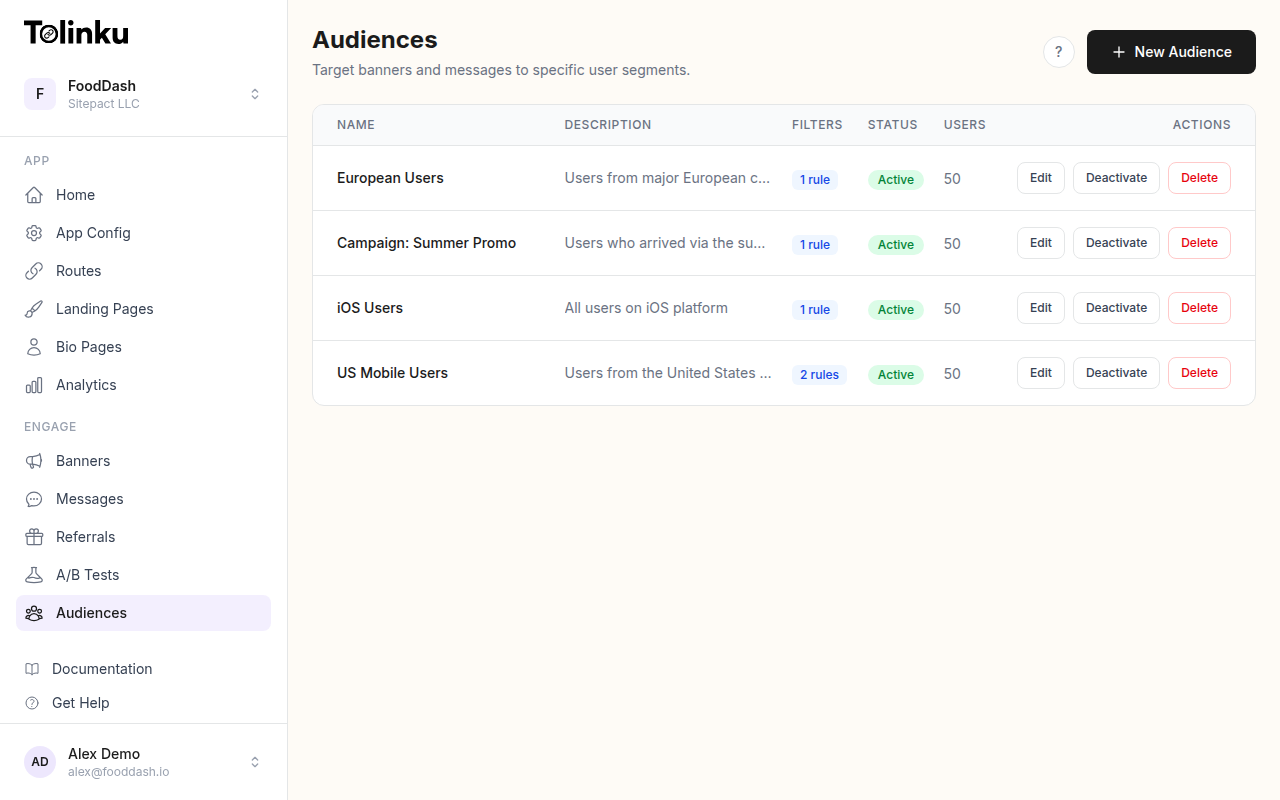
Die Option Das Audiences-Feature von Tolinku lässt dich wiederverwendbare Zielgruppen-Definitionen anlegen, die in deine Banner-Targeting-Regeln einfließen. So definierst du ein Segment einmal und wendest es auf mehrere Banner an.
Zeitplanung: Targeting nach Uhrzeit
Targeting bedeutet nicht nur "wer". Es bedeutet auch "wann".
Ein paar Zeitplanregeln, die gut funktionieren:
Tageszeit: Eine Lieferdienst-App könnte zwischen 16 und 21 Uhr ein Banner "Bestell dein Abendessen in der App" zeigen und zwischen 10 und 13 Uhr ein Banner "Plane dein Mittagessen".
Wochentag: Eine Shop-App könnte am Freitag und Samstag die Banner stärker einsetzen, weil die Kaufbereitschaft in vielen Kategorien dann höher ist.
Nach einem Ereignis: Hat ein Nutzer auf der Website einen Kauf abgeschlossen, zeige ihm ein Banner, das ihn einlädt, seine Bestellung in der App zu verfolgen. Das ist ein Moment, in dem das Interesse besonders hoch ist.
Kampagnenzeiträume: Zeige ein bestimmtes Banner nur während einer Verkaufsaktion. Lege Start und Ende auf genaue Zeitpunkte fest, dann musst du es nicht manuell abschalten.
Die Option Tolinku-Dokumentation zu Targeting und Zeitplanung beschreibt die vollständige Syntax der Zeitplanregeln, inklusive relativer Zeitregeln (z. B. "zeige dieses Banner 48 Stunden nach der Registrierung des Nutzers").
Regeln kombinieren
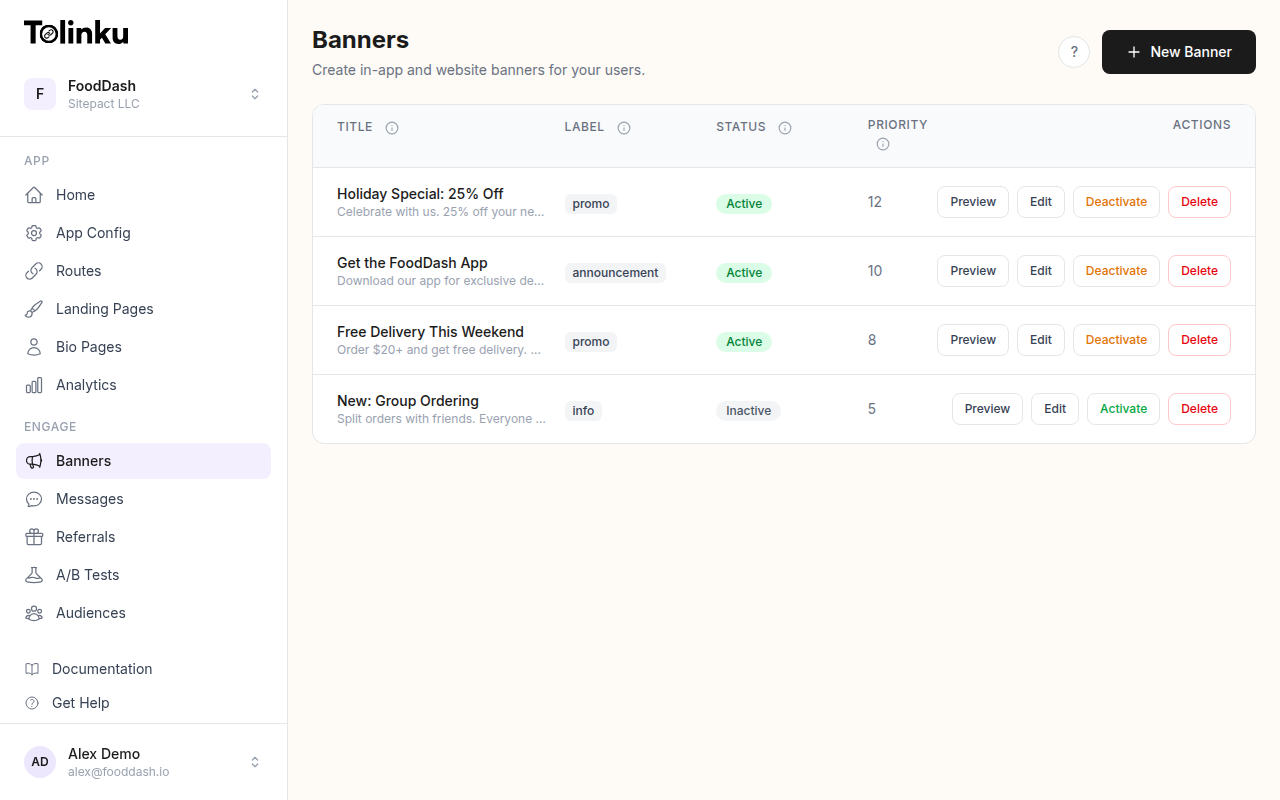
Targeting-Regeln wirken zusammen. Ein gut konfiguriertes Banner hat zum Beispiel diese Regeln:
- Nur auf iOS-Geräten, im Safari-Browser, ab Version 15
- Nur für Nutzer, die die App nicht installiert haben (kein Installations-Cookie vorhanden)
- Nur auf Produkt- und Kategorieseiten (nicht im Checkout oder auf Bestätigungsseiten)
- Nur zwischen 7 und 23 Uhr in der lokalen Zeitzone des Nutzers
- Mit Texten, die auf die Seitenkategorie zugeschnitten sind (aus einem Data-Attribut auf Seitenebene)
Jede dieser Regeln ist für sich genommen nicht aufwendig. Zusammen sorgen sie dafür, dass das Banner für jeden Nutzer relevant wirkt, und genau das steigert Klickrate und Installationsrate.
Die Option Übersicht über Tolinku Smart Banner und Funktionsseite zeigen, wie du kombinierte Targeting-Regeln über das Dashboard einrichtest. Damit können auch Nicht-Entwickler Regeln ändern, ohne dass ein neues Deployment nötig ist.
Deep-Linking-Tipps direkt in Ihr Postfach
Eine E-Mail pro Woche. Kein Spam.