Deine App hat eine Produktdetailseite, die in unter einer Sekunde lädt, den Offline-Modus sauber umsetzt und Push-Benachrichtigungen verschickt, sobald die Bestellung eines Nutzers versendet wird. Deine mobile Website hat denselben Inhalt, ist aber langsamer, schwerer zu navigieren und hat diese Funktionen nicht. Trotzdem landet ein großer Teil deiner mobilen Nutzer nur im Browser und nie in deiner App.
Das ist die Web-zu-App-Lücke, und sie kostet echte Conversions. Deep Linking fürs Web umfasst die Techniken, die sie schließen: erkennen, ob die App installiert ist, Nutzer in den richtigen Bildschirm leiten, wenn sie es ist, und ein brauchbares Fallback-Erlebnis bieten, wenn nicht.
Dieser Artikel behandelt das gesamte Spektrum der Strategien, vom einfachen HTML-Meta-Tag über JavaScript-Erkennungs-APIs und serverseitige Logik bis zu Landingpages, die als Fallback sauber funktionieren.
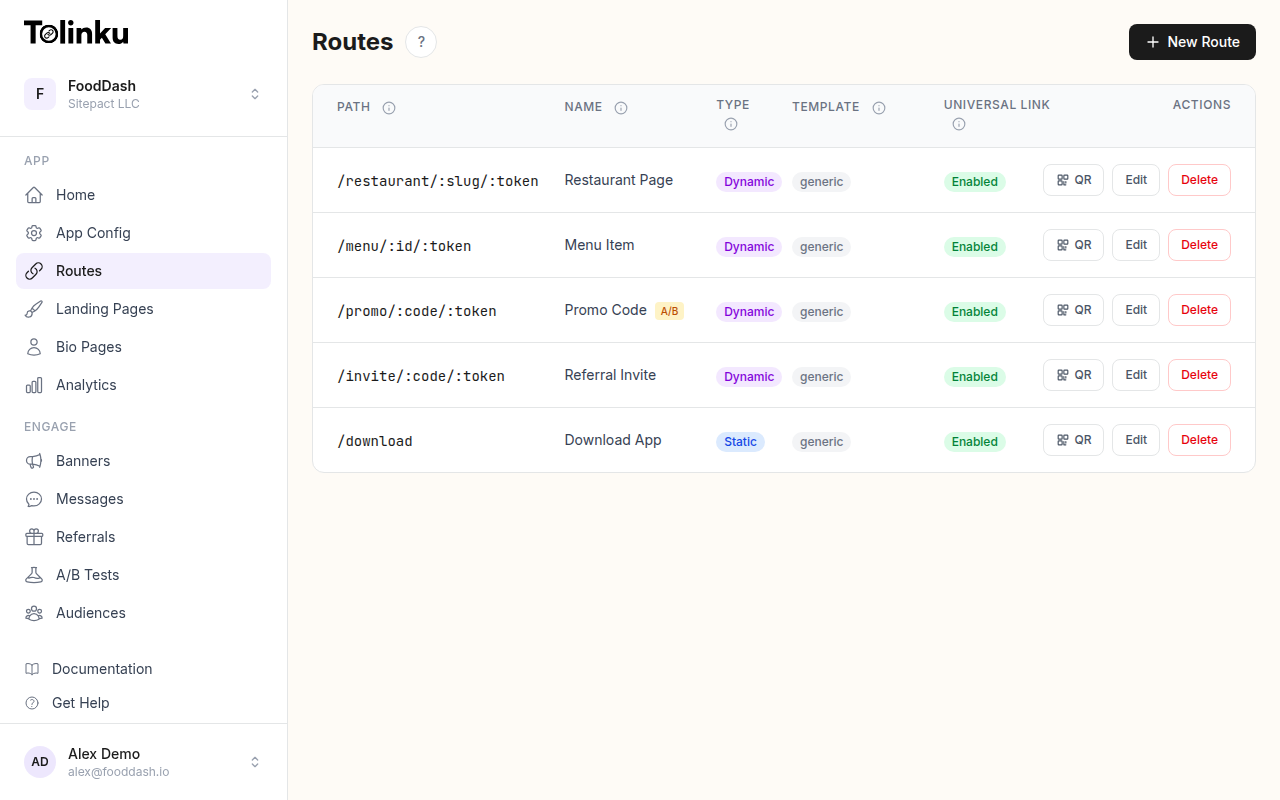 Die Routenliste zeigt alle konfigurierten Deep-Link-Routen mit Pfaden, Typen und Aktionen.
Das Web-zu-App-Problem in der Praxis
Schau dir ein paar typische Szenarien an:
Ein Nutzer klickt in einer Marketing-E-Mail auf einen Produktlink und öffnet ihn auf seinem Handy. Die App ist installiert. Der Link öffnet sich im mobilen Browser, er schaut sich das Produkt an und geht wieder. Die flüssigere In-App-Erfahrung hat er nie gesehen, und deine Push-Benachrichtigung für abgebrochene Warenkörbe wird nie ausgelöst, weil die Session im Browser stattfand.
Ein Nutzer sucht deine Marke bei Google und tippt auf ein organisches Ergebnis. Er landet auf deiner mobilen Website, und kein Banner sagt ihm, dass es eine App gibt. Er konvertiert im Web, aber seine Daten sind isoliert, und du kannst ihn nicht mit App-spezifischen Kampagnen erneut ansprechen.
Ein Nutzer teilt einen Produktlink mit einem Freund. Der Freund tippt darauf, sieht deine mobile Webseite und findet irgendwann selbst den App-Store-Eintrag, wenn überhaupt. Der Kontext aus dem geteilten Link (das konkrete Produkt, vielleicht ein Referral-Code) geht dabei verloren.
Jedes dieser Szenarien hat eine Lösung, und die Lösungen lassen sich kombinieren. Keine davon verlangt, deine Website zu ersetzen. Der Ansatz ist Progressive Enhancement: Das Web-Erlebnis funktioniert auch allein, und du ergänzt Schichten, die App-Nutzer in die App leiten und Nutzer ohne App konvertieren.
Das Apple Smart App Banner Meta-Tag
Der schnellste Weg, deine App in iOS Safari sichtbar zu machen, ist das apple-itunes-app Meta-Tag. Füge es deinem HTML hinzu <head> und Safari zeigt oben auf der Seite ein kleines Banner mit deinem App-Icon, dem Namen und einem Button zum Öffnen oder Installieren der App.
<meta name="apple-itunes-app" content="app-id=YOUR_APP_STORE_ID">
Wenn das Banner beim Antippen einen bestimmten Bildschirm öffnen soll, ergänze das app-argument Parameter Kontext an deine App weitergeben:
<meta
  name="apple-itunes-app"
  content="app-id=YOUR_APP_STORE_ID, app-argument=https://yourapp.com/products/42"
>
Deine App erhält den app-argument Wert in der application(_:open:options:) Delegate-Methode und kann ihn auswerten, um zum richtigen Bildschirm zu navigieren. Das ist Apples einfachste Form von Deep Linking aus dem Web.
Die Einschränkungen sind real. Das Banner funktioniert nur in Safari, nicht in Chrome oder anderen Browsern unter iOS. Du kannst das Aussehen des Banners nicht anpassen. Du bekommst keine Zahlen dazu, wie viele Nutzer darauf getippt haben. Und Android hat nichts Vergleichbares eingebaut.
Für viele Teams reicht das zum Einstieg. Wenn Teams mehr Kontrolle brauchen, schließen eigene Banner diese Lücken. Das Smart-Banner-Feature von Tolinku bietet ein plattformübergreifendes, individuelles Banner, das du konfigurieren kannst, ohne es selbst zu bauen, inklusive Targeting-Regeln, Zeitplanung und Klick-Tracking.
Individuelle Smart Banner mit JavaScript
Wenn du ein Banner willst, das unter Android funktioniert, in Chrome auf iOS läuft und dir Kontrolle über Aussehen und Verhalten gibt, baust du es selbst oder nutzt eine Bibliothek. Die Grundlagen sind einfach.
<!-- Banner markup (hidden by default) -->
<div id="app-banner" style="display: none;">
  <img src="/app-icon.png" alt="App-Icon">
  <div>
    <strong>YourApp</strong>
    <span>Für das beste Erlebnis öffnen</span>
  </div>
  <a id="app-banner-btn" href="#">App öffnen</a>
  <button id="app-banner-close">✕</button>
</div>
(function() {
  var ua = navigator.userAgent;
  var isIOS = /iPhone|iPad|iPod/.test(ua);
  var isAndroid = /Android/.test(ua);

  if (!isIOS && !isAndroid) return; // Desktop: kein Banner

  var banner = document.getElementById('app-banner');
  var btn = document.getElementById('app-banner-btn');
  var close = document.getElementById('app-banner-close');

  // Deep-Link-URL anhand der aktuellen Seite setzen
  var deepLinkPath = window.location.pathname + window.location.search;
  if (isIOS) {
    btn.href = 'https://apps.apple.com/app/idYOUR_APP_ID';
  } else {
    btn.href = 'https://play.google.com/store/apps/details?id=com.yourapp';
  }

  banner.style.display = 'flex';

  close.addEventListener('click', function() {
    banner.style.display = 'none';
    // In sessionStorage speichern, damit das Banner nicht erneut erscheint
    sessionStorage.setItem('app-banner-dismissed', '1');
  });

  if (sessionStorage.getItem('app-banner-dismissed')) {
    banner.style.display = 'none';
  }
})();
Das ist ein Ausgangspunkt. In der Produktion würdest du außerdem den Fall "App öffnen, wenn installiert" mit einem URI-Scheme-Versuch abfangen, Klicks tracken und das Schließen im localStorage speichern. So sehen Nutzer, die das Banner schon gesehen und geschlossen haben, es beim nächsten Besuch nicht wieder.
Direkter Versuch, die App zu öffnen
Das Banner oben verlinkt auf den App Store oder Google Play. Das ist sicher, es funktioniert immer. Wenn der Nutzer die App aber schon installiert hat, willst du sie stattdessen direkt öffnen.
Der klassische Weg dafür im Web ist ein Versuch mit einem Custom URI Scheme. Du schreibst eine Deep-Link-URL für das Custom Scheme deiner App, versuchst, dorthin zu navigieren, und schaust, ob etwas passiert.
function tryOpenApp(deepLinkUrl, fallbackUrl, timeout) {
  timeout = timeout || 1500;
  var start = Date.now();

  // Custom Scheme ausprobieren
  window.location.href = deepLinkUrl; // z. B. "yourapp://products/42"

  // Ist die App nicht installiert, passiert nichts, und wir landen hier
  setTimeout(function() {
    // Ist die Seite noch sichtbar (nicht durch den App-Wechsel verdeckt), zum Fallback weiterleiten
    if (Date.now() - start < timeout + 200) {
      window.location.href = fallbackUrl;
    }
  }, timeout);
}
Die Logik: Du versuchst, zum Custom Scheme zu navigieren. Ist die App installiert, übergibt das Betriebssystem an die App, und der Nutzer verlässt den Browser. Ist sie nicht installiert, passiert nichts, und nach dem Timeout leitest du auf den Fallback weiter (meist der App Store oder eine Landingpage).
Der Timeout-Ansatz hat bekannte Zuverlässigkeitsprobleme. Manche Browser lösen die Weiterleitung zum Fallback aus, obwohl die App sich öffnet. Manche Betriebssysteme zeigen einen Bestätigungsdialog, der den Timer anhält. Vor allem iOS Safari hat sein Verhalten bei Custom Schemes über die Versionen hinweg geändert. Custom Schemes werden außerdem nicht von Suchmaschinen indexiert und profitieren nicht vom Vertrauen, das Universal Links oder App Links genießen.
Für ein verlässlicheres Verhalten nutzt du Universal Links unter iOS und App Links unter Android als Hauptmechanismus. Custom Schemes sind nur ein Fallback für ältere Betriebssystemversionen.
Die Option getInstalledRelatedApps API
Die Option Web-App-Manifest und im getInstalledRelatedApps API bietet einen direkteren Weg, um zu prüfen, ob deine App installiert ist, zumindest unter Android mit Chrome.
Füge deine App zuerst zu deinem Web-App-Manifest hinzu:
{
  "name": "YourApp",
  "related_applications": [
    {
      "platform": "play",
      "url": "https://play.google.com/store/apps/details?id=com.yourapp",
      "id": "com.yourapp"
    }
  ],
  "prefer_related_applications": false
}
Frag es dann in JavaScript ab:
async function checkAppInstalled() {
  if (!('getInstalledRelatedApps' in navigator)) {
    return false; // API not supported
  }
  try {
    var apps = await navigator.getInstalledRelatedApps();
    return apps.some(function(app) {
      return app.id === 'com.yourapp';
    });
  } catch (e) {
    return false;
  }
}

checkAppInstalled().then(function(installed) {
  if (installed) {
    // Show "Open in App" button with direct deep link
    showOpenInAppButton();
  } else {
    // Show "Get the App" banner
    showInstallBanner();
  }
});
Stand 2026, getInstalledRelatedApps funktioniert zuverlässig in Chrome für Android. Auf iOS gibt es sie nicht, weil Safari sie nicht unterstützt. Die API setzt voraus, dass deine App deine Website in ihren Asset Links einträgt (die assetlinks.json Datei unter /.well-known/assetlinks.json), es gilt also eine Vertrauensbeziehung in beide Richtungen. Das ist dieselbe Verifizierung, die Android App Links ohnehin brauchen.
Diese API ist für Android wirklich nützlich. Du kannst damit eindeutig den richtigen CTA anzeigen: Ist die App installiert, bietest du das Öffnen direkt an. Ist sie es nicht, bietest du die Installation an. Timeout-Tricks sind nicht nötig.
Serverseitige Erkennung über den User Agent
Nicht alles muss in JavaScript passieren. Die serverseitige User-Agent-Erkennung ist nützlich für Weiterleitungen, die noch vor dem Rendern der Seite greifen sollen.
Betreibst du eine Marketing-Website und sollen mobile Nutzer auf einer für App-Installationen optimierten Seite landen, Desktop-Nutzer aber die Standardseite sehen, kannst du auf Server- oder CDN-Ebene verzweigen.
Zum Beispiel in einer Express-App:
const mobileRe = /Android|iPhone|iPad|iPod/i;

app.get('/products/:id', (req, res) => {
  const isMobile = mobileRe.test(req.headers['user-agent'] || '');

  if (isMobile) {
    // Schlanke Landingpage mit App-CTAs ausliefern
    res.render('product-mobile', { productId: req.params.id });
  } else {
    res.render('product-desktop', { productId: req.params.id });
  }
});
Vorsicht mit diesem Muster. Wenn du je nach User-Agent komplett unterschiedliche Inhalte ausspielst, kann das SEO-Probleme verursachen. Das gilt, falls Google's Crawler (der als Desktop-Client läuft) andere Inhalte sieht als mobile Nutzer. Bei SEO-relevanten Seiten ist Progressive Enhancement im Client sicherer. Serverseitige Weiterleitungen eignen sich eher für gezielte Kampagnen-Landingpages oder Abläufe nach dem Klick, bei denen das SEO-Ranking keine Rolle spielt.
User-Agent-Erkennung ist grundsätzlich ungenau. Tablet-UA-Strings unterscheiden sich stark, In-App-Browser melden sich als ihre Host-App, und der UA-String lässt sich fälschen. Behandle das als starken Hinweis, nicht als sicheres Signal.
Landingpages als Fallback
Tippen Nutzer auf einen Deep Link, ohne dass die App installiert ist, brauchen sie ein Ziel. Eine gut gemachte Fallback-Landingpage erledigt gleich mehrere Dinge:
- Die Seite erklärt, was die App kann und warum sich die Installation lohnt
- Der Kontext des ursprünglichen Links bleibt erhalten (das angesehene Produkt, der geteilte Promo-Code)
- Die Seite speichert diesen Kontext, damit Deferred Deep Linking ihn nach der Installation wiederherstellen kann
Tipps, wie du Landingpages baust, die in der Suche gut ranken und App-Nutzer zugleich gut weiterleiten, findest du unter SEO für App-Landingpages. Die Erhaltung des Kontexts ist der Teil, der Planung braucht. Landet ein Nutzer auf deiner Fallback-Seite, kannst du das ursprüngliche Ziel (und alle Parameter) in einer serverseitigen Session speichern. Diese Session wird über einen Fingerprint aus Geräteattributen zugeordnet. Installiert der Nutzer die App und öffnet sie zum ersten Mal, schickt dein SDK denselben Fingerprint an deinen Server. Der Server ordnet ihn zu und gibt das gespeicherte Ziel zurück.
Das ist der Kernmechanismus hinter Deferred Deep Linking. Mehr dazu, wie Attribution über den Übergang vom Web zur App funktioniert, findest du unter Web-to-App-Attribution. Die Landingpage ist keine Sackgasse, sondern der Startpunkt einer Kette, die über den App Store bis in die App selbst weiterläuft.
Eine Landingpage für diesen Zweck sollte:
- den konkreten Inhalt zeigen, den der Nutzer erreichen wollte (das Produkt, die Aktion oder was auch immer der Link ansteuert)
- einen klaren primären CTA zum App Store oder zu Google Play haben
- eine zweite Option bieten, im Web weiterzumachen (Nutzer, die keine App wollen, nicht festhalten)
- die ursprünglichen Link-Parameter als Kampagnenparameter an die App-Store-URL übergeben, damit du die Attribution tracken kannst
<!-- Example: store the deep link target before redirecting to App Store -->
<a id="get-app-btn" href="#">App holen</a>

<script>
  var deepLinkTarget = new URLSearchParams(window.location.search).get('target');
  var appStoreUrl = 'https://apps.apple.com/app/idYOUR_APP_ID';
  var playStoreUrl = 'https://play.google.com/store/apps/details?id=com.yourapp';

  if (deepLinkTarget) {
    // Store target for deferred deep link retrieval
    fetch('/api/store-deferred-link', {
      method: 'POST',
      headers: { 'Content-Type': 'application/json' },
      body: JSON.stringify({ target: deepLinkTarget })
    });

    appStoreUrl += '&ct=deferred&mt=8';
    playStoreUrl += '&referrer=' + encodeURIComponent('target=' + deepLinkTarget);
  }

  var ua = navigator.userAgent;
  document.getElementById('get-app-btn').href =
    /iPhone|iPad|iPod/.test(ua) ? appStoreUrl : playStoreUrl;
</script>
Alles zusammenbringen
Web-to-App Deep Linking ist keine einzelne Technik. Es ist ein Stack aus Techniken, die jeweils ein anderes Szenario abdecken:
Apple-Smart-App-Banner-Meta-Tag: Die Basis ohne Aufwand für Safari unter iOS. Erreicht Nutzer, die schon in Safari sind, und bietet ihnen einen klaren CTA zur App-Installation.
Eigenes JavaScript-Banner: Deckt Android und alle Nicht-Safari-Browser unter iOS ab. Du hast Kontrolle über Aussehen und Analytics.
getInstalledRelatedAppsunter Android: Zeigt mit hoher Sicherheit, ob die App installiert ist, damit du den richtigen CTA ohne Timeout-Trick anzeigen kannst.URI-Schema-Versuch mit Timeout: Breiter Fallback für Plattformen, auf denen
getInstalledRelatedAppsist nicht verfügbar. Unzuverlässig, aber weit verbreitet.Universal Links / App Links als primäres Deep-Link-Format: Für Nutzer mit installierter App, die in einer anderen App oder einem anderen Browser auf einen Link tippen, übergibt das Betriebssystem direkt an deine App. Diese URLs sollten deine kanonischen Deep-Link-URLs sein.
Landingpages mit Unterstützung für Deferred Deep Links: Für Nutzer ohne installierte App. Die Seite erklärt deine App, bringt Installationen und hält den Kontext über den Installationsschritt hinweg.
Plattformen wie Tolinku übernehmen das Routing, die Fallback-Logik und das Matching von Deferred Deep Links als Infrastruktur, damit du jede Schicht nicht selbst bauen und pflegen musst. Doch zu verstehen, was auf jeder Schicht passiert, ist entscheidend, wenn du das Verhalten von Links debuggst oder prüfst, was eine Plattform tatsächlich abdeckt.
Deine Web-zu-App-Links testen
Deep Links aus dem Web zu testen ist mühsam, weil das Verhalten von Browser, OS-Version, Installationsstatus der App und dem konkreten Link-Typ abhängt. Ein paar Vorgehensweisen helfen dabei:
- Teste auf echten Geräten, nicht im Simulator. iOS-Simulatoren unterstützen keine Universal Links.
- Teste getrennt mit installierter und mit deinstallierter App.
- Teste von mehreren Einstiegspunkten aus: Safari, Chrome, einem E-Mail-Client und dem In-App-Browser einer Social-App (jeder hat seine Eigenheiten).
- Prüfe beim Apple-Smart-App-Banner, dass
app-argumentübergeben wird, indem du den Wert in deinemapplication(_:open:options:)Implementierung. - Für Android App Links verwende
adb shell am start -W -a android.intent.action.VIEW -d "https://yourapp.com/products/42"um die Intent-Auflösung direkt zu testen.
Der Fall des In-App-Browsers verdient besondere Aufmerksamkeit. Wenn Nutzer in Instagram, TikTok oder LinkedIn auf einen Link tippen, öffnen diese Apps eine eingebaute WebView statt Safari oder Chrome. Universal Links und App Links werden aus diesen In-App-Browsern oft nicht ausgelöst. Dann wird dein eigenes Banner mit dem URI-Scheme-Fallback zur wichtigsten Methode. Das ist eine der häufigsten Ursachen für gemeldete "kaputte Deep Links", und es lohnt sich, das gezielt zu testen.
Mit dem Wichtigsten anfangen
Wenn deine Nutzer hauptsächlich iOS verwenden und du eine native App hast, ist das Apple-Smart-App-Banner-Meta-Tag in zwei Minuten eingerichtet und erreicht einen großen Teil deiner Zielgruppe. Füge das
app-argumentfür Deep-Link-Unterstützung hinzu, und du hast den häufigsten Fall abgedeckt.Für plattformübergreifende Abdeckung ein eigenes Smart Banner (entweder selbst gebaut oder über eine Plattform bereitgestellt) erreicht auch Android-Nutzer und zeigt dir, wie viele Leute tatsächlich darauf tippen. Zu PWA-spezifischen Punkten siehe Deep Linking für Progressive Web Apps.
Die Option
getInstalledRelatedAppsDie API lohnt sich für Android, wenn du kontextpassende CTAs ohne Timeout-Heuristiken anzeigen willst. Es braucht nur ein paar Zeilen, sobald deine assetlinks.json steht.Und wenn du bezahlte Werbung oder Sharing-Kampagnen fährst, sorgt eine gute Landingpage mit Deferred-Deep-Linking-Kontext dafür, dass aus anonymen Installationen echte App-Öffnungen werden, die dort weitermachen, wo der Nutzer angefangen hat.
Web und App müssen keine getrennten Welten sein. Jede Technik hier macht es wahrscheinlicher, dass ein mobiler Besucher bei dem Erlebnis landet, das du wirklich für ihn gebaut hast.
Deep-Linking-Tipps direkt in Ihr Postfach
Eine E-Mail pro Woche. Kein Spam.