Las tablas muestran los números. Los mapas de calor muestran los patrones. Un mapa de calor geográfico muestra al instante que tu campaña funciona bien en las ciudades costeras de EE. UU., pero no en el Medio Oeste. Un mapa de calor por tiempo revela que los deep links de tus notificaciones push tienen más interacción a las 8 a. m. y a las 6 p. m. Estos patrones no aparecen en los datos crudos.
Esta guía cubre las visualizaciones de mapas de calor para las analíticas de deep links. Para la analítica geográfica, consulta analíticas geográficas para campañas de deep links. Para técnicas de visualización, consulta cómo visualizar datos de deep links: gráficos y paneles.
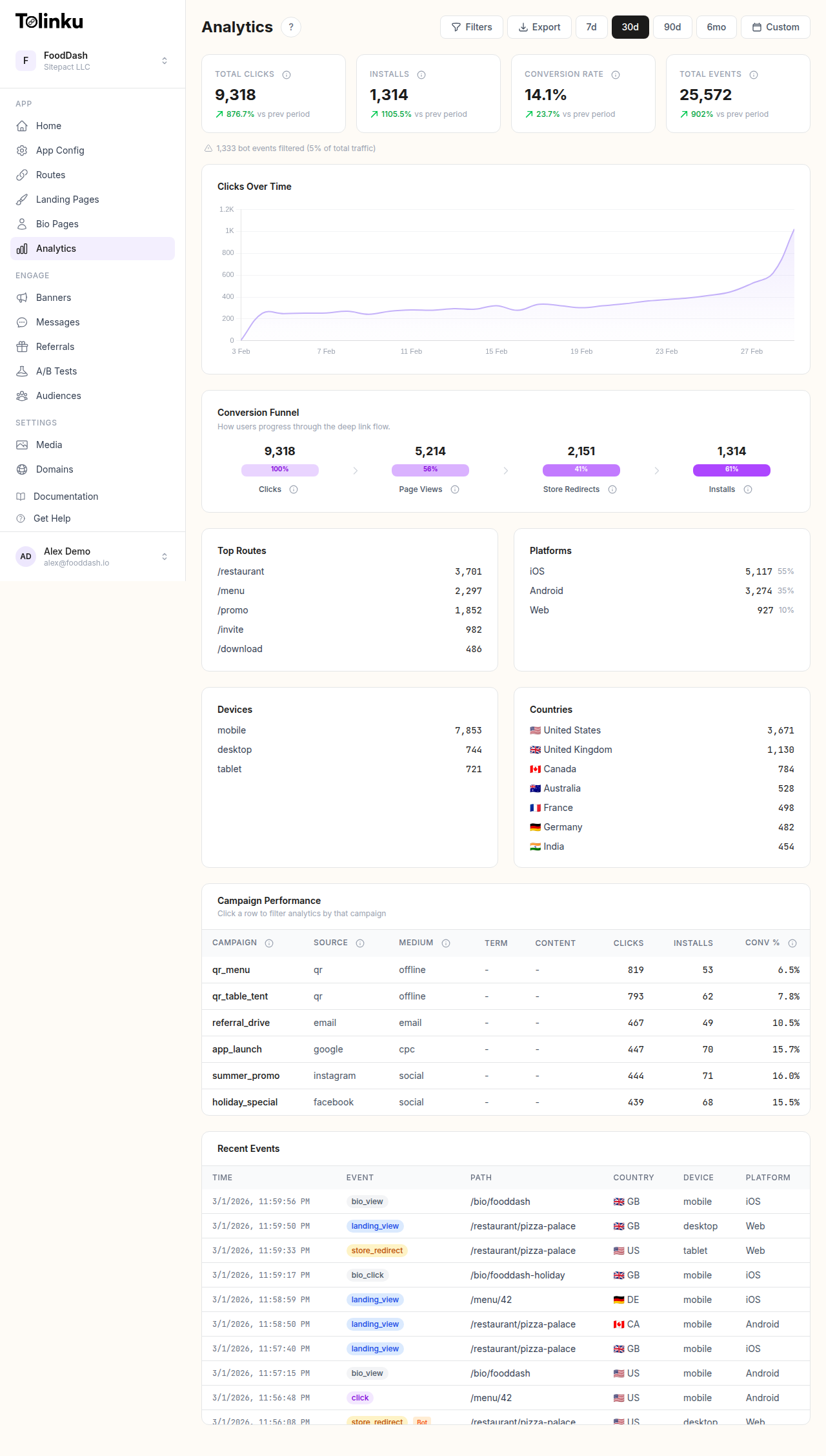 El panel de analíticas con selector de rango de fechas, filtros, gráficos y desgloses.
Tipos de mapas de calor de deep links
Mapa de calor geográfico
Un mapa de calor geográfico (coroplético) colorea países, estados o ciudades según el volumen de clics o la tasa de conversión:
| Región | Clics | Tasa de conversión | Intensidad del color |
|---|---|---|---|
| California | 8,200 | 14.5% | Oscuro (alto) |
| Texas | 4,100 | 12.8% | Medio |
| Nueva York | 5,500 | 13.2% | Medio oscuro |
| Florida | 3,800 | 11.5% | Medio |
| Iowa | 200 | 8.0% | Claro (bajo) |
Los mapas de calor geográficos muestran patrones regionales que un promedio nacional oculta. Si tu conversión general es 12%, pero California está en 14.5% e Iowa en 8%, puedes investigar por qué y optimizar en consecuencia.
Mapa de calor por tiempo
Un mapa de calor por tiempo muestra la actividad de clics por hora y día de la semana:
Hora/Día    Lun   Mar   Mié   Jue   Vie   Sáb   Dom
──────────────────────────────────────────────────
06:00       ░░    ░░    ░░    ░░    ░░    ░     ░
07:00       ▒▒    ▒▒    ▒▒    ▒▒    ▒▒    ░     ░
08:00       ▓▓    ▓▓    ▓▓    ▓▓    ▓▓    ░░    ░
09:00       ██    ██    ██    ██    ▓▓    ░░    ░
10:00       ▓▓    ▓▓    ▓▓    ▓▓    ▓▓    ▒▒    ░░
11:00       ▓▓    ▓▓    ▓▓    ▓▓    ▓▓    ▒▒    ▒▒
12:00       ██    ██    ██    ██    ██    ▒▒    ▒▒
13:00       ▓▓    ▓▓    ▓▓    ▓▓    ▓▓    ▒▒    ▒▒
...
18:00       ██    ██    ██    ██    ▓▓    ▓▓    ▓▓
19:00       ▓▓    ▓▓    ▓▓    ▓▓    ▒▒    ▓▓    ▓▓

█ = Actividad alta   ▓ = Media   ▒ = Baja   ░ = Muy baja
Este patrón es común en apps B2C: las horas pico de traslado al trabajo (de 8 a 9 a. m. y de 6 a 7 p. m.) y la hora de comida (12 p. m.) son las más altas. Los fines de semana, el pico se corre hacia más tarde.
Mapa de calor por ruta
Muestra qué rutas de deep link reciben más tráfico:
SELECT
  route,
  source,
  COUNT(*) AS clicks,
  ROUND(SUM(CASE WHEN outcome = 'app_opened' THEN 1 ELSE 0 END)::DECIMAL / COUNT(*) * 100, 1) AS open_rate
FROM deep_link_clicks
WHERE timestamp >= NOW() - INTERVAL '7 days'
GROUP BY route, source
ORDER BY clicks DESC;
| Ruta | Push | Social | QR | Total | |
|---|---|---|---|---|---|
/offers/summer |
5,200 | 3,800 | 1,200 | 800 | 11,000 |
/products/:id |
3,100 | 1,500 | 2,400 | 200 | 7,200 |
/referral |
800 | 0 | 3,500 | 0 | 4,300 |
/dashboard |
1,200 | 2,100 | 0 | 0 | 3,300 |
/settings |
400 | 800 | 0 | 0 | 1,200 |
Colorea cada celda según su intensidad. Así se ve qué rutas dependen de cada canal y qué combinaciones están subutilizadas.
Cómo crear mapas de calor
Preparación de datos
Convierte los datos de clic sin procesar en una matriz para renderizar el mapa de calor:
interface HeatmapCell {
  row: string;    // p. ej., hora del día
  column: string; // p. ej., día de la semana
  value: number;  // p. ej., número de clics
}

function buildTimeHeatmap(clicks: ClickData[]): HeatmapCell[] {
  const matrix: Record<string, Record<string, number>> = {};

  for (const click of clicks) {
    const date = new Date(click.timestamp);
    const hour = date.getUTCHours().toString().padStart(2, '0') + ':00';
    const day = ['Sun', 'Mon', 'Tue', 'Wed', 'Thu', 'Fri', 'Sat'][date.getUTCDay()];

    if (!matrix[hour]) matrix[hour] = {};
    matrix[hour][day] = (matrix[hour][day] || 0) + 1;
  }

  const cells: HeatmapCell[] = [];
  for (const [hour, days] of Object.entries(matrix)) {
    for (const [day, count] of Object.entries(days)) {
      cells.push({ row: hour, column: day, value: count });
    }
  }

  return cells;
}
Escalas de color
Elige una escala de color que comunique la intensidad:
| Scale | Ideal para | Ejemplo |
|---|---|---|
| Secuencial (blanco a azul) | Una sola métrica (número de clics) | Más clics = azul más oscuro |
| Divergente (rojo a azul) | Desviación del promedio | Por debajo del promedio = rojo, por encima = azul |
| Categórico | Tipo de resultado (apertura de la app, respaldo, error) | Verde = apertura, amarillo = respaldo, rojo = error |
function getSequentialColor(value: number, max: number): string {
  const intensity = Math.min(value / max, 1);
  const r = Math.round(255 - (intensity * 200));
  const g = Math.round(255 - (intensity * 150));
  const b = 255;
  return `rgb(${r}, ${g}, ${b})`;
}

function getDivergingColor(value: number, average: number, max: number): string {
  const deviation = (value - average) / max;
  if (deviation > 0) {
    // Por encima del promedio: azul
    return `rgb(${Math.round(255 - deviation * 200)}, ${Math.round(255 - deviation * 150)}, 255)`;
  } else {
    // Por debajo del promedio: rojo
    return `rgb(255, ${Math.round(255 + deviation * 200)}, ${Math.round(255 + deviation * 200)})`;
  }
}
Renderizado con D3.js
import * as d3 from 'd3';

function renderHeatmap(
  container: HTMLElement,
  data: HeatmapCell[],
  config: { width: number; height: number; cellSize: number }
) {
  const svg = d3.select(container)
    .append('svg')
    .attr('width', config.width)
    .attr('height', config.height);

  const colorScale = d3.scaleSequential(d3.interpolateBlues)
    .domain([0, d3.max(data, d => d.value) || 1]);

  const rows = [...new Set(data.map(d => d.row))].sort();
  const cols = [...new Set(data.map(d => d.column))];

  svg.selectAll('rect')
    .data(data)
    .join('rect')
    .attr('x', d => cols.indexOf(d.column) * config.cellSize)
    .attr('y', d => rows.indexOf(d.row) * config.cellSize)
    .attr('width', config.cellSize - 1)
    .attr('height', config.cellSize - 1)
    .attr('fill', d => colorScale(d.value))
    .append('title')
    .text(d => `${d.row} ${d.column}: ${d.value} clics`);
}
Casos de uso
Optimiza los horarios de envío
Usa mapas de calor por hora para encontrar las mejores horas para enviar notificaciones push y correos:
SELECT
  EXTRACT(HOUR FROM timestamp) AS hour,
  EXTRACT(DOW FROM timestamp) AS day_of_week,
  COUNT(*) AS clicks,
  ROUND(SUM(CASE WHEN converted THEN 1 ELSE 0 END)::DECIMAL / COUNT(*) * 100, 1) AS conv_rate
FROM deep_link_clicks
WHERE source = 'push'
  AND timestamp >= NOW() - INTERVAL '30 days'
GROUP BY hour, day_of_week
ORDER BY conv_rate DESC;
Si los martes a las 9 a. m. tienen una tasa de conversión de 15 % y los viernes a las 3 p. m. tienen 6 %, programa tus campañas más importantes para los martes por la mañana.
Identifica problemas regionales
Si tu mapa de calor geográfico muestra muchos clics pero pocas conversiones en una región específica, revisa:
- Disponibilidad en la tienda de apps: ¿La app está disponible en la tienda de ese país?
- Idioma: ¿El contenido al que lleva el deep link está en el idioma del usuario?
- Distribución por plataforma: ¿La región usa sobre todo Android? Si es así, podrías tener problemas con App Links.
- Velocidad de red: Las conexiones lentas pueden provocar tiempos de espera antes de que el deep link se resuelva.
Detección de fraude
El fraude de clics suele aparecer como patrones anómalos en los mapas de calor:
| Patrón | Qué podría indicar |
|---|---|
| Un solo país con 10 veces el volumen normal de clics | Granja de clics |
| Clics concentrados en una ventana de 1 hora | Ataque de bots |
| Muchos clics pero 0% de conversión desde una sola fuente | Tráfico fraudulento |
| Distribución uniforme en todas las horas (sin picos ni valles) | Clics automatizados (los bots no duermen) |
Tolinku para datos de mapas de calor
Las analíticas de Tolinku proporciona los datos de clics necesarios para las visualizaciones de mapas de calor: marcas de tiempo, datos geográficos, rutas y fuentes. Exporta estos datos desde el panel de Tolinku o consúltalos mediante la API de analíticas para renderizar mapas de calor personalizados.
Para analíticas geográficas, consulta analíticas geográficas para campañas de deep links. Para los fundamentos de analíticas, consulta analíticas de deep links: cómo medir lo que importa.
Recibe consejos de deep linking en tu bandeja de entrada
Un email por semana. Sin spam.