Un banner inteligente que ignora quién lo ve desaprovecha conversiones. Un usuario de iPhone no tiene la misma tienda de apps, el mismo comportamiento en el navegador ni los mismos patrones de interacción que un usuario de Android. Un visitante nuevo necesita un texto distinto al de alguien que ha visitado tu sitio diez veces y todavía no lo ha instalado.
La segmentación cierra esa brecha. Al definir reglas que controlan quién ve cada banner, aumentas la relevancia, reduces la saturación de banners y aprovechas mejor las impresiones que recibes.
Por qué importa la segmentación
Los banners genéricos tratan a todos los visitantes móviles como una sola audiencia. El resultado es un banner mediocre para todos: usa lenguaje de App Store en dispositivos Android, muestra "Obtener la app" a quienes ya la tienen y se muestra en navegadores que en realidad no soportan el formato de deep link que usas.
Los banners segmentados resuelven cada uno de estos problemas por separado:
- Muestra los enlaces de App Store solo en iOS y los de Google Play solo en Android
- Omite el banner por completo a quienes ya hicieron clic en él tres veces sin convertir
- Muestra una propuesta de valor a quienes llegan por búsqueda de pago y otra a quienes llegan de forma orgánica
- Deja de mostrar el banner a quienes abrieron la app la semana pasada (ya la tienen)
Cada regla de segmentación elimina una impresión desperdiciada. La reemplaza por ningún banner, que conserva la buena disposición del usuario, o por uno más relevante, que mejora la conversión.
Detección de dispositivos
La primera decisión de segmentación es si mostrar el banner en un dispositivo determinado. La división principal es entre teléfonos móviles, tabletas y computadoras de escritorio.
La mayoría de las apps solo necesita banners en teléfonos móviles. Los usuarios de tabletas tienen una pantalla más grande y quizá prefieran la experiencia web. Los usuarios de escritorio no pueden usar un enlace a la tienda de apps del teléfono.
El enfoque estándar lee el User-Agent encabezado del lado del servidor o el navigator.userAgent cadena del lado del cliente:
function getDeviceType() {
  const ua = navigator.userAgent;
  if (/iPad/i.test(ua)) return 'tablet';
  if (/iPhone|iPod|Android/i.test(ua)) {
    // Verifica tabletas Android (dispositivos de pantalla grande)
    if (/Android/i.test(ua) && !/Mobile/i.test(ua)) return 'tablet';
    return 'mobile';
  }
  return 'desktop';
}
La detección de tabletas Android se basa en que los teléfonos Android incluyen "Mobile" en su user agent, mientras que muchas tabletas Android no. No es perfecta (algunas tabletas Android sí incluyen "Mobile"), pero cubre la mayoría de los casos.
Para la detección del lado del servidor, bibliotecas como ua-parser-js ofrecen un análisis más confiable con una base de datos de dispositivos mantenida.
Detección de sistema operativo y banners específicos por plataforma
Los usuarios de iOS y Android necesitan configuraciones de banner distintas porque:
- Los enlaces a la tienda de apps son distintos (itunes.apple.com frente a play.google.com, o un Universal Link frente a un App Link)
- Los nombres de las tiendas son distintos ("App Store" frente a "Google Play")
- El comportamiento del deep link es distinto: iOS usa Universal Links y Android usa App Links
- Algunas convenciones de interfaz también cambian (los usuarios de iOS esperan el banner arriba; los de Android están más acostumbrados a los paneles desde abajo)
Una regla de segmentación detecta el sistema operativo y sirve la configuración adecuada:
function getMobilePlatform() {
  const ua = navigator.userAgent;
  if (/iPhone|iPad|iPod/i.test(ua)) return 'ios';
  if (/Android/i.test(ua)) return 'android';
  return null;
}

const platform = getMobilePlatform();

if (platform === 'ios') {
  // Show iOS-specific banner with App Store link
  showBanner({
    ctaText: 'Get it on the App Store',
    storeLink: 'https://apps.apple.com/app/yourapp/id123456789',
    deepLinkScheme: 'yourapp://',
  });
} else if (platform === 'android') {
  // Show Android-specific banner with Play Store link
  showBanner({
    ctaText: 'Get it on Google Play',
    storeLink: 'https://play.google.com/store/apps/details?id=com.yourapp',
    deepLinkScheme: 'yourapp://',
  });
}
Documentación de Universal Links de Apple y Documentación de App Links de Google explican los requisitos técnicos del sistema de deep linking de cada plataforma.
Segmentación por navegador
No todos los navegadores móviles manejan los deep links igual. Safari en iOS maneja los Universal Links de forma nativa. Chrome en Android maneja los App Links mediante URLs de intent. Los navegadores integrados en apps (Facebook, Instagram, TikTok, LinkedIn) suelen bloquear por completo la navegación por deep links.
Segmentar por navegador te permite:
- Mostrar un banner con comportamiento de Universal Link a los usuarios de Safari
- Muestra un banner con una URL de intent para Chrome en Android
- Muestra un banner simplificado (solo con el enlace a la tienda, sin intentar abrir un deep link) a los usuarios que navegan desde el navegador integrado de una app
Detectar el navegador:
function getMobileBrowser() {
  const ua = navigator.userAgent;

  // Navegadores in-app
  if (/FBAN|FBAV/i.test(ua)) return 'facebook';
  if (/Instagram/i.test(ua)) return 'instagram';
  if (/TikTok/i.test(ua)) return 'tiktok';
  if (/LinkedInApp/i.test(ua)) return 'linkedin';

  // Navegadores del sistema
  if (/CriOS/i.test(ua)) return 'chrome-ios';
  if (/FxiOS/i.test(ua)) return 'firefox-ios';
  if (/Safari/i.test(ua) && /Version/i.test(ua)) return 'safari';
  if (/Chrome/i.test(ua)) return 'chrome-android';

  return 'other';
}
En los navegadores integrados, los deep links suelen fallar porque estos navegadores no respetan Universal Links ni App Links. La opción más segura es enviar al usuario directamente a la tienda de la app, omitir por completo el intento de deep link y ajustar el texto del banner para fijar las expectativas: "Abre en Safari para iniciar la app" o simplemente "Descarga nuestra app."
Segmentación por versión del sistema operativo
Algunos comportamientos de los deep links cambiaron entre versiones del sistema operativo. Por ejemplo:
- Universal Links recibió cambios en iOS 13 y iOS 15 que afectaron su comportamiento cuando el usuario vuelve manualmente al navegador
- El comportamiento de los App Links de Android ha cambiado con las distintas versiones del sistema
Si tu app requiere una versión mínima del sistema operativo, excluye de los banners a los usuarios con versiones anteriores, porque verían una experiencia rota. En su lugar, muéstrales un mensaje alternativo: "Actualiza tu sistema operativo para usar la app", o simplemente no muestres el banner.
Detectar la versión del sistema operativo a partir del user agent:
function getIOSVersion() {
  const match = navigator.userAgent.match(/OS (\d+)_(\d+)/);
  if (!match) return null;
  return parseInt(match[1], 10);
}

const iosVersion = getIOSVersion();
if (iosVersion !== null && iosVersion < 15) {
  // Show a simplified banner or skip it
}
Las reglas de targeting de Tolinku te permiten definir condiciones de versión del sistema operativo sin escribir a mano esta lógica de detección.
Segmentación por segmento de usuarios
El targeting por dispositivo y sistema operativo cubre los requisitos técnicos. El targeting por segmento de usuarios cubre la estrategia de mensajes.
Reglas de segmento más comunes:
Visitantes nuevos y recurrentes Un visitante en su primera sesión ve "Descubre lo que la app puede hacer." Un visitante en su quinta sesión, que claramente tiene interés pero no ha instalado la app, ve "¿Sigues navegando? La app tiene funciones que el sitio no tiene."
Canal de origen Los usuarios que llegan desde una campaña de pago con un código de descuento específico deben ver un banner que mencione ese descuento: "Usa tu código de 20% de descuento en la app." Los usuarios que llegan por búsqueda orgánica necesitan una propuesta de valor más general.
Contexto de la página Un usuario que lee una página de producto debe ver un banner para completar la compra en la app. Un usuario que lee un artículo de soporte debe ver un banner para recibir ayuda más rápida con la función de chat de la app.
Usuarios que ya tienen la app Los usuarios que ya instalaron la app no deben ver un banner de "instalar". En su lugar, muéstrales un banner de "abrir en la app", o no muestres ningún banner. Para detectarlos necesitas una señal desde la app (por ejemplo, una cookie que se guarda al abrirla por primera vez) que la página web pueda leer.
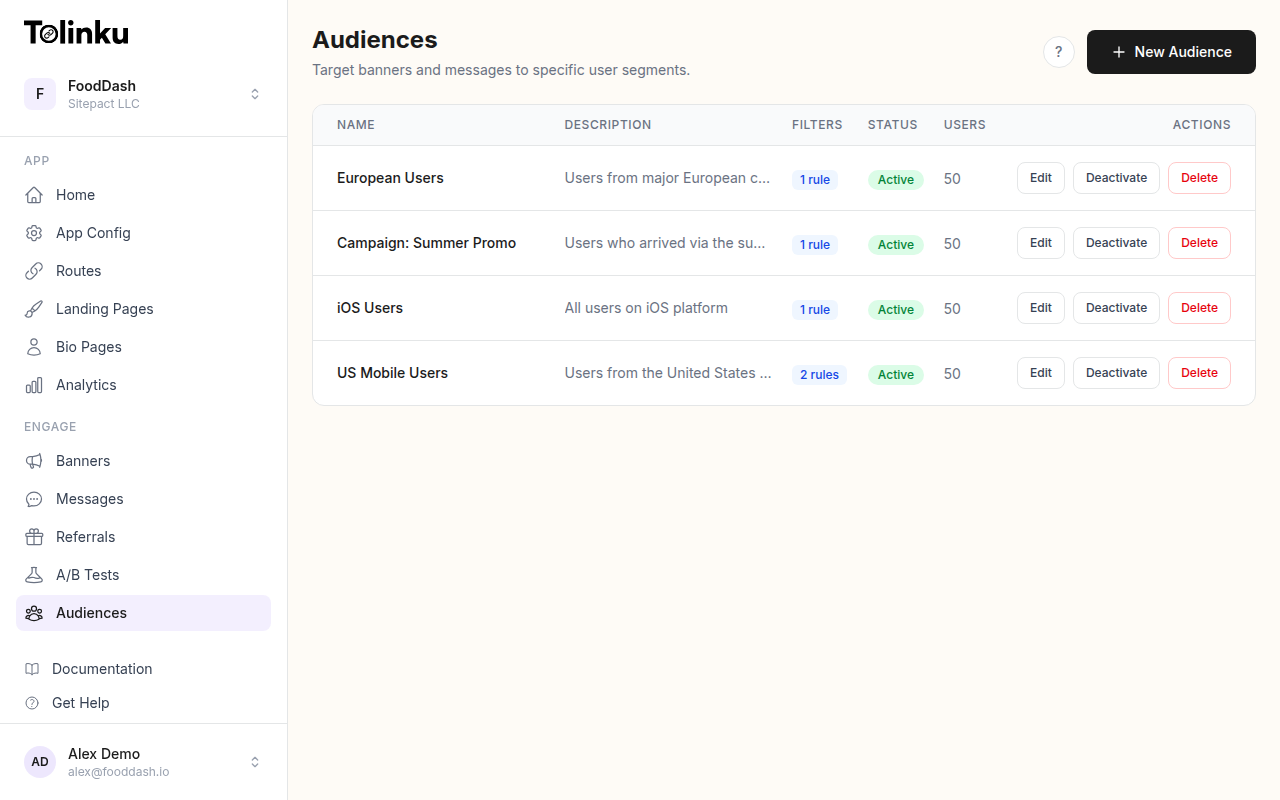
El Función de audiencias de Tolinku te permite crear definiciones de audiencia reutilizables que alimentan las reglas de targeting de tus banners. Defines un segmento una vez y lo aplicas en varios banners.
Programación: segmentación por hora
El targeting no solo significa "a quién". También significa "cuándo".
Algunas reglas de programación que funcionan bien:
Hora del día: Una app de entrega de comida puede mostrar un banner de "Pide la cena en la app" entre las 4 p. m. y las 9 p. m., y un banner de "Planea tu almuerzo" entre las 10 a. m. y la 1 p. m.
Día de la semana: Una app de retail puede hacer más insistentes los banners los viernes y sábados, cuando la intención de compra es mayor en muchas categorías.
Después de un evento: Cuando un usuario completa una compra en la web, muéstrale un banner que lo invite a seguir su pedido en la app. Es un momento de alta intención.
Ventanas de campaña: Muestra un banner específico solo durante una temporada de ofertas. Programa su inicio y su fin a horas exactas para no tener que desactivarlo manualmente.
El Documentación de targeting y programación de Tolinku cubre la sintaxis completa de las reglas de programación, incluidas las reglas de tiempo relativo (por ejemplo, "muestra este banner durante 48 horas después del registro del usuario").
Combinar reglas
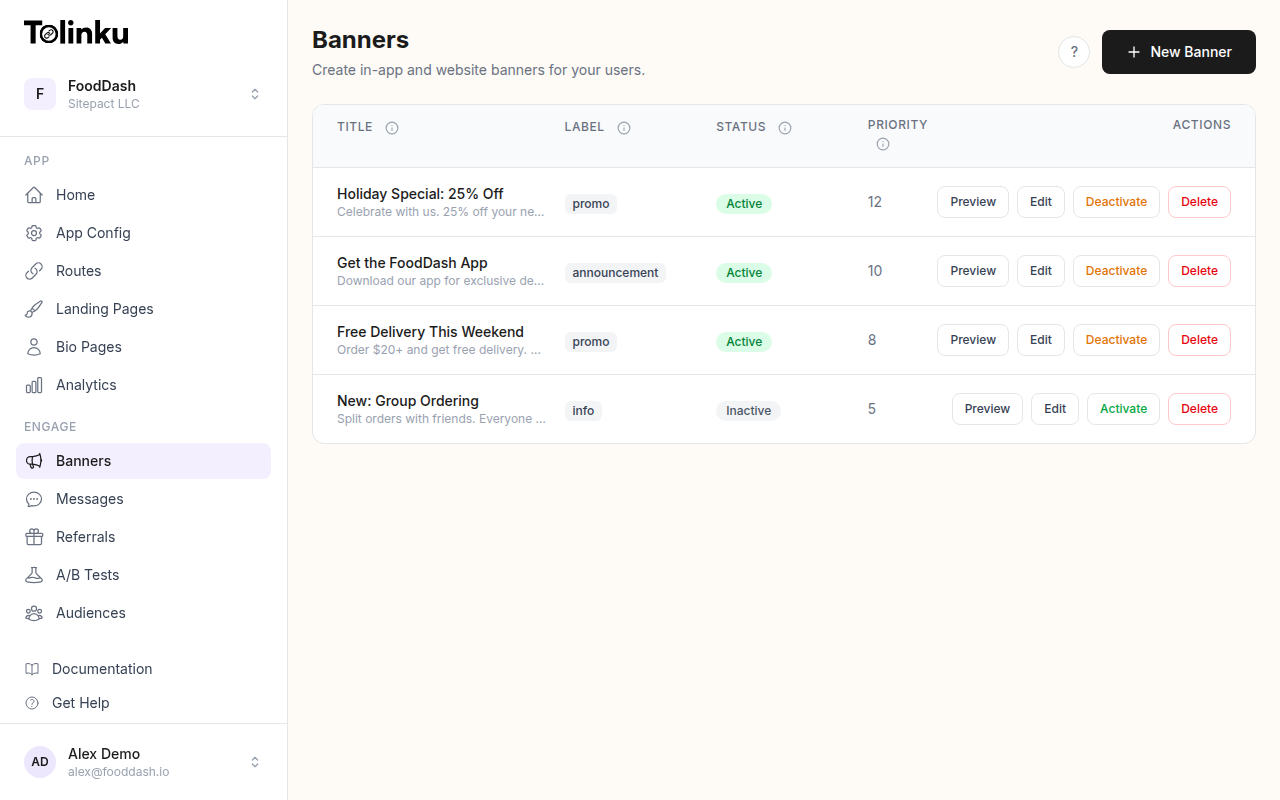
Las reglas de targeting se combinan. Un banner bien configurado podría tener reglas como estas:
- Mostrar solo en dispositivos iOS, con el navegador Safari, versión 15 o superior
- Solo a usuarios que no han instalado la app (sin cookie de instalación)
- Solo en páginas de producto y de categoría (no en el checkout ni en las páginas de confirmación)
- Solo entre las 7 a. m. y las 11 p. m. en la zona horaria local del usuario
- Con un texto personalizado según la categoría de la página (tomado de un atributo de datos a nivel de página)
Ninguna de estas reglas requiere por sí sola ingeniería compleja. Juntas, producen una experiencia de banner que se siente relevante para cada usuario, que es el motor principal de una mayor tasa de clics e instalaciones.
El Descripción general de los banners inteligentes de Tolinku y página de funciones explican cómo configurar reglas de targeting combinadas desde el panel, lo que permite que quienes no son ingenieros actualicen las reglas sin hacer un deploy de código.
Recibe consejos de deep linking en tu bandeja de entrada
Un email por semana. Sin spam.