Les applications média et de contenu (actualités, vidéo, podcasts, blogs, magazines) ont du mal avec les smart banners : l'utilisateur lit déjà le contenu sur le web. Pourquoi installer une app pour lire le même article ? La bannière doit répondre à cette question avec une raison convaincante, et pas seulement dire "Téléchargez notre app."
Les smart banners adaptées au contenu règlent ce problème en reliant la bannière au contenu que l'utilisateur consulte. Au lieu d'un message générique du type "Téléchargez notre app", la bannière affiche "Continuer la lecture dans l'app" ou "Regarder cette vidéo sans pub dans l'app." Le deep link envoie l'utilisateur sur le contenu exact qu'il consultait, et non sur l'accueil.
Ce guide couvre les stratégies de smart banners propres aux applications média et de contenu. Pour la mise en place générale des smart banners, voir le guide des smart banners. Pour le positionnement des bannières, voir position et expérience utilisateur de la bannière.
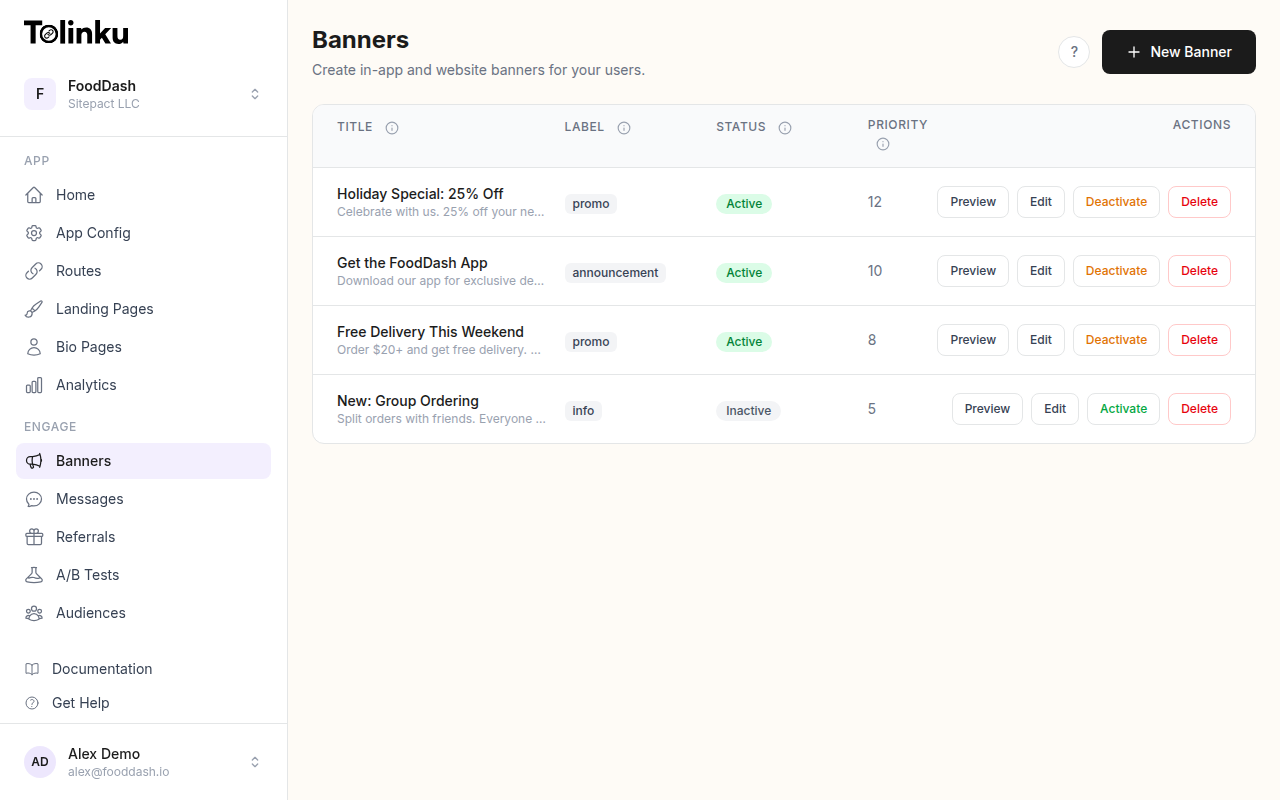 La page de liste des bannières, avec toutes les smart banners configurées et leurs boutons d'activation.
Pourquoi les applications média ont besoin de bannières différentes
Le paradoxe du contenu
La plupart des bannières d'installation d'app misent sur un avantage absent du web. Pour l'e-commerce, ce peut être "des remises réservées à l'app." Pour les apps sociales, ce peut être "écrivez à vos amis." Mais les apps média ont un problème : le contenu est déjà disponible sur la page web que lit l'utilisateur.
Les bannières génériques échouent sur les apps média pour ces raisons :
- "Téléchargez notre app" n'explique pas pourquoi.
- "Une meilleure expérience de lecture" est vague et invérifiable.
- L'utilisateur est déjà en train de lire ou de regarder et ne veut pas être interrompu.
Ce qui marche
Les bannières adaptées au contenu fonctionnent parce qu'elles :
- Font référence au contenu précis que l'utilisateur consulte.
- Proposent un avantage concret pour consulter ce contenu dans l'app (hors ligne, sans pub, marque-pages, personnalisation).
- Utilisent le deferred deep linking pour que l'utilisateur retrouve le même contenu après l'installation.
Modèles de bannières adaptées au contenu
Modèle 1 : "Continuer dans l'app"
Affichez la bannière une fois que l'utilisateur a commencé à lire un article ou à regarder une vidéo :
const bannerConfig = {
  message: "Continuez la lecture de cet article dans l'app",
  subtext: "Sans pub, accès hors ligne, fil personnalisé",
  cta: "Ouvrir dans l'app",
  deepLink: window.location.pathname, // URL de l'article en cours
  showAfterScroll: 50, // Afficher après 50 % de défilement
};
La bannière apparaît une fois que l'utilisateur a montré de l'intérêt (il a fait défiler la page). Le deep link est l'URL de la page en cours, donc l'utilisateur arrive sur le même article dans l'app.
Modèle 2 : bannière d'aperçu du contenu
Affichez une bannière enrichie avec la vignette, le titre et le temps de lecture de l'article :
<div class="smart-banner smart-banner--content">
<img src="/thumbnails/article-123.jpg" class="smart-banner__thumb" alt="" />
<div class="smart-banner__info">
<span class="smart-banner__label">Lecture dans l'application</span>
<span class="smart-banner__title">L'avenir de l'IA dans le journalisme</span>
<span class="smart-banner__meta">8 min de lecture, sans publicité</span>
</div>
<a href="https://tolk.link/article-123" class="smart-banner__cta">Ouvrir</a>
<button class="smart-banner__close" aria-label="Fermer">×</button>
</div>
Cette bannière reprend le contenu que l'utilisateur lit déjà, ce qui crée une continuité visuelle entre le web et l'app.
Modèle 3 : bannière "Débloquez plus de contenu"
Pour les contenus payants ou réservés, la bannière présente l'app comme un moyen d'accéder à davantage de contenus :
const bannerConfig = {
  message: "Lisez des articles sans limite dans l'app",
  subtext: "Essai gratuit, sans carte bancaire",
  cta: "Commencer l'essai gratuit",
  deepLink: "/subscribe?source=web_banner",
  showOn: "paywalled-articles", // Afficher uniquement sur les contenus payants
};
Cela fonctionne bien pour les apps d'actualités et de magazines avec abonnement. L'app propose un essai gratuit que le web ne propose pas (ou l'essai de l'app est plus visible).
Modèle 4 : bannière de contenus similaires
Affichez une bannière qui recommande des contenus liés disponibles dans l'app :
function buildRelatedContentBanner(currentArticle) {
  return {
    message: `Plus sur "${currentArticle.category}" dans l'app`,
    subtext: `${currentArticle.relatedCount}+ articles similaires, personnalisés pour vous`,
    cta: "Explorer",
    deepLink: `/category/${currentArticle.categorySlug}`,
  };
}
Ce modèle fonctionne bien en fin d'article, quand l'utilisateur a fini de lire et cherche la suite.
Modèle 5 : bannière vidéo et podcast
Pour les contenus vidéo et audio, la bannière met en avant l'expérience dans l'app :
const videoBannerConfig = {
  message: "Regardez en HD, sans pub",
  subtext: "Lecture en arrière-plan, téléchargements, picture-in-picture",
  cta: "Regarder dans l'app",
  deepLink: `/videos/${videoId}`,
  showOn: "video-pages",
};
Les apps vidéo et podcast ont de bonnes raisons de mettre leur app en avant : lecture en arrière-plan, téléchargements pour écouter hors ligne, picture-in-picture et meilleure qualité de streaming.
Deferred deep linking pour le contenu
Le point technique essentiel : quand un utilisateur installe l'app depuis une bannière adaptée au contenu, il doit arriver sur ce même contenu. Cela nécessite le deferred deep linking.
Transmettre le contexte du contenu
Incluez l'identifiant du contenu de la page en cours dans le deep link :
function getBannerDeepLink() {
  // Récupérez l'URL canonique ou l'identifiant du contenu en cours
  const canonical = document.querySelector('link[rel="canonical"]')?.href;
  const articleId = document.querySelector('meta[name="article-id"]')?.content;

  return canonical || `${window.location.origin}${window.location.pathname}`;
}
Gérer la première ouverture
Quand l'app s'ouvre après l'installation, le deferred deep link mène à l'article :
func handleDeferredLink(_ path: String) {
    // Analyser le chemin du contenu
    if path.contains("/articles/") || path.contains("/videos/") || path.contains("/podcasts/") {
        // Aller directement au contenu
        let contentVC = ContentViewController(url: path)
        navigationController?.pushViewController(contentVC, animated: true)
    } else {
        // Chemin inconnu : afficher le fil
        navigationController?.pushViewController(FeedViewController(), animated: true)
    }
}
Moment et emplacement
Quand afficher
Pour les apps média, le moment compte plus que pour les autres types d'app, car l'utilisateur consomme activement du contenu :
Ne pas afficher immédiatement. Laissez l'utilisateur commencer sa lecture. Affichez la bannière après 30 à 50 % de défilement ou 15 secondes ou plus sur la page.
Ne pas afficher sur les landing pages. Les utilisateurs qui arrivent depuis un moteur de recherche ne sont pas encore engagés. Attendez des signaux d'engagement (profondeur de défilement, deuxième page vue, temps passé sur le site) avant d'afficher la bannière.
Affichez-la sur les pages d'article, pas sur la page d'accueil. La page d'accueil sert à la navigation. C'est sur les pages d'article que l'utilisateur montre son intérêt pour le contenu.
Affichez-la aux moments naturels de pause. Entre les paragraphes, après un titre de section ou à la fin de l'article. Pas au milieu d'une phrase ni par-dessus une photo.
Où la placer
Bas de l'écran (fixe) : C'est le format le moins intrusif pour la lecture. Il ne repousse pas le contenu vers le bas. Le meilleur choix par défaut pour les applications média.
Intégrée (entre les sections) : Elle s'affiche dans le flux du contenu. Elle fonctionne bien pour les longs articles, placée après la troisième ou la quatrième section.
Fin d'article : Elle touche les utilisateurs qui ont fini de lire et cherchent la suite. Moment où l'intention est forte.
Mesurer les performances des bannières pour les applications de contenu
Suivez ces indicateurs spécifiques au contenu :
- Taux de clic (CTR) des bannières par type de contenu : Les bannières sur les articles convertissent-elles mieux que sur les vidéos ? Quelles catégories génèrent le plus d'installations ?
- Taux de fin de lecture : Les utilisateurs qui voient la bannière lisent-ils l'article jusqu'au bout, ou la bannière les interrompt-elle ?
- Engagement sur le contenu après l'installation : Les utilisateurs qui installent depuis une bannière de contenu consultent-ils plus de contenu que ceux qui installent sans bannière ?
- Rétention sur le contenu : Les installations via une bannière adaptée au contenu ont-elles une meilleure rétention au jour 7 que celles via une bannière générique ?
Tolinku pour les applications média
Les smart banners de Tolinku prend en charge la configuration adaptée au contenu. Configurez des bannières qui intègrent automatiquement le deep link de la page en cours, pour que les utilisateurs arrivent sur le même contenu après l'installation. Configurez le ciblage des bannières par type de page (article, vidéo, podcast) dans la dashboard Tolinku.
Pour le deep linking du contenu, consultez La fonctionnalité deep linking de Tolinku. Pour la configuration complète des smart banners, consultez la section guide des smart banners.
Recevez nos conseils sur le deep linking par e-mail
Un e-mail par semaine. Pas de spam.