Branch는 가장 널리 쓰이는 딥 링킹 플랫폼이지만, 엔터프라이즈 가격 정책, 복잡한 SDK, 과도한 기능 때문에 다른 대안을 찾는 팀이 많아요. Branch에서 Tolinku로 옮기기로 했다면, 이 가이드가 마이그레이션 계획부터 SDK 교체, 기존 링크 처리까지 모든 단계를 안내해요.
딥 링크 플랫폼 마이그레이션 전반(여러 제공사 포함)에 대한 더 넓은 개요는 다음을 참고하세요 Branch, Firebase, AppsFlyer에서 Tolinku로 마이그레이션.
사전 준비: Branch 설정 파악
무언가를 바꾸기 전에, 현재 Branch에서 무엇을 쓰고 있는지 먼저 정리하세요.
링크 패턴
Branch 링크 설정을 내보내세요:
- 퀵 링크: Branch 대시보드에서 만든 마케팅 링크
- 딥 링크 라우트: Branch 링크 설정에 있는 URL 패턴 (예:
/product/:id,/invite/:code) - 딥 링크 데이터: Branch 링크로 전달되는 커스텀 키-값 쌍 (예:
product_id,referral_code,campaign) - 리다이렉트 대상: 앱이 없는 사용자를 보낼 위치 (웹 대체 URL, 커스텀 랜딩 페이지 등)
SDK 사용법
앱이 Branch SDK를 어떻게 사용하는지 확인하세요:
- 딥 링크 처리: 앱은 Branch에서 받은 딥 링크 데이터를 어떻게 수신하고 처리하나요?
- 링크 생성: 앱이 BranchUniversalObject API로 Branch 링크를 프로그래밍 방식으로 만드나요?
- 이벤트: Branch SDK로 어떤 커스텀 이벤트를 추적하고 있나요?
- 추천 시스템: Branch의 추천 추적 기능을 쓰고 있나요?
- 콘텐츠 디스커버리: Branch의 콘텐츠 인덱싱(Spotlight, Firebase App Indexing)을 쓰고 있나요?
외부 연동
Branch 링크가 쓰이는 곳을 모두 나열하세요:
- 이메일 캠페인 (어떤 ESP를 쓰나요? 링크는 어떻게 생성하나요?)
- 소셜 미디어 게시물 (오가닉 및 유료)
- QR 코드 (인쇄물, 포장재)
- 유료 광고 캠페인 (어떤 네트워크를 쓰나요?)
- 파트너 연동 (어떤 파트너가 Branch 링크를 쓰나요?)
- SMS/푸시 알림
- 웹사이트 (스마트 배너, 다운로드 버튼)
1단계: Tolinku 설정
Appspace 만들기
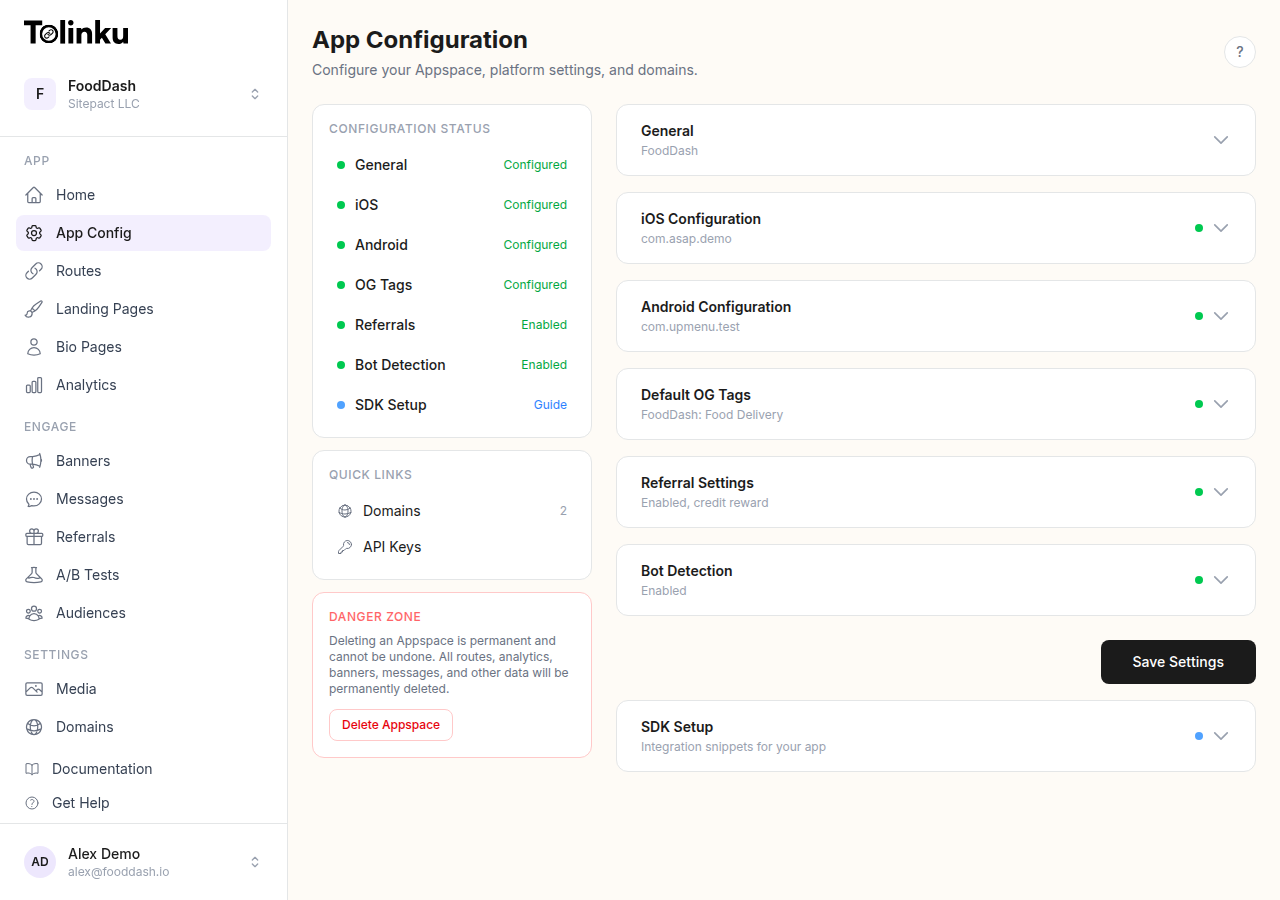
- 다음 주소에서 가입하세요 tolinku.com 그리고 앱용 Appspace를 만드세요
- iOS 설정을 구성하세요 (Bundle ID, Team ID)
- Android 설정을 구성하세요 (Package Name, SHA-256 지문)
- 웹 폴백 URL을 설정하세요
브랜디드 도메인 설정
Branch에서 커스텀 링크 도메인을 쓰고 있다면 (예: yourapp.app.link 또는 커스텀 도메인), Tolinku에서 브랜드 도메인을 설정하세요:
- 도메인을 추가할 위치: Domains 설정의 Domains 섹션
- DNS 업데이트 (Tolinku 서버를 가리키는 CNAME 레코드)
- SSL 발급이 끝날 때까지 기다리세요
Branch에서 쓰는 것과 같은 커스텀 도메인을 그대로 쓰려면 전환 단계(4단계)에서 DNS를 업데이트해야 해요. 그 전까지는 테스트용 새 서브도메인을 쓰세요 (예: links.yourapp.com Branch가 아직 쓰고 있는 동안 go.yourapp.com).
라우트 다시 만들기
Branch 링크 패턴을 Tolinku에 매핑하세요 라우트:
| Branch 설정 | Tolinku 대응 기능 |
|---|---|
딥 링크 라우트 /product/:id |
경로가 있는 라우트 /product/:id |
링크 데이터 키 product_id |
URL 파라미터 또는 경로 파라미터 |
| 커스텀 리다이렉트 URL | 라우트의 웹 폴백 URL |
| 딥 링크 도메인 | Domains 설정의 커스텀 도메인 |
| 링크의 OG 태그 | 라우트의 OG 설정 |
Branch Quick Link마다 같은 경로와 파라미터를 가진 라우트를 Tolinku에 만드세요.
2단계: Tolinku SDK 연동
Branch SDK 제거
iOS (Swift):
- Package.swift, CocoaPods Podfile, Carthage Cartfile에서 Branch SDK 의존성을 제거하세요
- 프로덕션에서는
branch_universal_link_domainsInfo.plist에서 제거 - AppDelegate/SceneDelegate에서 Branch 초기화 코드를 제거하세요
- Branch 딥 링크 처리 코드 (BranchDeepLinkingController, branch.initSession 콜백)를 제거하세요
- Branch 이벤트 추적 호출을 모두 제거하세요
Android (Kotlin/Java):
- build.gradle에서 Branch SDK 의존성을 제거하세요
- Application 클래스에서 Branch 초기화 코드를 제거하세요
- Activity에서 Branch 딥 링크 처리 코드(BranchDeepLinkRouter, branch.initSession)를 제거하세요
- Branch 이벤트 추적 호출을 제거하세요
- AndroidManifest.xml에서 Branch 관련 인텐트 필터를 제거하세요
Tolinku SDK 추가
iOS: Swift Package Manager로 TolinkuSDK를 추가하세요. Associated Domains 권한에 Tolinku 도메인으로 Universal Links를 설정하세요:
applinks:go.yourapp.com
SceneDelegate 또는 AppDelegate에서 딥 링크를 처리하세요:
func scene(_ scene: UIScene, continue userActivity: NSUserActivity) {
    guard let url = userActivity.webpageURL else { return }
    // URL을 파싱해서 맞는 화면으로 라우팅하세요
    handleDeepLink(url: url)
}
Android: Tolinku SDK 의존성을 추가하세요. AndroidManifest.xml에서 App Links를 설정하세요:
<intent-filter android:autoVerify="true">
    <action android:name="android.intent.action.VIEW" />
    <category android:name="android.intent.category.DEFAULT" />
    <category android:name="android.intent.category.BROWSABLE" />
    <data
        android:scheme="https"
        android:host="go.yourapp.com" />
</intent-filter>
Activity에서 들어오는 링크를 처리하세요:
override fun onCreate(savedInstanceState: Bundle?) {
    super.onCreate(savedInstanceState)
    handleIntent(intent)
}

override fun onNewIntent(intent: Intent) {
    super.onNewIntent(intent)
    handleIntent(intent)
}

private fun handleIntent(intent: Intent) {
    val uri = intent.data ?: return
    // URI를 파싱해서 올바른 화면으로 라우팅
    handleDeepLink(uri)
}
Branch 데이터 키와 Tolinku 파라미터 매핑
Branch는 커스텀 데이터 딕셔너리를 사용해요 ($canonical_identifier, $og_title, 커스텀 키). Tolinku는 표준 URL 파라미터와 경로 파라미터를 사용해요.
| Branch 방식 | Tolinku 방식 |
|---|---|
BranchUniversalObject.canonicalIdentifier |
URL 경로 (예: /product/123) |
커스텀 데이터 키 product_id=123 |
URL 파라미터 ?product_id=123 또는 경로 파라미터 /product/:id |
$og_title, $og_description |
라우트에 설정한 OG 태그 |
$deeplink_path |
라우트 경로 자체 |
가장 큰 차이는 데이터를 전달하는 방식이에요. Branch는 SDK를 통해 데이터를 JSON 딕셔너리로 넘기고, Tolinku는 표준 URL 패턴을 써요. 그래서 딥 링크 핸들러에서 Branch 데이터 딕셔너리를 읽는 대신 URL 경로와 쿼리 파라미터를 파싱해야 해요.
3단계: 전체 테스트
프로덕션 트래픽을 전환하기 전에 전체 흐름을 테스트해 보세요:
디퍼드 딥 링킹
- 앱 삭제
- Tolinku 딥 링크 클릭 (테스트 도메인에서)
- 스토어에서 앱 설치 (또는 TestFlight/Internal Testing)
- 앱 실행 후 올바른 화면과 올바른 데이터가 열리는지 확인
Universal Links / App Links
- iOS 메시지 앱 또는 Android 메시징 앱에서 링크 열기
- 브라우저 리다이렉트 없이 앱이 바로 열리는지 확인
- 올바른 파라미터로 올바른 화면이 로드되는지 확인
웹 대체 페이지
- 앱이 없는 기기에서 링크 클릭 후 설치 거절
- 올바른 웹 폴백 URL로 리다이렉트되는지 확인
링크 생성
앱에서 링크를 코드로 만든다면:
- Tolinku API로 링크 생성
- 링크를 공유한 뒤 기존 사용자와 신규 사용자 모두에서 동작하는지 확인
분석
- 테스트 링크 여러 개 클릭
- Tolinku에 클릭이 기록되는지 확인 분석 대시보드
- 디퍼드 딥 링크 매칭이 올바르게 추적되는지 확인
4단계: 운영 트래픽 전환
이 단계가 가장 중요해요. 두 가지 방법이 있어요:
옵션 A: 병행 운영 (권장)
전환 기간 동안 Branch와 Tolinku를 함께 운영해요:
- 새 링크: 새로 만드는 마케팅 링크, 이메일, 캠페인은 모두 Tolinku 링크를 사용해요
- 기존 링크: Branch 링크는 Branch 인프라를 통해 계속 동작해요
- 전환 기간: 2~4주, 또는 Branch 링크 트래픽이 거의 없어질 때까지
- 최종 전환: Branch 트래픽이 거의 없어지면 커스텀 도메인 DNS를 Branch 대신 Tolinku를 가리키도록 변경
이 방식은 다운타임이 없어요. 기존 링크는 Branch를 통해 계속 동작하고, 새 링크는 Tolinku를 사용해요.
옵션 B: DNS 전환
Branch에서 쓰는 커스텀 도메인을 바로 Tolinku로 옮기려면:
- DNS TTL을 60초로 낮추세요 (전환 24시간 전에 진행)
- 활성 상태인 Branch 링크 경로를 같은 경로의 Tolinku 라우트로 모두 다시 만들어요
- CNAME을 Tolinku 서버를 가리키도록 변경
- SSL 프로비저닝이 완료되는지 확인
- 주요 링크 경로 전부 테스트
- TTL을 다시 3600 이상으로 올리세요
위험: 놓친 Branch 링크 경로는 DNS 변경 후 작동하지 않아요. 병행 방식이 더 안전해요.
5단계: 외부 참조 업데이트
전환 후에는 링크가 하드코딩된 곳을 업데이트하세요:
- 이메일 템플릿
- 소셜 미디어 프로필(바이오 링크)
- 인쇄물(아직 배포 중이라면 재인쇄)
- 파트너 연동 문서
- API 문서(파트너가 앱 링크를 만든다면)
- QR 코드(Branch 링크를 가리키는 정적 QR 코드는 새로 발급 필요)
병행 방식을 사용하고 전환 기간 동안 Branch를 계속 켜 두면, 이미 발송한 이메일과 인쇄물의 링크도 계속 작동해요.
Branch 관련 고려 사항
Branch Journeys (스마트 배너)
웹사이트의 스마트 앱 배너에 Branch Journeys를 쓰고 있다면 Tolinku의 스마트 배너 스마트 배너. Appspace 설정에서 배너를 구성하고, 배너 스크립트를 웹사이트에 추가하세요.
Branch NativeLink (디퍼드 딥 링크)
iOS에서 Branch의 NativeLink는 디퍼드 딥 링크를 위해 클립보드 기반 또는 페이스트보드 기반 매칭을 써요. Tolinku는 디퍼드 딥 링크에 서버 측 핑거프린트 매칭과 토큰 기반 매칭을 써요. 사용자 입장에서는 동작이 비슷하지만, 내부 구현은 달라요.
Branch 이벤트 및 분석
Branch의 이벤트 추적 시스템(표준 이벤트와 커스텀 이벤트)은 직접 구축한 분석 도구나 Tolinku의 이벤트 추적으로 바꿔야 해요. 계정을 비활성화하기 전에 Branch 분석 데이터를 내보내 두세요. 나중에 과거 기록을 참고할 수도 있으니까요.
Branch 추천 시스템
Branch의 추천 크레딧 시스템을 쓰고 있다면 Tolinku의 추천 프로그램 추천 기능이에요. 핵심 구조(고유 추천 링크, 어트리뷰션, 보상 추적)는 비슷하지만 API는 달라요.
일정
일반적인 Branch에서 Tolinku로의 마이그레이션은 실제 작업 기준 1~2주 정도 걸려요:
1~2일차: Tolinku Appspace 설정, 라우트 생성, 도메인 구성 3~5일차: SDK 연동, Branch 코드 교체, 전체 흐름 테스트 6~7일차: 기기와 시나리오별 QA 및 테스트 8일차: 병행 운영 시작(새 링크는 Tolinku 사용) 8~21일차: 전환 기간(두 플랫폼 모두 운영) 21일차 이후: 커스텀 도메인의 DNS 전환(옵션 A 사용 시), Branch 비활성화
마이그레이션 이후
마이그레이션이 끝나면:
- 딥 링크 성능이 떨어지는지 분석 데이터를 살펴보세요
- 깨진 링크에 대한 사용자 제보를 살펴보세요
- 오래 남은 링크를 놓치지 않도록 Branch를 최소 요금제로 1~2개월 더 유지하세요
- 팀을 위해 새 설정을 문서로 정리하세요
Branch와 Tolinku의 자세한 비교는 다음 문서를 보세요 Branch vs Tolinku. 일반 마이그레이션 가이드는 다음 문서를 보세요 Branch, Firebase, AppsFlyer에서 Tolinku로 마이그레이션.
딥 링킹 팁을 메일로 받아 보세요
일주일에 한 번만 보내요. 스팸은 없어요.