Branch en çok kullanılan deep linking platformu, ama kurumsal fiyatlandırması, SDK karmaşıklığı ve gereksiz özellikleri yüzünden birçok ekip alternatif arıyor. Branch'ten Tolinku'ya geçmeye karar verdiyseniz bu rehber, geçiş öncesi planlamadan SDK değişimine ve mevcut linklerin ele alınmasına kadar her adımı anlatıyor.
Birden fazla sağlayıcıyı kapsayan deep link platformu geçişlerine daha geniş bir bakış için Branch, Firebase ve AppsFlyer'dan Tolinku'ya geçiş.
Geçiş Öncesi: Mevcut Branch Kurulumunuzu Listeleyin
Bir şeye dokunmadan önce Branch'te neleri kullandığınızı not edin.
Bağlantı Desenleri
Branch link yapılandırmalarınızı dışa aktarın:
- Hızlı bağlantılar: Branch panelinde oluşturulmuş pazarlama linkleri
- Deep Link Rotaları: Branch link ayarlarında tanımlanmış URL kalıpları (ör.,
/product/:id,/invite/:code) - Deep link verisi: Branch linkleri üzerinden geçen özel anahtar-değer çiftleri (ör.,
product_id,referral_code,campaign) - Yönlendirme hedefleri: Her link, uygulaması olmayan kullanıcıyı nereye gönderiyor (web yedek URL'leri, özel açılış sayfaları)
SDK Kullanımı
Uygulamanızın Branch SDK'sını nasıl kullandığını belirleyin:
- Deep link işleme: Uygulamanız Branch'ten gelen deep link verisini nasıl alıp işliyor?
- Link oluşturma: Uygulamanız Branch linklerini kodla oluşturuyor mu (BranchUniversalObject API'si ile)?
- Olaylar: Branch SDK üzerinden hangi özel olayları takip ediyorsunuz?
- Referans sistemi: Branch'in referans takibini kullanıyor musunuz?
- İçerik keşfi: Branch'in içerik indekslemesini (Spotlight, Firebase App Indexing) kullanıyor musunuz?
Harici Entegrasyonlar
Branch linklerinin göründüğü her yeri listeleyin:
- E-posta kampanyaları (hangi ESP? Linkler nasıl üretiliyor?)
- Sosyal medya paylaşımları (organik ve ücretli)
- QR kodlar (basılı materyaller, ambalaj)
- Ücretli reklam kampanyaları (hangi ağlar?)
- Partner entegrasyonları (hangi partnerler Branch linklerinizi kullanıyor?)
- SMS/push bildirimleri
- Web sitesi (akıllı banner'lar, indirme düğmeleri)
Adım 1: Tolinku'yu kurun
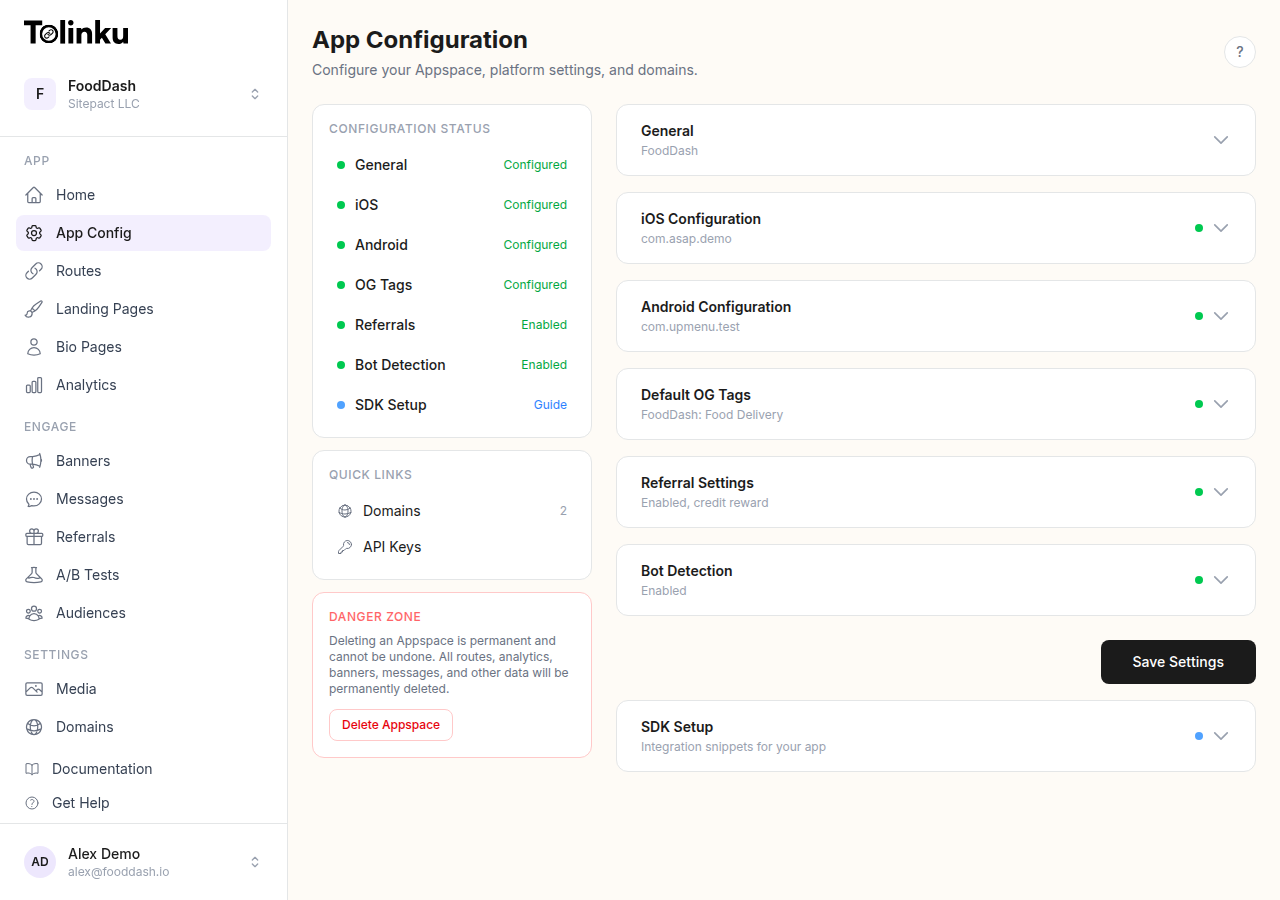
Appspace'inizi Oluşturun
- Şuradan kaydolun: tolinku.com ve uygulamanız için bir Appspace oluşturun
- iOS ayarlarınızı yapılandırın (Bundle ID, Team ID)
- Android ayarlarınızı yapılandırın (Package Name, SHA-256 parmak izi)
- Web yedek URL'nizi ayarlayın
Özel Alan Adınızı Ayarlayın
Branch ile özel bir link alan adı kullanıyorsanız (ör., yourapp.app.link veya özel bir alan adı), Tolinku'da markalı alan adınızı ayarlayın:
- Alan adınızı Alan adları bölümünden ekleyin
- DNS ayarlarını güncelleyin (Tolinku sunucularına işaret eden CNAME kaydı)
- SSL sertifikasının hazırlanmasını bekleyin
Branch'te kullandığınız aynı özel alan adını burada da kullanmak istiyorsanız, DNS'i geçiş adımında (Adım 4) güncellemeniz gerekir. O zamana kadar test için yeni bir alt alan adı kullanın (ör., links.yourapp.com Branch hâlâ şunu kullanırken go.yourapp.com).
Rotalarınızı Yeniden Oluşturun
Branch link kalıplarınızı Tolinku'ya eşleştirin route'larınızı:
| Branch Yapılandırması | Tolinku karşılığı |
|---|---|
Deep Link Rotası /product/:id |
Yolu olan rota /product/:id |
Link verisi anahtarı product_id |
URL parametresi veya path parametresi |
| Özel yönlendirme URL'i | Route üzerindeki web yedek URL'i |
| Deep Link Domain | Domains ayarlarındaki özel alan adı |
| Bir linkteki OG etiketleri | Route üzerindeki OG yapılandırması |
Her Branch Quick Link için, aynı path ve parametrelere sahip bir route'u Tolinku'da oluşturun.
Adım 2: Tolinku SDK'sını Entegre Edin
Branch SDK'sını Kaldırın
iOS (Swift):
- Package.swift, CocoaPods Podfile veya Carthage Cartfile dosyanızdan Branch SDK bağımlılığını kaldırın
- Şunu
branch_universal_link_domainsInfo.plist dosyanızdan - Branch başlatmasını AppDelegate/SceneDelegate dosyanızdan kaldırın
- Branch deep link yönetim kodunu kaldırın (BranchDeepLinkingController, branch.initSession callback'i)
- Branch event takibi çağrılarının tümünü kaldırın
Android (Kotlin/Java):
- build.gradle dosyanızdan Branch SDK bağımlılığını kaldırın
- Branch başlatmasını Application sınıfınızdan kaldırın
- Activity'nizdeki Branch deep link yönetimini kaldırın (BranchDeepLinkRouter, branch.initSession)
- Branch event takibi çağrılarını kaldırın
- AndroidManifest.xml dosyanızdaki Branch ile ilgili intent filter'ları kaldırın
Tolinku SDK'sını Ekleyin
iOS: TolinkuSDK'yı Swift Package Manager ile ekleyin. Associated Domains yetkisinde Tolinku alan adınızla Universal Links'i yapılandırın:
applinks:go.yourapp.com
Deep link'leri SceneDelegate veya AppDelegate içinde yönetin:
func scene(_ scene: UIScene, continue userActivity: NSUserActivity) {
    guard let url = userActivity.webpageURL else { return }
    // URL'yi ayrıştırın ve doğru ekrana yönlendirin
    handleDeepLink(url: url)
}
Android: Tolinku SDK bağımlılığını ekleyin. AndroidManifest.xml dosyanızda App Links'i yapılandırın:
<intent-filter android:autoVerify="true">
    <action android:name="android.intent.action.VIEW" />
    <category android:name="android.intent.category.DEFAULT" />
    <category android:name="android.intent.category.BROWSABLE" />
    <data
        android:scheme="https"
        android:host="go.yourapp.com" />
</intent-filter>
Gelen linkleri Activity'nizde yönetin:
override fun onCreate(savedInstanceState: Bundle?) {
    super.onCreate(savedInstanceState)
    handleIntent(intent)
}

override fun onNewIntent(intent: Intent) {
    super.onNewIntent(intent)
    handleIntent(intent)
}

private fun handleIntent(intent: Intent) {
    val uri = intent.data ?: return
    // URI'yi ayrıştırın ve doğru ekrana yönlendirin
    handleDeepLink(uri)
}
Branch Veri Anahtarlarını Tolinku Parametrelerine Eşleştirme
Branch, özel bir veri sözlüğü kullanır ($canonical_identifier, $og_title, özel anahtarlar). Tolinku ise standart URL parametreleri ve path parametrelerini kullanır.
| Branch yaklaşımı | Tolinku yaklaşımı |
|---|---|
BranchUniversalObject.canonicalIdentifier |
URL path'i (örneğin, /product/123) |
Özel veri anahtarı product_id=123 |
URL parametresi ?product_id=123 veya path parametresi /product/:id |
$og_title, $og_description |
Route üzerinde yapılandırılan OG etiketleri |
$deeplink_path |
Route'un path'i |
Temel fark: Branch verileri SDK'sı üzerinden JSON sözlüğü olarak iletir. Tolinku standart URL kalıplarını kullanır. Deep link işleyicinizin, Branch veri sözlüğünden okumak yerine URL path'ini ve sorgu parametrelerini ayrıştırması gerekir.
Adım 3: Her Şeyi Test Edin
Canlı trafiği geçirmeden önce tüm akışı test edin:
Deferred Deep Linking
- Uygulamayı kaldırın
- Tolinku deep link'ine tıklayın (test alan adınızda)
- Uygulamayı mağazadan kurun (veya TestFlight/Internal Testing ile)
- Uygulamayı açın ve doğru ekranda, doğru verilerle açıldığını doğrulayın
Universal Links / App Links
- Messages (iOS) ya da bir mesajlaşma uygulamasından (Android) bir link açın
- Uygulamanın doğrudan açıldığını doğrulayın (tarayıcıya yönlendirme olmadan)
- Doğru ekranın doğru parametrelerle yüklendiğini doğrulayın
Web Yedeği
- Uygulamanız yüklü olmayan bir cihazda linke tıklayın (ve yüklemeyi reddedin)
- Doğru web fallback URL'sine yönlendirildiğinizi kontrol edin
Link Oluşturma
Uygulamanız linkleri kodla oluşturuyorsa:
- Tolinku API'si üzerinden bir link oluşturun
- Linki paylaşın, mevcut ve yeni kullanıcılarda çalıştığını kontrol edin
Analitik
- Birkaç test linkine tıklayın
- Tıklamaların Tolinku panelinizde göründüğünü kontrol edin analitik panelinizde
- Ertelenmiş deep link eşleşmelerinin doğru takip edildiğini kontrol edin
Adım 4: Canlı Trafiği Yeni Sisteme Aktarın
Bu en kritik adım. İki yaklaşımınız var:
Seçenek A: Paralel Çalıştırma (Önerilen)
Bir geçiş süresi boyunca Branch ve Tolinku'yu aynı anda çalıştırın:
- Yeni linkler: Tüm yeni pazarlama linkleri, e-postalar ve kampanyalar Tolinku linklerini kullanır
- Mevcut linkler: Branch linkleri Branch'in altyapısı üzerinden çalışmaya devam eder
- Geçiş süresi: 2-4 hafta ya da Branch linklerine gelen trafik ihmal edilebilir bir seviyeye düşene kadar
- Son geçiş: Branch trafiği azaldığında, özel alan adınızın DNS kaydını Branch yerine Tolinku'yu gösterecek şekilde güncelleyin
Bu yaklaşımda kesinti olmaz. Eski linkler Branch üzerinden çalışmaya devam ederken yeni linkler Tolinku'yu kullanır.
Seçenek B: DNS Geçişi
Branch ile özel bir alan adı kullanıyorsanız ve bunu hemen Tolinku'ya taşımak istiyorsanız:
- DNS TTL değerini 60 saniyeye düşürün (bunu geçişten 24 saat önce yapın)
- Aktif tüm Branch link yollarını aynı yollarla Tolinku route'ları olarak yeniden oluşturun
- CNAME kaydını Tolinku'nun sunucularını gösterecek şekilde güncelleyin
- SSL sertifika kurulumunun tamamlandığını doğrulayın
- Kritik tüm link yollarını test edin
- TTL değerini tekrar 3600 ve üzerine çıkarın
Risk: Atladığınız Branch link yolları DNS değişikliğinden sonra çalışmaz. Paralel yaklaşım daha güvenlidir.
Adım 5: Harici Referansları Güncelleyin
Geçişten sonra, linklerin sabit yazıldığı yerleri güncelleyin:
- E-posta şablonları
- Sosyal medya profilleri (biyografideki link)
- Basılı materyaller (hâlâ dağıtımdaysa yeniden basın)
- İş ortağı entegrasyon dokümantasyonu
- API dokümantasyonu (iş ortaklarınız uygulamanıza link oluşturuyorsa)
- QR kodları (Branch linklerine işaret eden statik QR kodların yenilenmesi gerekir)
Paralel yaklaşımı kullandıysanız ve geçiş boyunca Branch'i açık tutarsanız, önceden gönderilmiş e-postalardaki ve basılmış materyallerdeki linkler çalışmaya devam eder.
Branch'e Özel Noktalar
Branch Journeys (Akıllı Banner'lar)
Web sitenizde akıllı uygulama banner'ları için Branch Journeys kullanıyorsanız, bunları Tolinku'nunkiyle değiştirin akıllı banner'lar. Banner'ı Appspace ayarlarınızdan yapılandırın ve banner scriptini web sitenize ekleyin.
Branch NativeLink (Ertelenmiş Deep Linking)
Branch'in NativeLink özelliği, iOS'te ertelenmiş deep link için pano tabanlı eşleştirme kullanır. Tolinku ise ertelenmiş deep link'ler için sunucu tarafında parmak izi eşleştirmesi ve token tabanlı eşleştirme kullanır. Kullanıcı açısından davranış benzerdir; arka plandaki uygulama farklıdır.
Branch Olayları ve Analitiği
Branch'in olay takibi sistemi (standart ve özel olaylar) kendi analitik araçlarınızla veya Tolinku'nun olay takibiyle değiştirilmelidir. İlerde geçmişe dönük bakmak isteyebileceğiniz için hesabınızı kapatmadan önce Branch analitik verilerinizi dışa aktarın.
Branch Referans Sistemi
Branch'in referans kredisi sistemini kullanıyorsanız, Tolinku'nun referans programı referans özelliğine geçin. Temel mantık (benzersiz referans linkleri, atıf ve ödül takibi) benzerdir, ancak API'ler farklıdır.
Zaman Çizelgesi
Tipik bir Branch'ten Tolinku'ya geçiş, aktif çalışmayla 1-2 hafta sürer:
1-2. gün: Tolinku Appspace'i kurun, route'ları oluşturun, alan adlarını yapılandırın 3-5. gün: SDK'yı entegre edin, Branch kodunu değiştirin, tüm akışları test edin 6-7. gün: Farklı cihaz ve senaryolarda kalite kontrol ve test 8. gün: Paralel çalışmaya başlayın (yeni linkler Tolinku'yu kullanır) 8-21. gün: Geçiş süresi (her iki platform da aktif) 21. günden sonra: Özel alan adı için DNS geçişi (A seçeneğini kullanıyorsanız), Branch'i devre dışı bırakın
Geçiş Sonrası
Geçiş tamamlandıktan sonra:
- Derin bağlantı performansında bir düşüş olup olmadığını analitiklerden izleyin
- Kırık bağlantılarla ilgili kullanıcı bildirimlerini takip edin
- Eski bağlantıların kaçmaması için Branch'i 1-2 ay boyunca (en düşük planda da olsa) açık tutun
- Yeni kurulumu ekibiniz için belgeleyin
Branch ile Tolinku arasındaki ayrıntılı karşılaştırma için bakın Branch ile Tolinku karşılaştırması. Genel geçiş rehberi için bakın Branch, Firebase ve AppsFlyer'dan Tolinku'ya geçiş.
Deep linking ipuçlarını gelen kutunuza alın
Haftada bir e-posta. Spam yok.