딥 링크를 타고 앱 스토어 페이지에 도착한 사용자는 검색으로 들어온 사용자와 달라요. 이미 원하는 게 뭔지 알고 있어요. 특정 콘텐츠를 기대하고 특정 링크를 클릭했는데, 이제 앱 스토어 등록정보를 보면서 설치할 가치가 있는지 판단하고 있죠. 스토어 페이지가 링크의 약속을 다시 확인해 주지 못하면 사용자는 떠나요.
대부분의 팀이 놓치는 부분이 바로 여기예요. 팀들은 몇 주를 들여 딥 링크 도착 페이지와 캠페인 소재를 A/B 테스트하는 데 공을 들이고, 그다음 상황과 관계없이 모든 사용자를 똑같은 일반 앱 스토어 페이지로 보내요. 스토어 페이지는 설치 직전의 마지막 전환 단계라서, 특히 딥 링크 트래픽을 위한 별도의 테스트 전략이 필요해요.
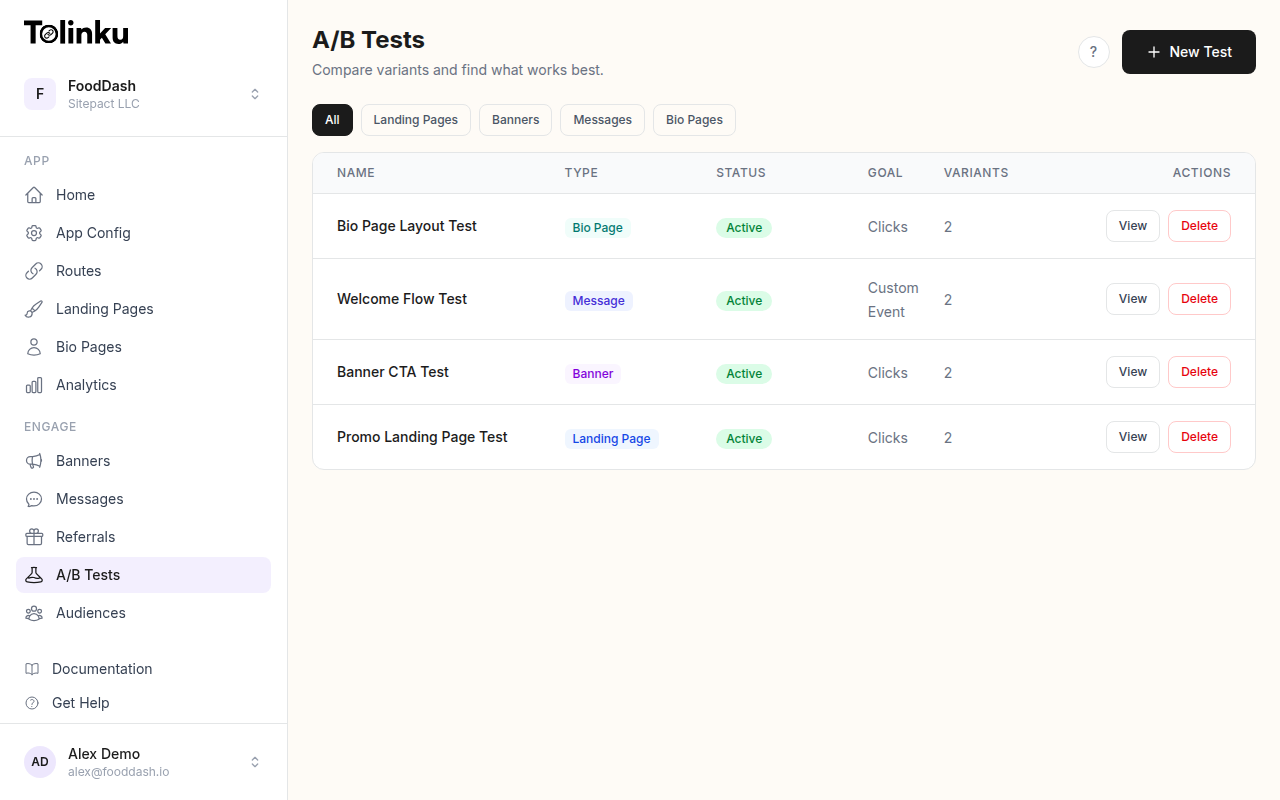 테스트 이름, 상태, 유형, 변형 수를 보여주는 A/B 테스트 목록 페이지예요.
딥 링크 트래픽이 다르게 움직이는 이유
검색으로 들어온 앱 스토어 방문자는 둘러보는 중이에요. "사진 편집기"나 "예산 관리"를 검색해서 결과를 훑어보다가 더 알아보려고 목록을 눌렀어요. 처음부터 설득해야 해요.
딥 링크 트래픽은 달라요. 이 사용자들은 이미 목적을 가지고 있어요. 추천 링크를 클릭했거나, 프로모션 배너를 눌렀거나, QR 코드를 스캔했거나, 이메일 링크를 따라온 사람들이에요. 무엇을 찾는지 알고 있어요. 앱 스토어로 보내는 대체 경로(fallback)는 앱이 아직 설치되지 않았을 때에만 작동해요.
이런 행동 차이는 A/B 테스트에 실질적인 영향을 줘요:
- 의도는 높고, 인내심은 낮아요. 딥 링크 사용자는 빠르게 설치할 수 있기를 기대해요. 스크린샷에 약속받은 기능 대신 일반적인 라이프스타일 이미지가 보이면 전환율이 떨어져요.
- 상황별 기대치가 달라요. 할인 추천 링크를 클릭한 사용자는 할인 혜택에 관한 메시지를 보길 기대해요. 기능 중심 블로그 글에서 들어온 사용자는 그 기능이 강조되어 있길 기대해요.
- 트래픽 세그먼트가 더 작아요. 딥 링크 트래픽은 여러 캠페인으로 나뉘는 경우가 많아요. 그래서 효율적인 테스트 방법이 필요하고, 통계적 검정력을 얻으려면 비슷한 유형의 캠페인끼리 묶어야 할 수도 있어요.
좋은 소식은 Apple과 Google 모두 이를 위한 도구를 제공한다는 거예요. Apple의 맞춤 제품 페이지와 Google의 맞춤 스토어 등록정보를 쓰면 유입 경로별로 스토어 페이지 변형을 만들 수 있어요.
앱 스토어 페이지에서 무엇을 테스트할까요?
구현에 들어가기 전에, 딥 링크 방문자에게 실제로 효과가 큰 요소를 정리했어요:
| 요소 | 딥 링크 트래픽에 미치는 영향 | 테스트 우선순위 |
|---|---|---|
| 스크린샷 (처음 3장) | 매우 높음. 첫인상, 빠르게 훑어보는 사용자 | 가장 먼저 테스트 |
| 앱 아이콘 | 브랜드 인지도에는 높음, 편차는 낮음 | 가끔 테스트 |
| 부제목 (iOS) / 짧은 설명 (Android) | 높음. 유입 링크의 가치 제안을 강화 | 두 번째 테스트 |
| 전체 설명 | 중간 영향. 대부분의 사용자는 여기까지 잘 안 내려 봐요. | 세 번째 테스트 |
| 미리보기 영상 | 중간에서 높음. 품질에 따라 전환율이 오를 수도, 내려갈 수도 있어요. | 준비되면 테스트 |
| 프로모션 텍스트 (iOS) | 낮음에서 중간. 새 앱 버전 없이도 쉽게 바꿀 수 있어요. | 시즌별 테스트에 써요. |
스크린샷
스크린샷은 가장 큰 영향을 주는 요소예요. 딥 링크 유입이라면 다음을 테스트해 보세요:
- 기능별 첫 번째 스크린샷 일반 개요 화면과 비교해 보세요. 결제 기능 캠페인으로 들어온 사용자라면 결제 화면을 먼저 보여 주세요.
- 사회적 증거 스크린샷 (평점, 후기) 대 기능 시연
- 스크린샷 개수 어떤 앱은 평범한 8장보다 다듬은 4장으로 전환율이 더 좋아요.
부제목과 짧은 설명
앱 이름 바로 아래에 나오는 텍스트예요. 길이는 짧아야 하고(iOS 30자, Android 80자), 딥 링크 캠페인에서 보낸 메시지와 맞아야 해요. 다음을 테스트해 보세요:
- 기능 중심 문구("몇 초 만에 송금") 대 카테고리 중심 문구("가장 쉬운 결제 앱").
- 숫자나 통계 포함("200만+ 명이 사용 중") 대 혜택 문구.
미리보기 동영상
App Store에서 자동 재생되는 영상은 전환율을 올리기도 하고 떨어뜨리기도 해요. 느린 로고 애니메이션으로 시작하는 영상은 바로 시청자를 잃어요. 다음을 테스트해 보세요:
- 영상 유무 비교
- 오프닝 장면 차이 (첫 3초 안에 핵심 동작을 보여 주세요).
- 영상 길이 (15초 대 30초).
맞춤 제품 페이지와 맞춤 스토어 등록정보
이제 두 플랫폼 모두 스토어 페이지의 대체 버전을 만들어 직접 링크할 수 있어요. 딥 링크 유입으로 앱 스토어 페이지를 A/B 테스트하는 핵심 방법이에요.
Apple 맞춤 제품 페이지
Apple은 앱당 최대 35개의 맞춤 제품 페이지 를 만들 수 있어요. 각 페이지마다 다음을 다르게 설정할 수 있어요:
- 스크린샷
- 미리보기 영상
- 프로모션 텍스트
맞춤 제품 페이지에는 다음과 같은 고유 URL이 생겨요:
https://apps.apple.com/app/your-app/id123456789?ppid=your-custom-page-id
intent URL의 ppid 파라미터로 사용자를 특정 페이지 버전으로 보낼 수 있어요. iOS에서 앱이 설치되지 않았을 때 딥 링크 대체 URL 뒤에 붙이는 값이 이것이에요.
Google Play 맞춤 스토어 등록정보
Google Play는 앱당 최대 50개의 맞춤 스토어 등록정보 를 만들 수 있어요. 각각 다음을 맞춤 설정할 수 있어요:
- 앱 제목
- 짧은 설명과 전체 설명
- 스크린샷
- 아이콘
- 기능 그래픽
맞춤 스토어 등록정보는 URL 파라미터, 국가, 사전 등록 상태로 대상을 지정할 수 있어요. URL 형식은 listing 파라미터를 사용해요. 매개변수를 사용하면 돼요:
https://play.google.com/store/apps/details?id=com.yourapp&listing=your-listing-id
플랫폼 비교
| 기능 | Apple 맞춤 제품 페이지 | Google 맞춤 스토어 등록정보 |
|---|---|---|
| 최대 변형 수 | 35 | 50 |
| 스크린샷 | 예 | 예 |
| 영상 | 예 | 아니요 (기능 그래픽만) |
| 설명 | 아니요 (프로모션 텍스트만) | 예 (제목, 짧은 설명, 전체 설명) |
| 아이콘 | 아니요 | 예 |
| URL 타겟팅 | ppid 파라미터 |
listing 파라미터를 사용해요. 파라미터 |
| 분석 | App Store Connect | Google Play Console |
| 승인 필요 | 예 (심사 절차 있음) | 예 (심사 절차 있음) |
구현: 딥 링크를 맞춤 스토어 페이지로 라우팅하기
사용자가 딥 링크를 탭했는데 앱이 설치되어 있지 않으면 폴백 동작이 사용자를 앱 스토어로 보내요. 여기에 커스텀 페이지 파라미터를 넣으면 돼요.
Tolinku로 대체 경로 설정하기
Tolinku Appspace에서 라우트별로 커스텀 스토어 페이지 파라미터가 포함된 폴백 URL을 설정할 수 있어요. 즉, 딥 링크 라우트마다 서로 다른 앱 스토어 페이지 variant를 연결할 수 있다는 뜻이에요.
를 사용하면 Tolinku A/B 테스트 기능을 쓰면 딥 링크 폴백 트래픽을 기본 스토어 페이지와 커스텀 variant로 나눌 수 있어요:
{
  "route": "/promo/summer-sale",
  "fallback": {
    "ios": {
      "variants": [
        {
          "url": "https://apps.apple.com/app/your-app/id123456789",
          "weight": 50
        },
        {
          "url": "https://apps.apple.com/app/your-app/id123456789?ppid=summer-sale-page",
          "weight": 50
        }
      ]
    },
    "android": {
      "variants": [
        {
          "url": "https://play.google.com/store/apps/details?id=com.yourapp",
          "weight": 50
        },
        {
          "url": "https://play.google.com/store/apps/details?id=com.yourapp&listing=summer-sale",
          "weight": 50
        }
      ]
    }
  }
}
서버 사이드 리디렉션 예시
직접 서버에서 폴백 리디렉션을 처리한다면, 캠페인 맥락에 따라 사용자를 알맞은 커스텀 스토어 페이지로 보내는 방법은 다음과 같아요:
// 캠페인 유형에 따라 올바른 앱 스토어 URL 결정
function getStoreUrl(platform, campaign) {
  const customPages = {
    ios: {
      'summer-sale': 'https://apps.apple.com/app/your-app/id123456789?ppid=summer-sale',
      'referral': 'https://apps.apple.com/app/your-app/id123456789?ppid=referral-page',
      'feature-x': 'https://apps.apple.com/app/your-app/id123456789?ppid=feature-x-page',
    },
    android: {
      'summer-sale': 'https://play.google.com/store/apps/details?id=com.yourapp&listing=summer-sale',
      'referral': 'https://play.google.com/store/apps/details?id=com.yourapp&listing=referral',
      'feature-x': 'https://play.google.com/store/apps/details?id=com.yourapp&listing=feature-x',
    },
  };

  const defaults = {
    ios: 'https://apps.apple.com/app/your-app/id123456789',
    android: 'https://play.google.com/store/apps/details?id=com.yourapp',
  };

  return customPages[platform]?.[campaign] || defaults[platform];
}
이 방식은 Tolinku's 라우트 설정과 자연스럽게 맞아요. Appspace의 각 라우트에 캠페인 메타데이터를 넣어서, 폴백으로 쓸 커스텀 스토어 페이지를 정할 수 있어요. 자세한 내용은 A/B 테스트 문서 를 참고하세요.
결과 추적과 측정
테스트를 돌리는 건 절반일 뿐이에요. 결정을 내리려면 깨끗한 데이터가 필요해요.
추적할 지표
| 지표 | 측정 위치 | 알 수 있는 것 |
|---|---|---|
| 스토어 페이지 조회수 | App Store Connect / Play Console | variant별 도달 사용자 수 |
| 설치율 | App Store Connect / Play Console | 조회에서 설치까지의 전환율 |
| 설치 후 실행률 | 분석 SDK | 설치 후 실제 앱 실행 여부 |
| 딥 링크 완료율 | Tolinku 분석 | 설치 후 사용자가 원래 목적지에 도착했는지 여부 |
| 리텐션 (1일차, 7일차) | 분석 플랫폼 | 스토어 페이지가 올바른 기대치를 설정했는지 여부 |
모든 것을 연결하기
앱 스토어 A/B 테스트가 어려운 이유는 스토어 플랫폼이 사용자 단위 어트리뷰션이 아니라 집계 지표만 보고하기 때문이에요. Custom Product Page A의 설치율이 32%, Page B는 28%였다는 건 알 수 있어요. 하지만 개별 설치를 그 설치를 유도한 특정 딥 링크와 쉽게 연결할 수 없어요.
이 루프를 닫으려면 다음과 같이 하면 돼요:
- variant마다 별도의 딥 링크 라우트를 사용하세요. 하나의
/promo/sale라우트 대신/promo/sale-a와와 /promo/sale-b를 만드세요. 각각 다른 커스텀 스토어 페이지를 가리키도록 설정하면 돼요. - 라우트 단위로 추적하세요. Tolinku's 분석에서 라우트별 클릭과 설치 지표를 볼 수 있어서 variant끼리 성과를 비교할 수 있어요.
- 설치 이후 행동도 측정하세요. 진짜 신호는 설치율만이 아니에요. 커스텀 페이지로 설치한 사용자가 원래 하려던 행동을 끝냈는지 추적하세요. 이 부분은 디퍼드 딥 링킹이 처리해요.
통계적 유의성
앱 스토어 A/B 테스트에는 인내가 필요해요. 웹 테스트와 달리 페이지 전체를 통제할 수 없고, 스토어 페이지는 외부 변수(순위 변동, 계절성, 경쟁사 활동)에 영향을 받아요. 일반적인 가이드라인은 다음과 같아요:
- 각 테스트를 최소 7일 동안 돌리세요. 일별 트래픽 패턴을 고려하려면 그래야 해요.
- 목표는 최소 1,000 스토어 페이지 조회수 를 variant당 확보하고 나서 결론을 내리는 거예요.
- 딥 링크 캠페인이 주당 조회 500건 미만이라면, 비슷한 캠페인끼리 묶어서 표본 크기를 키우는 걸 고려하세요.
권장 사항
메시지를 맞추세요. 가장 중요한 원칙이에요. 딥 링크가 특정 기능을 홍보한다면 커스텀 스토어 페이지도 그 기능을 앞세워야 해요. 첫 번째 스크린샷에 그 기능이 보이고, 부제목에도 언급되어야 해요. 링크와 스토어 페이지가 일치할 때 효과가 가장 커요.
한 번에 요소 하나씩만 테스트하세요. 스크린샷, 설명, 아이콘을 동시에 바꾸면 어떤 변경이 결과를 만들었는지 알 수 없어요. 스크린샷부터 시작하세요(영향이 가장 커요). 승자가 나오면 다음 요소로 넘어가세요.
트래픽 소스별로 나누세요. 같은 테스트에 오가닉 트래픽과 딥 링크 트래픽을 섞지 마세요. 두 집단은 행동이 달라서 결과가 흐려져요. Custom Product Pages와 Custom Store Listings는 명시적으로 보낸 트래픽만 받기 때문에 이럴 때 알맞아요.
분석 도구를 사용해 ASO 리서치. ASO 작업에서 얻은 키워드와 경쟁사 인사이트를 테스트 가설에 반영하세요. 경쟁사가 소셜 프루프를 앞세우고 여러분은 기능을 앞세운다면, 전환이 딥 링크 트래픽에서 특히 오르는지 테스트해 보세요.
심사 시간을 미리 계획하세요. Apple과 Google 모두 커스텀 스토어 페이지 변경을 심사해요. Apple 심사는 보통 24~48시간 걸리고, Google은 최대 7일까지 걸릴 수 있어요. 승인을 기다리느라 막히지 않도록 테스트 일정에 이 시간을 넣어 두세요.
결과를 보관하세요. 모든 테스트를 기록해 두세요. 가설, 변형, 트래픽 양, 결과, 내린 결정을 함께 적어요. 이미 알아낸 내용을 다시 테스트하지 않게 되고, 딥 링크 사용자가 어떤 반응을 보이는지에 대한 지식이 팀에 쌓여요.
종합 정리
앱 스토어 페이지의 A/B 테스트는 모바일 성장에서 가장 덜 쓰이는 최적화 수단 중 하나예요. 두 플랫폼 모두 도구를 제공하고, 딥 링크 플랫폼이 변형 라우팅과 분석을 지원하면 구현도 간단해요. 어려운 부분은 테스트 주기를 정하고, 스토어 페이지를 고정된 목록이 아니라 계속 실험하는 대상으로 대하는 습관을 들이는 거예요.
트래픽이 가장 많은 딥 링크 캠페인부터 시작하세요. 그 캠페인의 메시지에 맞는 Custom Product Page(또는 Custom Store Listing) 하나를 만드세요. 테스트를 2주 동안 돌리고 차이를 측정한 뒤, 거기서부터 범위를 넓히면 돼요.
딥 링킹 팁을 메일로 받아 보세요
일주일에 한 번만 보내요. 스팸은 없어요.