Smart banners são faixas pequenas, que podem ser fechadas, no topo ou na base de uma página web e convidam visitantes do celular a abrir ou instalar seu app. O método da meta tag da Apple existe desde o iOS 6, mas oferece quase nenhum controle. Você recebe um design fixo, sem analytics e sem como segmentar grupos específicos de usuários.
Smart banners personalizados resolvem tudo isso. Ao criar o seu, você controla exatamente como o banner aparece, quando surge, quanto tempo espera e para onde leva o usuário. Este guia cobre a implementação completa: estrutura HTML, estilo CSS, comportamento em JavaScript, layout responsivo, animação e integração com a plataforma de smart banners do Tolinku.

A estrutura HTML básica
Um smart banner precisa ser leve. Ele deve carregar rápido, ficar acima do conteúdo da página e não causar mudanças de layout que prejudiquem seu Core Web Vitals pontuações. Aqui está uma estrutura inicial sólida:
<div id="tolk-banner" class="tolk-banner tolk-banner--top" role="banner" aria-label="Baixe nosso app">
  <div class="tolk-banner__inner">
    <button class="tolk-banner__close" aria-label="Dispensar banner" type="button">
      <svg width="16" height="16" viewbox="0 0 16 16" fill="none" aria-hidden="true">
        <path d="M12 4L4 12M4 4l8 8" stroke="currentColor" stroke-width="2" stroke-linecap="round"/>
      </svg>
    </button>
    <img class="tolk-banner__icon" src="/images/app-icon.png" alt="" width="40" height="40" loading="lazy">
    <div class="tolk-banner__text">
      <span class="tolk-banner__title">MyApp</span>
      <span class="tolk-banner__subtitle">Abra no app para uma experiência melhor</span>
    </div>
    <a class="tolk-banner__cta" href="#" id="tolk-banner-link">Abrir app</a>
  </div>
</div>
Alguns pontos importam aqui. O role="banner" atributo ajuda os leitores de tela a entender a finalidade do elemento. O botão de fechar tem um aria-label para que usuários de teclado saibam o que ele faz. O ícone do app usa loading="lazy" porque não é essencial para a renderização inicial.
CSS: layout mobile-first
O banner deve renderizar bem em uma tela de 320px primeiro e depois se adaptar para telas maiores. Evite larguras fixas. Use safe-area-inset-* variáveis de ambiente CSS para dispositivos com notch ou barra inicial:
.tolk-banner {
  position: fixed;
  left: 0;
  right: 0;
  z-index: 9999;
  background: #ffffff;
  box-shadow: 0 2px 8px rgba(0, 0, 0, 0.12);
  padding: env(safe-area-inset-top, 0) env(safe-area-inset-right, 0) 0 env(safe-area-inset-left, 0);
  transform: translateY(-100%);
  transition: transform 0.3s ease;
}

.tolk-banner--top {
  top: 0;
}

.tolk-banner--bottom {
  bottom: 0;
  top: auto;
  transform: translateY(100%);
  padding: 0 env(safe-area-inset-right, 0) env(safe-area-inset-bottom, 0) env(safe-area-inset-left, 0);
  box-shadow: 0 -2px 8px rgba(0, 0, 0, 0.12);
}

.tolk-banner--visible {
  transform: translateY(0);
}

.tolk-banner__inner {
  display: flex;
  align-items: center;
  gap: 10px;
  padding: 10px 14px;
  max-width: 680px;
  margin: 0 auto;
}

.tolk-banner__icon {
  width: 40px;
  height: 40px;
  border-radius: 9px;
  flex-shrink: 0;
}

.tolk-banner__text {
  flex: 1;
  min-width: 0;
  display: flex;
  flex-direction: column;
}

.tolk-banner__title {
  font-weight: 600;
  font-size: 14px;
  white-space: nowrap;
  overflow: hidden;
  text-overflow: ellipsis;
}

.tolk-banner__subtitle {
  font-size: 12px;
  color: #666;
  white-space: nowrap;
  overflow: hidden;
  text-overflow: ellipsis;
}

.tolk-banner__cta {
  background: #007aff;
  color: #fff;
  border-radius: 20px;
  padding: 7px 16px;
  font-size: 13px;
  font-weight: 600;
  text-decoration: none;
  white-space: nowrap;
  flex-shrink: 0;
}

.tolk-banner__close {
  background: none;
  border: none;
  cursor: pointer;
  color: #999;
  padding: 4px;
  flex-shrink: 0;
  line-height: 0;
}
O parâmetro transform: translateY(-100%) O estado padrão mantém o banner fora da tela até você adicionar a tolk-banner--visible classe. Essa abordagem evita saltos no layout, já que o banner começa fora da área visível, em vez de ficar colapsado no fluxo do documento.
Usando o env(safe-area-inset-*) é importante para iPhones com notch ou Dynamic Island. Sem isso, o conteúdo do banner pode ficar sob a barra de status. O especificação das variáveis de ambiente CSS tem bom suporte em todos os navegadores móveis modernos.
JavaScript: exibir, fechar e salvar as escolhas
A camada em JavaScript faz três coisas: decidir se o banner deve aparecer, montar a URL correta do deep link e guardar se o usuário fechou o banner, para que ele não reapareça logo em seguida.
(function () {
  const STORAGE_KEY = 'tolk_banner_dismissed';
  const DISMISS_DURATION_DAYS = 7;

  function isDismissed() {
    try {
      const raw = localStorage.getItem(STORAGE_KEY);
      if (!raw) return false;
      const { timestamp } = JSON.parse(raw);
      const age = Date.now() - timestamp;
      return age < DISMISS_DURATION_DAYS * 24 * 60 * 60 * 1000;
    } catch {
      return false;
    }
  }

  function dismiss() {
    try {
      localStorage.setItem(STORAGE_KEY, JSON.stringify({ timestamp: Date.now() }));
    } catch {}
    const banner = document.getElementById('tolk-banner');
    if (banner) {
      banner.classList.remove('tolk-banner--visible');
      setTimeout(() => banner.remove(), 300);
    }
  }

  function isMobile() {
    return /Android|iPhone|iPad|iPod/i.test(navigator.userAgent);
  }

  function init() {
    if (!isMobile()) return;
    if (isDismissed()) return;

    const banner = document.getElementById('tolk-banner');
    if (!banner) return;

    // Wire up close button
    const closeBtn = banner.querySelector('.tolk-banner__close');
    if (closeBtn) closeBtn.addEventListener('click', dismiss);

    // Show the banner after a short delay
    setTimeout(() => {
      banner.classList.add('tolk-banner--visible');
    }, 1500);
  }

  if (document.readyState === 'loading') {
    document.addEventListener('DOMContentLoaded', init);
  } else {
    init();
  }
})();
O parâmetro isMobile() verificação evita que o banner apareça em navegadores de desktop, onde ele não seria útil. O estado de fechamento é guardado em localStorage com um timestamp, para que quem fechou o banner há sete dias volte a vê-lo. Você pode ajustar esse prazo conforme o seu público.
Integrando o SDK do Tolinku
O SDK do Tolinku cuida da parte mais importante: gerar o deep link correto para cada plataforma e rastrear o clique. Sem atribuição, você não consegue saber se o banner está de fato gerando instalações.
<script src="https://cdn.tolinku.com/sdk/v1/banner.js" async></script>
Depois que o SDK carregar, atualize o link do CTA dinamicamente:
window.tolinkuReady = function (tolinku) {
  const link = tolinku.createLink({
    campaign: 'smart-banner',
    channel: 'web',
    feature: 'banner',
    data: {
      // Passa o caminho atual da página para que o app abra a tela certa
      $deeplink_path: window.location.pathname,
    },
  });

  const cta = document.getElementById('tolk-banner-link');
  if (cta) cta.href = link;
};
O SDK detecta se o usuário está no iOS ou no Android e o direciona para a loja correta se o app não estiver instalado, ou abre o app diretamente se ele estiver. O $deeplink_path parâmetro leva o contexto da página atual para o app, para que o usuário caia na tela certa em vez da tela inicial do app. Leia mais na Documentação dos smart banners da Tolinku.
Considerações sobre design responsivo
Em telas muito pequenas (abaixo de 360px), o subtítulo e o nome do app podem se sobrepor ao botão de CTA. Adicione uma media query para esconder o subtítulo nesse caso:
@media (max-width: 359px) {
  .tolk-banner__subtitle {
    display: none;
  }
}
Para tablets, talvez você não queira o banner. Tablets costumam ter mais espaço para conteúdo web, e os usuários tendem menos a preferir a experiência do app em uma tela de 10 polegadas. Adicione uma exclusão de tablets à sua isMobile() verificação:
function isMobile() {
  const ua = navigator.userAgent;
  if (/iPad/i.test(ua)) return false; // exclui iPads
  return /Android|iPhone|iPod/i.test(ua);
}
Isso respeita o Apple Human Interface Guidelines princípio de não interromper usuários de tablet com avisos pensados para celular.
Animação e performance
A animação de entrada usa transforms do CSS, que rodam na thread do compositor e evitam acionar layout ou pintura. Nunca anime top, height, ou margin em um banner. Essas propriedades forçam o navegador a recalcular o layout a cada frame, o que derruba o desempenho em celulares Android intermediários.
Se você quiser um efeito de fade combinado com o slide:
.tolk-banner {
  opacity: 0;
  transform: translateY(-100%);
  transition: transform 0.3s ease, opacity 0.3s ease;
}

.tolk-banner--visible {
  opacity: 1;
  transform: translateY(0);
}
Evite will-change: transform a menos que você tenha confirmado um problema de desempenho. Usar em excesso will-change promove cada elemento para a própria camada do compositor, o que aumenta o uso de memória em celulares.
Posicionamento: topo ou base
Banners no topo são a convenção no iOS, seguindo o lugar onde a barra de endereço do Safari costumava ficar. Banners na parte de baixo são mais fáceis de alcançar com o polegar em celulares altos, e não colidem com a Dynamic Island nem com as notificações da barra de status do Android.
Se você optar por um banner inferior, inverta a transformação:
.tolk-banner--bottom {
  bottom: 0;
  top: auto;
  transform: translateY(100%);
}
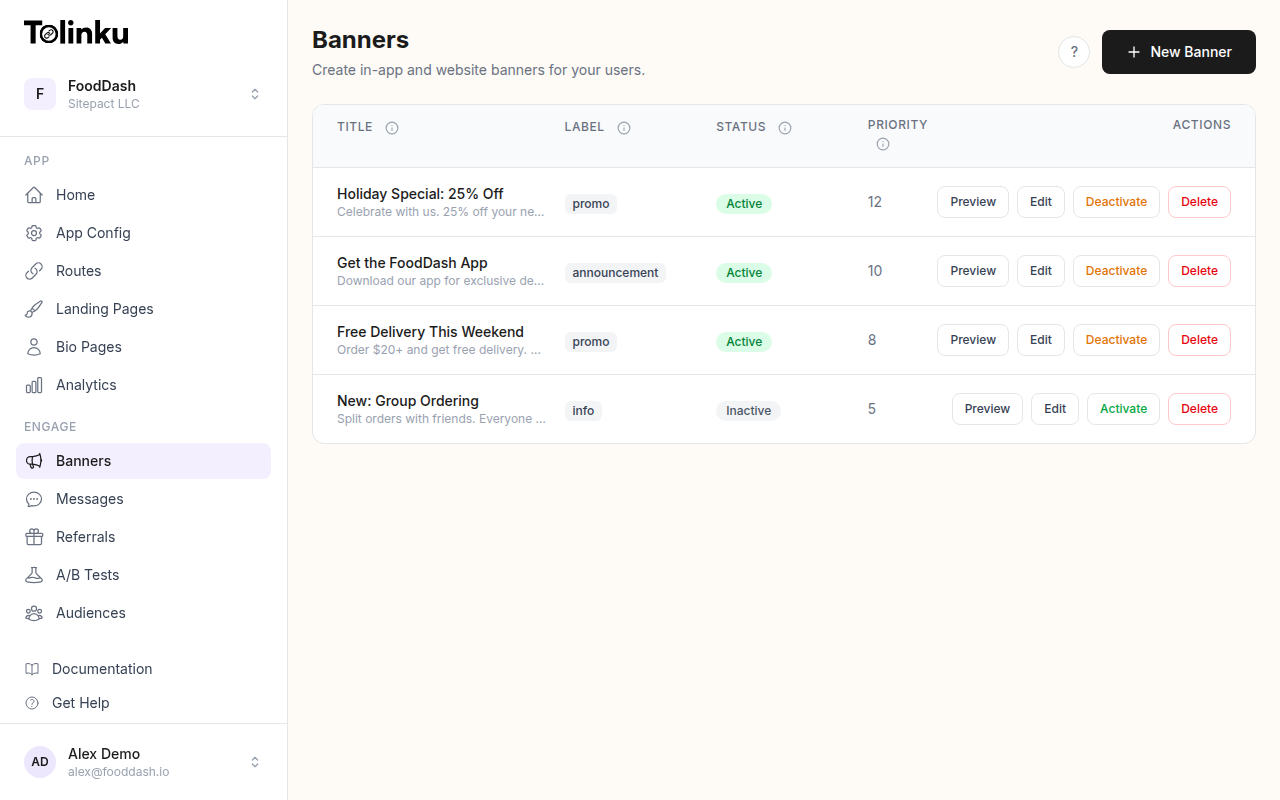
O parâmetro Documentação sobre o comportamento de exibição do Tolinku mostra como configurar a posição e o tempo de exibição sem escrever código personalizado.
Conectando o design à segmentação
Um banner personalizado é mais útil quando sabe com quem está falando. O Tolinku segmentação de público permite exibir banners diferentes para usuários com base na versão do sistema operacional, no navegador, na localização geográfica ou em atributos personalizados. Você pode criar o banner em HTML/CSS, como descrito aqui, e depois usar a camada de configuração da Tolinku para definir quem vê o banner e quando.
Por exemplo, você pode mostrar um banner com o texto "Atualize seu app" para usuários que já têm uma versão antiga do app, e o texto "Baixe o app" para quem visita o site pela primeira vez. Os dois banners usam a mesma estrutura de HTML/CSS, mas puxam textos diferentes do painel da Tolinku.
Veja a documentação de segmentação e agendamento para a sintaxe completa das regras.
Testando seu banner
Antes do deploy, teste em aparelhos reais. A emulação de dispositivos do Chrome DevTools ajuda com o layout, mas não simula com precisão a interface do navegador no celular nem as safe area insets.
Checklist:
- O banner aparece em 1 a 2 segundos num Android intermediário (não só num topo de linha)
- O banner não pode causar deslocamento de layout que mexa no conteúdo da página
- Quando o usuário fecha o banner, ele continua fechado ao navegar pelas páginas
- O link do CTA abre a loja certa no iOS e no Android, cada um na sua
- O texto do banner dá para ler na menor largura de tela suportada
- O leitor de tela anuncia corretamente o banner e o botão de fechar
- O banner não aparece no desktop nem no tablet
O parâmetro Página de recursos da Tolinku mostra uma ferramenta de prévia ao vivo para você conferir o design dos banners antes de publicar.
Receba dicas de deep linking no seu e-mail
Um e-mail por semana. Sem spam.