

Segmentação e agendamento
Os planos pagos liberam o agendamento e a segmentação de público para smart banners. Esses recursos permitem rodar promoções com prazo definido e mostrar banners diferentes para segmentos diferentes de usuários.
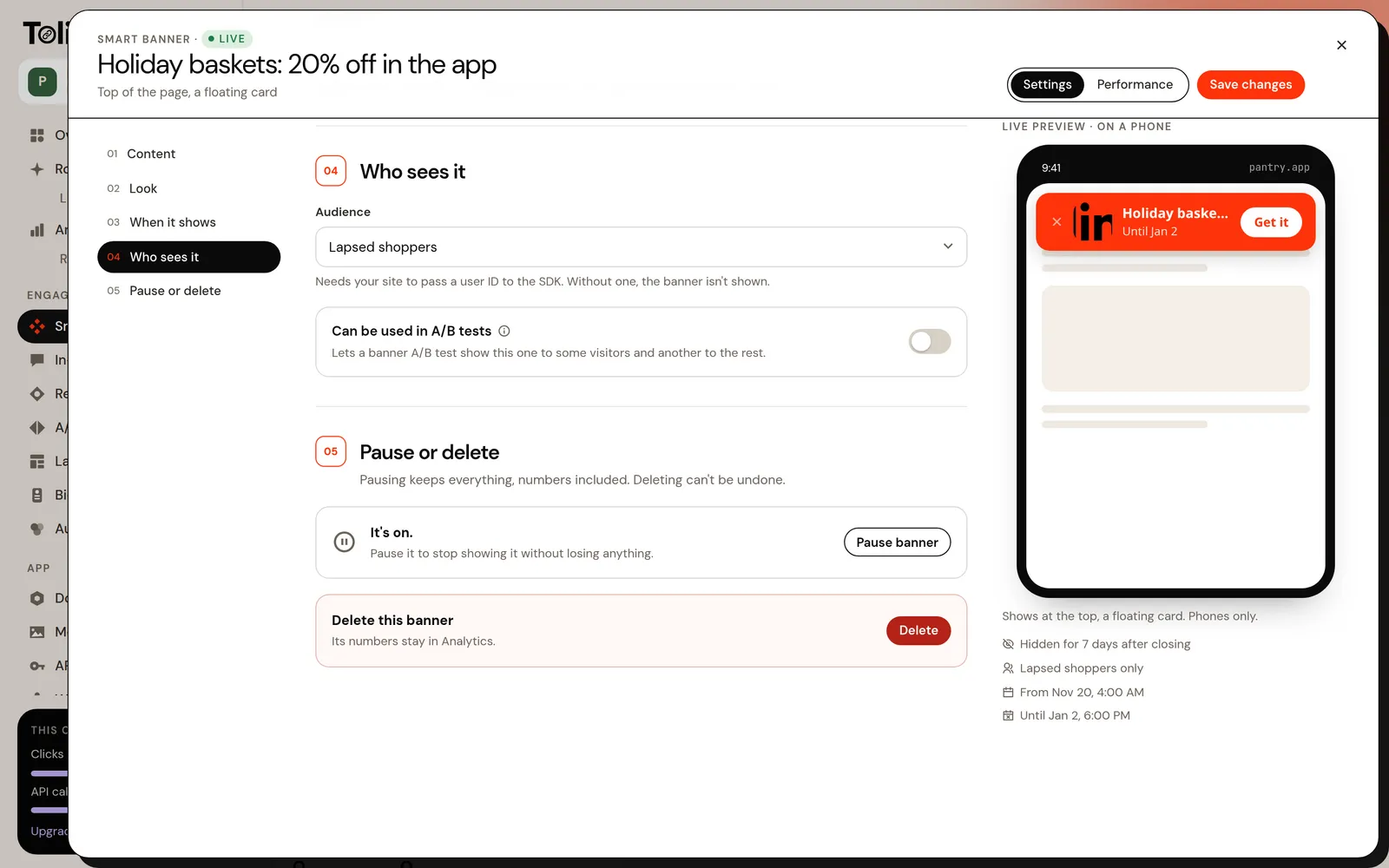
Agendamento
Seção intitulada “Agendamento”Na seção Quando aparece do editor de banners, defina Início e Término para controlar quando o banner fica ativo:
- Início: O banner começa a aparecer nesta data e hora (UTC).
- Término: O banner deixa de aparecer nesta data e hora (UTC).
Os dois campos são opcionais. Se você definir só a data de início, o banner fica ativo por tempo indeterminado. Se você definir só a data de término, o banner fica ativo imediatamente até essa data.
Use o agendamento para promoções sazonais, campanhas de eventos ou ofertas por tempo limitado.
Segmentação de público
Seção intitulada “Segmentação de público”Na seção Quem vê, escolha um Público para direcionar o banner a um segmento específico. O padrão é Todos. Quando um segmento é selecionado, apenas os usuários que atendem às regras de filtro do segmento verão o banner. Os demais visitantes não veem nada (ou veem o próximo banner na ordem de prioridade).
Os segmentos são definidos em Públicos. Exemplos comuns de segmentação:
- Mostrar um banner apenas para visitantes dos Estados Unidos
- Mostrar um banner promocional apenas para usuários de iOS
- Mostrar um banner de instalação apenas para visitantes móveis que chegaram por uma campanha específica
Filtragem por rótulo
Seção intitulada “Filtragem por rótulo”Se você tiver vários banners, pode exibir banners específicos em páginas específicas usando o atributo data-label. Ele corresponde ao Tipo do banner (website, promo, announcement ou info):
<!-- Only show Promo banners on this page --><script src="https://cdn.tolinku.com/banner.js" data-key="tolk_pub_your_key" data-label="promo" async></script>Isso é útil quando você quer um banner geral de “instale nosso app” na maioria das páginas, mas um banner promocional específico em uma página de destino.