Medien- und Content-Apps (News, Video, Podcasts, Blogs, Magazine) haben bei Smart Banners ein besonderes Problem: Die Nutzer konsumieren den Inhalt bereits im Web. Warum sollten sie eine App installieren, um denselben Artikel zu lesen? Der Banner muss darauf mit einem guten Grund antworten, nicht nur mit "Hol dir unsere App."
Inhaltsbezogene Smart Banners lösen das, indem sie den Banner mit dem Inhalt verknüpfen, den der Nutzer gerade ansieht. Statt einer allgemeinen Meldung wie "Lade unsere App herunter" steht dann etwa "Weiterlesen in der App" oder "Dieses Video werbefrei in der App ansehen." Der Deep Link sorgt dafür, dass der Nutzer genau dort landet, wo er gerade war, und nicht auf dem Home-Screen.
Dieser Guide behandelt Smart-Banner-Strategien speziell für Medien- und Content-Apps. Zum allgemeinen Setup der Smart Banners siehe die Smart-Banner-Guide. Zur Positionierung der Banner siehe Banner-Position und UX.
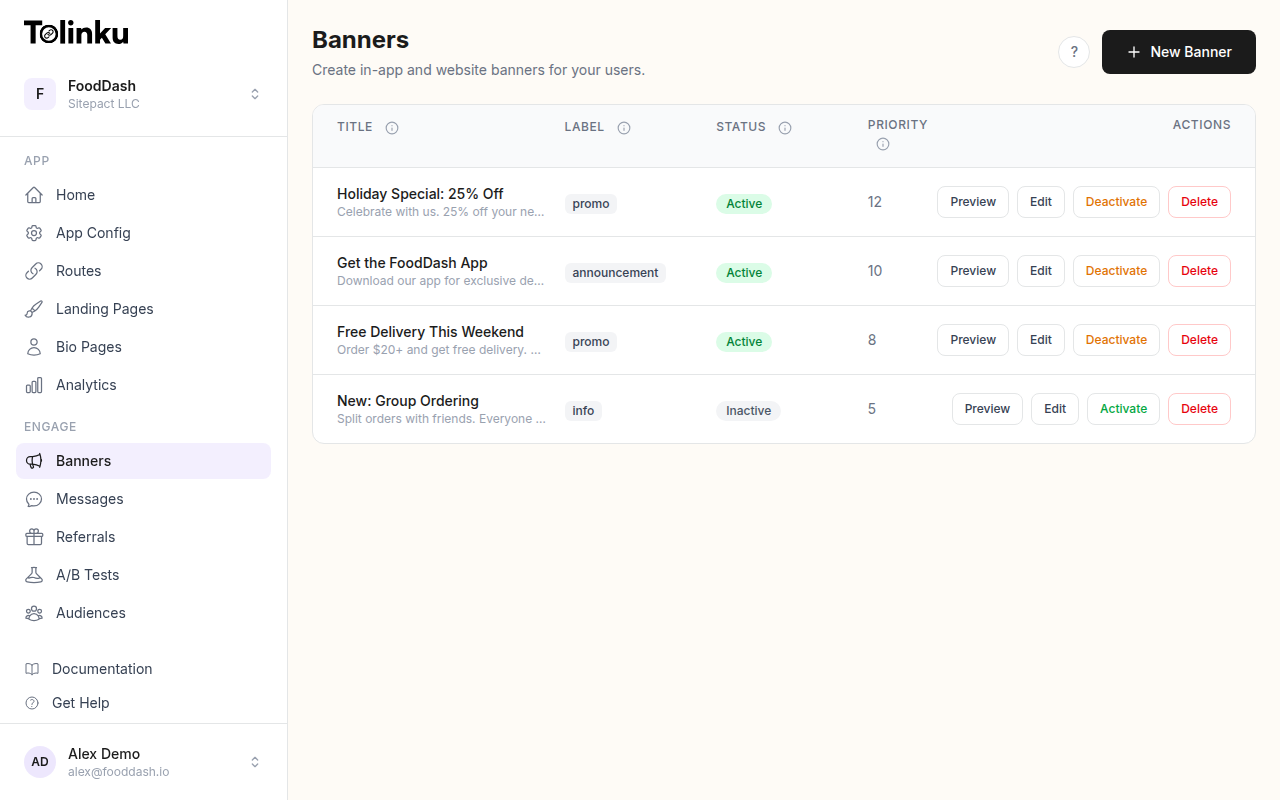 Die Banner-Liste zeigt alle eingerichteten Smart Banner mit Umschaltern für den Status.
Warum Medien-Apps andere Banner brauchen
Das Content-Paradox
Die meisten App-Install-Banner funktionieren, indem sie einen Vorteil zeigen, den es im Web nicht gibt. Bei E-Commerce könnte das "exklusive Rabatte nur in der App" sein, bei Social-Apps "Schreib deinen Freunden". Medien-Apps haben aber ein Problem: Der Inhalt steht schon auf der Webseite, die der Nutzer gerade liest.
Generische Banner scheitern bei Medien-Apps aus diesen Gründen:
- "Lade unsere App herunter" sagt nicht, warum.
- "Besseres Leseerlebnis" ist vage und nicht überprüfbar.
- Der Nutzer liest gerade und will nicht unterbrochen werden.
Was funktioniert
Inhaltsbezogene Banner funktionieren, weil sie:
- auf den konkreten Inhalt verweisen, den der Nutzer gerade ansieht.
- einen greifbaren Vorteil bieten, wenn der Inhalt in der App genutzt wird (offline, werbefrei, Lesezeichen, Personalisierung).
- Nutze Deferred Deep Linking, damit der Nutzer nach der Installation beim selben Inhalt landet.
Inhaltsbezogene Banner-Muster
Muster 1: "In der App weiterlesen"
Zeige das Banner, wenn der Nutzer mitten in einem Artikel oder Video ist:
const bannerConfig = {
  message: "Lies diesen Artikel in der App weiter",
  subtext: "Werbefrei, Offline-Zugriff, personalisierter Feed",
  cta: "In der App öffnen",
  deepLink: window.location.pathname, // URL des aktuellen Artikels
  showAfterScroll: 50, // Nach 50 % Scrolltiefe anzeigen
};
Das Banner erscheint, nachdem der Nutzer Interesse gezeigt hat (er hat den sichtbaren Bereich weggescrollt). Der Deep Link ist die URL der aktuellen Seite, sodass der Nutzer in der App beim selben Artikel landet.
Muster 2: Banner mit Inhaltsvorschau
Zeige ein großes Banner mit Artikelvorschaubild, Titel und Lesezeit:
<div class="smart-banner smart-banner--content">
<img src="/thumbnails/article-123.jpg" class="smart-banner__thumb" alt="" />
<div class="smart-banner__info">
<span class="smart-banner__label">Weiterlesen in der App</span>
<span class="smart-banner__title">Die Zukunft der KI im Journalismus</span>
<span class="smart-banner__meta">8 Min. Lesezeit, werbefrei</span>
</div>
<a href="https://tolk.link/article-123" class="smart-banner__cta">Öffne</a>
<button class="smart-banner__close" aria-label="Schließen">×</button>
</div>
Dieses Banner greift den Inhalt auf, den der Nutzer gerade liest. So wirken Web und App visuell zusammenhängend.
Muster 3: Banner "Mehr freischalten"
Bei Inhalten hinter einer Paywall oder Zugangsschranke wirbt das Banner für die App als Weg zu mehr Inhalten:
const bannerConfig = {
  message: "Lies unbegrenzt Artikel in der App",
  subtext: "Kostenlos testen, keine Kreditkarte nötig",
  cta: "Kostenlos testen",
  deepLink: "/subscribe?source=web_banner",
  showOn: "paywalled-articles", // Nur bei Artikeln hinter der Paywall anzeigen
};
Das funktioniert gut bei News- und Magazin-Apps mit Abo-Modell. Die App bietet eine kostenlose Testphase, die es im Web nicht gibt (oder die Testphase in der App ist prominenter).
Muster 4: Banner mit verwandten Inhalten
Zeige ein Banner, das verwandte Inhalte aus der App empfiehlt:
function buildRelatedContentBanner(currentArticle) {
  return {
    message: `Mehr zu "${currentArticle.category}" in der App`,
    subtext: `${currentArticle.relatedCount}+ passende Artikel, personalisiert für dich`,
    cta: "Entdecken",
    deepLink: `/category/${currentArticle.categorySlug}`,
  };
}
Dieses Muster funktioniert gut am Ende eines Artikels, wenn der Nutzer fertig gelesen hat und nach mehr sucht.
Muster 5: Banner für Video und Podcast
Bei Video- und Audioinhalten wirbt das Banner für das Erlebnis in der App:
const videoBannerConfig = {
  message: "In HD ohne Werbung ansehen",
  subtext: "Hintergrundwiedergabe, Downloads, Bild-in-Bild",
  cta: "In der App ansehen",
  deepLink: `/videos/${videoId}`,
  showOn: "video-pages",
};
Video- und Podcast-Apps haben gute Gründe, für die App zu werben: Wiedergabe im Hintergrund, Downloads zum Offline-Hören, Bild-in-Bild und bessere Streaming-Qualität.
Deferred Deep Linking für Inhalte
Das entscheidende technische Detail: Wenn ein Nutzer die App über ein inhaltsbezogenes Banner installiert, muss er beim selben Inhalt landen. Dafür brauchst du Deferred Deep Linking.
Inhaltskontext übergeben
Nimm die Inhalts-ID der aktuellen Seite in den Deep Link auf:
function getBannerDeepLink() {
  // Kanonische URL oder ID des aktuellen Inhalts abrufen
  const canonical = document.querySelector('link[rel="canonical"]')?.href;
  const articleId = document.querySelector('meta[name="article-id"]')?.content;

  return canonical || `${window.location.origin}${window.location.pathname}`;
}
Den ersten Aufruf behandeln
Wenn sich die App nach der Installation öffnet, führt der Deferred Deep Link zum Artikel:
func handleDeferredLink(_ path: String) {
    // Inhaltspfad auswerten
    if path.contains("/articles/") || path.contains("/videos/") || path.contains("/podcasts/") {
        // Direkt zum Inhalt navigieren
        let contentVC = ContentViewController(url: path)
        navigationController?.pushViewController(contentVC, animated: true)
    } else {
        // Unbekannter Pfad; Feed anzeigen
        navigationController?.pushViewController(FeedViewController(), animated: true)
    }
}
Timing und Platzierung
Wann anzeigen
Bei Medien-Apps ist der Zeitpunkt wichtiger als bei anderen App-Typen, weil der Nutzer gerade aktiv Inhalte konsumiert:
Zeige es nicht sofort. Lass den Nutzer erst einmal lesen. Zeige das Banner nach 30 bis 50 % Scrolltiefe oder nach mehr als 15 Sekunden auf der Seite.
Zeige es nicht auf Landingpages. Nutzer, die über Suchmaschinen kommen, haben sich noch nicht entschieden. Warte auf Interaktionssignale (Scrolltiefe, zweiter Seitenaufruf, Verweildauer), bevor du das Banner zeigst.
Zeige es auf Artikelseiten, nicht auf der Startseite. Die Startseite ist eine Navigationsseite. Auf Artikelseiten zeigt der Nutzer sein Interesse am Inhalt.
Zeige das Banner an natürlichen Umbruchstellen. Zwischen Absätzen, nach einer Zwischenüberschrift oder am Ende des Artikels. Nicht mitten im Satz oder über einem Foto.
Wo platzieren
Unterer Bildschirmrand (fixiert): Stört beim Lesen am wenigsten und schiebt den Inhalt nicht nach unten. Für Medien-Apps am besten als Standard.
Inline (zwischen Abschnitten): Wirkt wie Teil des Textes. Funktioniert gut bei langen Artikeln, wenn du es nach dem dritten oder vierten Abschnitt platzierst.
Ende des Artikels: Hier erreichst du Nutzer, die den Inhalt durchgelesen haben und nach dem nächsten Schritt suchen. Die Absicht ist hier am höchsten.
Banner-Performance in Content-Apps messen
Verfolge diese inhaltsspezifischen Kennzahlen:
- CTR der Banner nach Inhaltstyp: Konvertieren Artikel-Banner besser als Video-Banner? Welche Kategorien bringen die meisten Installationen?
- Abschlussquote der Inhalte: Lesen Nutzer, die das Banner sehen, den Artikel zu Ende, oder unterbricht das Banner sie?
- Interaktion mit Inhalten nach der Installation: Konsumieren Nutzer, die über ein inhaltsbezogenes Banner installieren, mehr Inhalte als Nutzer, die organisch installieren?
- Nutzerbindung: Haben Installationen über inhaltsbezogene Banner eine bessere Day-7-Retention als Installationen über generische Banner?
Tolinku für Medien-Apps
Die Smart Banner von Tolinku Unterstützt inhaltsbezogene Konfiguration. Richte Banner so ein, dass sie automatisch den Deep Link der aktuellen Seite enthalten, damit Nutzer nach der Installation beim selben Inhalt landen. Lege das Banner-Targeting nach Seitentyp (Artikel, Video, Podcast) im Tolinku Dashboard.
Wie du Inhalte per Deep Link verlinkst, erfährst du unter Tolinkus Deep-Linking-Feature. Die vollständige Einrichtung von Smart Banners findest du in der Smart-Banner-Guide.
Deep-Linking-Tipps direkt in Ihr Postfach
Eine E-Mail pro Woche. Kein Spam.