Millionen Menschen surfen jeden Tag mit dem Handy durchs Web, ohne zu wissen, dass die Seite eine native App hat. Smart App Banner lösen genau dieses Problem. Es sind kleine, unaufdringliche Hinweise am oberen oder unteren Rand einer Webseite, die Nutzer einladen, die passende App zu öffnen oder zu installieren.
Apple hat native Smart App Banner in iOS 6 mit einem einfachen Meta-Tag eingeführt. Das war ein guter erster Schritt. Aber das war 2012, und seitdem hat sich die Mobile-Welt enorm verändert. Wenn du dich nur auf den Standard-Banner von Apple verlässt, lässt du Conversions, Android-Nutzer und wertvolle Daten liegen.
Dieser Guide erklärt, wie der Standard-Smart-App-Banner von Apple funktioniert, warum er zu kurz greift und wie du eigene Smart App Banner baust (oder einsetzt), die wirklich performen.
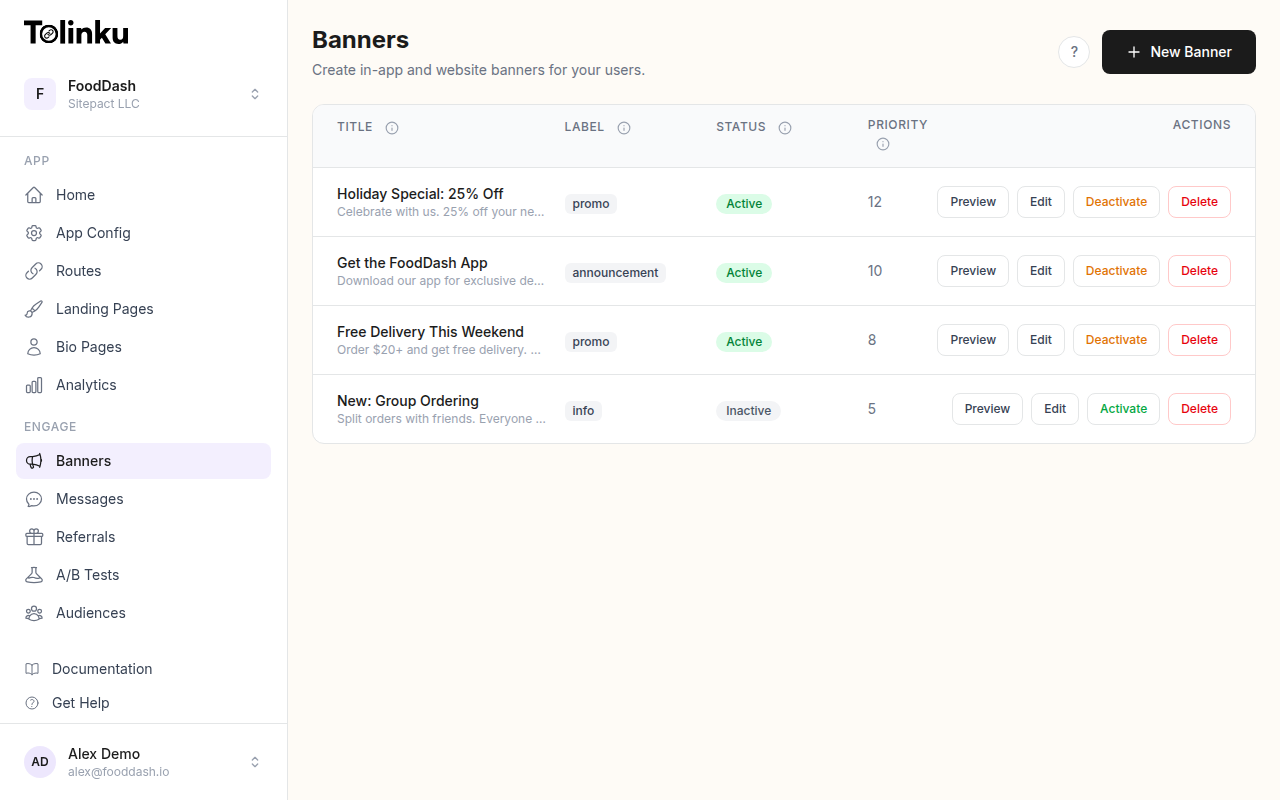 Die Banner-Liste zeigt alle eingerichteten Smart Banner mit Umschaltern für den Status.
Der Standard-Smart-App-Banner von Apple
Der eingebaute Smart App Banner von Apple wird durch ein einziges Meta-Tag in deinem HTML aktiviert <head>:
<meta name="apple-itunes-app" content="app-id=123456789">
Wenn Safari auf iOS dieses Tag findet, zeigt es oben auf der Seite einen nativen Banner. Der Banner zeigt das Icon, den Namen, die Bewertung und den Preis deiner App. Hat der Nutzer die App schon installiert, steht auf dem Banner "ÖFFNEN" statt "ANZEIGEN."
Du kannst außerdem über den app-argument Parameter Kontext an deine App weitergeben:
<meta name="apple-itunes-app" content="app-id=123456789, app-argument=https://example.com/product/42">
So erfährt deine App, welche Inhalte der Nutzer im Web gerade angesehen hat, und du kannst ihn nach dem Tippen auf den Banner per Deep Link direkt zum richtigen Screen bringen.
Für einen einfachen Anwendungsfall funktioniert das native Banner. Apple übernimmt das Rendering, das Styling und die Interaktion. Du fügst eine Zeile HTML hinzu und bist fertig. Apple's Safari Web Content Guide dokumentiert die vollständige Spezifikation.
Aber "einfach" ist genau das Problem.
Warum der Standard zu kurz greift
Das native Smart App Banner hat mehrere harte Einschränkungen. Für eine ernsthafte Web-zu-App-Conversion -Strategie reicht es nicht.
Kein Android-Support. Das Meta-Tag von Apple funktioniert nur in Safari auf iOS. In Chrome, Firefox, Samsung Internet oder jedem anderen Browser passiert gar nichts. Android hat weltweit etwa 72% des globalen mobilen Marktanteils, Android-Nutzer zu ignorieren ist eine große Lücke.
Keine Anpassung. Du kannst weder Farben, Text, Call-to-Action-Button noch Position des Banners ändern. Es sieht immer gleich aus: ein grauer Balken am oberen Rand des Viewports. Deine Markenidentität fehlt komplett.
Keine Analysedaten. Apple liefert dir keinerlei Daten. Du weißt nicht, wie viele Nutzer das Banner gesehen, wie viele darauf getippt oder wie viele danach deine App installiert haben. Ohne Messung kannst du nichts optimieren.
Kein Targeting. Das Banner erscheint jedem iOS-Safari-Nutzer auf jeder Seite, auf der das Meta-Tag existiert. Du kannst es nicht nur neuen Besuchern zeigen, nicht nur auf bestimmten Seiten, nicht nur in bestimmten Ländern und nicht nur während einer Werbeaktion.
Kein A/B-Testing. Du bekommst ein Banner-Design, einen Call-to-Action-Button und einen Regelsatz. Du kannst nicht testen, ob "In der App öffnen" besser konvertiert als "App holen" oder ob ein Banner unten besser funktioniert als eins oben.
Schließen ist dauerhaft (pro Session). Wenn ein Nutzer auf das "X" tippt, bleibt das Banner für diese Session ausgeblendet. Du hast keinen Einfluss darauf, ob es am nächsten Tag, nächste Woche oder nie wieder erscheint.
Das ist kein Kleinkram. Wer Webtraffic in die eigene native App lenken will, verliert dadurch echten Umsatz.
Eigene Smart App Banner bauen
Wenn du Smart App Banner willst, die plattformübergreifend funktionieren, zu deiner Marke passen und echte Daten liefern, musst du sie selbst bauen oder eine Plattform nutzen, die das für dich übernimmt. Unser Guide zu individuellen Smart Bannern zeigt dir die ganze Bandbreite an Möglichkeiten.
So sieht ein einfaches individuelles Smart Banner in HTML und CSS aus:
<div id="app-banner" class="app-banner" role="banner">
<button class="app-banner-close" aria-label="Banner schließen">×</button>
<img src="/images/app-icon.png" alt="MyApp-Icon" class="app-banner-icon" />
<div class="app-banner-text">
<strong>MyApp</strong>
<span>Ein besseres Erlebnis in der App</span>
</div>
<a href="https://your-deep-link.com/open" class="app-banner-cta">Öffne</a>
</div>
.app-banner {
  display: flex;
  align-items: center;
  gap: 12px;
  padding: 10px 16px;
  background: #ffffff;
  border-bottom: 1px solid #e0e0e0;
  font-family: -apple-system, BlinkMacSystemFont, sans-serif;
  position: fixed;
  top: 0;
  left: 0;
  right: 0;
  z-index: 9999;
}

.app-banner-icon {
  width: 48px;
  height: 48px;
  border-radius: 12px;
}

.app-banner-text {
  flex: 1;
  display: flex;
  flex-direction: column;
  font-size: 14px;
}

.app-banner-cta {
  background: #007aff;
  color: #fff;
  padding: 8px 18px;
  border-radius: 20px;
  text-decoration: none;
  font-weight: 600;
  font-size: 14px;
}

.app-banner-close {
  background: none;
  border: none;
  font-size: 20px;
  cursor: pointer;
  color: #999;
  padding: 0 4px;
}
Und das JavaScript, das das Schließen per Cookie regelt, damit du steuerst, wann das Banner wieder erscheint:
document.addEventListener('DOMContentLoaded', () => {
  const banner = document.getElementById('app-banner');
  const closeBtn = banner.querySelector('.app-banner-close');

  // Prüfen, ob der Nutzer das Banner kürzlich geschlossen hat
  if (document.cookie.includes('app_banner_dismissed=1')) {
    banner.style.display = 'none';
    return;
  }

  closeBtn.addEventListener('click', () => {
    banner.style.display = 'none';
    // Cookie setzen, das in 3 Tagen abläuft
    const expires = new Date(Date.now() + 3 * 24 * 60 * 60 * 1000).toUTCString();
    document.cookie = `app_banner_dismissed=1; expires=${expires}; path=/`;
  });
});
Das ist ein Ausgangspunkt. Es unterstützt beide Plattformen, ist an deine Marke angepasst, und das Schließverhalten liegt bei dir. Ein produktionsreifes Banner braucht aber deutlich mehr: Geräteerkennung, Deep-Linking-Logik, Analyse-Tracking und Targeting-Regeln. Das alles von Grund auf zu bauen kostet erheblichen Entwicklungsaufwand.
Targeting und Personalisierung
Die besten Smart App Banner zeigen nicht jedem Besucher dieselbe Botschaft. Sie passen sich dem Kontext an.
Geräteerkennung
Mindestens sollte dein Banner das Betriebssystem des Nutzers erkennen und zum passenden App Store verlinken. Dafür reicht ein Blick in den User-Agent-String User-Agent-String (oder in die neuere User-Agent Client Hints API):
function getMobilePlatform() {
  const ua = navigator.userAgent;
  if (/iPad|iPhone|iPod/.test(ua)) return 'ios';
  if (/Android/.test(ua)) return 'android';
  return null;
}

const platform = getMobilePlatform();
if (platform === 'ios') {
  ctaLink.href = 'https://apps.apple.com/app/id123456789';
} else if (platform === 'android') {
  ctaLink.href = 'https://play.google.com/store/apps/details?id=com.example.app';
}
Für einen zukunftssichereren Ansatz kannst du die User-Agent Client Hints API dort nutzen, wo sie unterstützt wird:
if (navigator.userAgentData) {
  navigator.userAgentData.getHighEntropyValues(['platform']).then(ua => {
    if (ua.platform === 'Android') {
      // Android-Banner anzeigen
    }
  });
}
Geo-Targeting
Nicht jede App ist in jedem Land verfügbar. Wenn deine App nur in den USA und Großbritannien läuft, ist ein Banner für Besucher in Japan verschwendete Aufmerksamkeit und schadet deiner Glaubwürdigkeit. Mit serverseitiger IP-Geolokalisierung, etwa über Datenbanken wie MaxMind GeoLite2, steuerst du die Sichtbarkeit nach Region.
Seitenkontext
Ein Banner auf deiner Startseite sagt vielleicht "Lade unsere App herunter." Ein Banner auf einer Produktseite sollte dagegen "Diesen Artikel in der App ansehen" sagen und direkt auf dieses Produkt verlinken. Wenn die Botschaft zum Seiteninhalt passt, steigt die Klickrate deutlich.
Wiederkehrende vs. neue Besucher
Erstbesucher lernen deine Marke gerade erst kennen. Sie brauchen eine andere Ansprache als jemand, der fünfmal da war, die App aber noch nicht installiert hat. Bei wiederkehrenden Besuchern kannst du mehr Dringlichkeit erzeugen: "Dein Warenkorb wartet in der App" oder "Sichere dir exklusive Preise nur in der App."
A/B-Tests für deine Banner
Ohne Tests rätst du nur. Mit A/B-Tests findest du heraus, was bei deiner Zielgruppe wirklich funktioniert.
Diese Variablen lohnt es sich zu testen:
CTA-Text. "Öffnen" vs. "App holen" vs. "In der App weitermachen" vs. "App ausprobieren." Kleine Formulierungsunterschiede können die Klickrate um 20% oder mehr verschieben.
Position des Banners. Oben angesiedelte Banner sind der Standard (Apple hat dieses Muster vorgegeben), aber Banner unten können besser abschneiden, weil sie auf dem Smartphone näher am Daumen des Nutzers sind. Teste beide.
Timing. Soll das Banner sofort beim Laden der Seite erscheinen? Nach 3 Sekunden? Wenn der Nutzer 50 % der Seite gescrollt hat? Sofortige Anzeige kann aufdringlich wirken. Eine verzögerte Anzeige erreicht eher interessierte Nutzer. Was richtig ist, hängt von deiner Zielgruppe ab.
Gestaltung. Minimalistische Banner nur mit Text vs. Banner mit App-Screenshots. Dark Mode vs. Light Mode. Markenfarben vs. neutrale Farben.
Anreize. "In der App öffnen" vs. "In der App öffnen und 10 % sparen". Ein Anreiz steigert die Klicks, zieht aber unter Umständen Nutzer an, die nur den Rabatt wollen.
Ein einfacher clientseitiger A/B-Test weist Nutzern eine Variante zu und erfasst die Ergebnisse:
function getBannerVariant() {
  const stored = localStorage.getItem('banner_variant');
  if (stored) return stored;

  const variant = Math.random() < 0.5 ? 'A' : 'B';
  localStorage.setItem('banner_variant', variant);
  return variant;
}

const variant = getBannerVariant();

if (variant === 'A') {
  ctaButton.textContent = 'Open in App';
} else {
  ctaButton.textContent = 'Continue in App';
}

// Track impressions
fetch('/api/banner-event', {
  method: 'POST',
  body: JSON.stringify({ event: 'impression', variant }),
  headers: { 'Content-Type': 'application/json' }
});
Solche Tests von Hand durchzuführen funktioniert, aber die Auswertung braucht statistische Sorgfalt. Du brauchst genug Stichprobe für eine belastbare Aussage, und du musst sowohl Klicks als auch nachgelagerte Conversions (Installationen, Aktionen in der App) erfassen, um die tatsächliche Leistung zu verstehen.
Zeitplanung und Anzeigeregeln
Jedem Besucher bei jedem Seitenaufruf ein Banner zu zeigen, nervt Leute schnell. Smarte Anzeigeregeln halten Banner wirksam, ohne aufdringlich zu werden.
Frequency Capping
Begrenze, wie oft ein Nutzer das Banner sieht. Üblich sind:
- Banner bei den ersten 3 Seitenaufrufen zeigen, danach 7 Tage ausblenden
- Einmal pro Sitzung zeigen
- Insgesamt höchstens 5-mal zeigen, dann dauerhaft aufhören
Zeitgesteuerte Anzeige
Werbebanner sollten ein Start- und ein Enddatum haben. Läufst du eine Feiertagskampagne ("Lade die App herunter, Versand bis 25. Dezember kostenlos"), soll das Banner am 26. Dezember automatisch nicht mehr erscheinen.
Verhalten beim Schließen
Wie lange soll das Banner ausgeblendet bleiben, wenn ein Nutzer es schließt? Zur Auswahl stehen:
- Sitzungsbasiert: kommt beim nächsten Besuch wieder (das Standardverhalten von Apple)
- Zeitbasiert: bleibt N Tage ausgeblendet, danach kommt es wieder
- Dauerhaft: einmal geschlossen, wird nie wieder gezeigt (gespeichert im localStorage oder in einem Cookie)
- Stufenweise: nach dem ersten Schließen 1 Tag ausgeblendet, nach dem zweiten 7 Tage, nach dem dritten 30 Tage
Das stufenweise Vorgehen respektiert Nutzer, die immer wieder "nein" sagen, und lässt dir trotzdem die Chance, Nutzer zu erreichen, die später vielleicht bereit sind.
Seitenregeln
Nicht jede Seite profitiert von einem Banner. Checkout-Seiten, Login-Formulare und Support-Seiten bringen bei App-Installationen oft wenig, weil der Nutzer gerade eine Aufgabe erledigt. Zeige Banner lieber auf Inhaltsseiten, Produktlisten und der Startseite.
Banner-Performance messen
Was du nicht misst, kannst du nicht verbessern. Diese Kennzahlen sind bei Smart Bannern wichtig:
Impression-Rate. Wie viele mobile Besucher sehen das Banner tatsächlich? Wenn das Banner verzögert geladen wird oder Anzeigeregeln es ausblenden, liegt die Zahl der Impressionen unter deinem mobilen Traffic. Das ist normal.
Klickrate (CTR). Der Anteil der Nutzer, die das Banner sehen und auf den CTA tippen. Gut gestaltete individuelle Banner liegen branchenüblich bei 2 % bis 8 %, je nach Branche und Angebot. Das Standardbanner von Apple erreicht wegen seines generischen Aussehens meist eher den unteren Bereich.
Installationsrate. Wie viele der Nutzer, die geklickt haben, installieren die App tatsächlich? Das ist schwerer zu messen, weil der Weg von deiner Website über den App Store bis in die App selbst führt. Deep-Linking-Plattformen verbinden diese Schritte mit Deferred Deep Linking und Install-Attribution. Ein vollständiges Messkonzept findest du unter Banner-Analytics-Tracking.
Nutzung nach der Installation. Hat der Nutzer, der über das Banner installiert hat, die App tatsächlich genutzt? Hat er einen Kauf abgeschlossen, sich registriert oder eine wichtige Aktion ausgeführt? Dafür muss dein SDK in der App Daten an dein Analytics-System zurückmelden.
Umsatz pro Banner-Impression. Die wichtigste Kennzahl. Wenn du Umsätze den Installationen zuordnen kannst, die ein Banner ausgelöst hat, weißt du genau, was dein Banner wert ist und wie viel du in seine Optimierung investieren solltest.
Ein einfaches Analytics-Setup erfasst Impressionen und Klicks auf dem Client und schickt sie dann an dein Backend:
// Erfassen, wann das Banner sichtbar wird
const observer = new IntersectionObserver((entries) => {
  entries.forEach(entry => {
    if (entry.isIntersecting) {
      fetch('/api/banner-event', {
        method: 'POST',
        body: JSON.stringify({
          event: 'impression',
          bannerId: 'summer-promo',
          page: window.location.pathname,
          platform: getMobilePlatform(),
          timestamp: Date.now()
        }),
        headers: { 'Content-Type': 'application/json' }
      });
      observer.disconnect();
    }
  });
});

observer.observe(document.getElementById('app-banner'));
Installationen und Events nach der Installation zu tracken, erfordert aber eine vollständige Attribution-Pipeline. Hier bauen die meisten Teams entweder etwas Fragiles selbst oder greifen zu einer Plattform, die das übernimmt.
Smart App Banner mit Tolinku
Individuelle Smart Banner, A/B-Tests, Targeting-Regeln, Zeitplanung und Analytics von Grund auf selbst zu bauen, ist eine erhebliche Investition. Das Smart-Banner-Feature von Tolinku übernimmt all das direkt.
Sobald du den Tolinku Web SDK, ein Smart Banner auf deiner Website einzubauen, braucht nur wenige Zeilen Code:
<script src="https://cdn.tolinku.com/sdk/banner.js"
  data-key="tolk_pub_your_key_here"
  async>
</script>
Dieses eine Script-Tag lädt ein Banner, das über das Tolinku Dashboard. Dashboard eingerichtet wird. Dort kannst du:
- Banner gestalten die zu deiner Marke passen, mit eigenen Farben, Texten, Icons und CTA-Buttons
- Mehrere Banner anlegen für verschiedene Kampagnen, Seiten oder Zielgruppen
- Lege Targeting-Regeln und Zeitpläne fest anhand von Gerät, Land, URL-Mustern der Seite und Besucherverhalten
- Stelle das Anzeigeverhalten ein etwa Frequency Capping, Schließregeln und Scroll-Trigger
Banner funktionieren auf iOS und Android. Sie bringen Deep Linking mit, sodass Nutzer direkt zum richtigen Inhalt in deiner App kommen. Impressionen, Klicks und Conversions erfasst Tolinku's Analytics-Dashboard automatisch. Du musst dafür nichts zusätzlich einbauen.
Das Ergebnis: Du schreibst Banner-Texte und wertest Ergebnisse aus, statt Banner-Infrastruktur zu bauen.
Best Practices
Ob du deine Banner selbst baust oder eine Plattform wie Tolinku, diese Richtlinien helfen dir, bessere Ergebnisse zu erzielen.
Design-Tipps
Halte es klein. Mehr zu visueller Gestaltung und Texten findest du unter Best Practices für das Banner-Design. Dein Banner sollte nicht mehr als 60-70 Pixel in der Höhe einnehmen. Alles, was größer ist, wirkt wie ein Interstitial, und Google bestraft aufdringliche Interstitials im Suchranking.
Nutze dein App-Icon. Nutzer erkennen Icons schneller, als sie Text lesen. Ein vertrautes App-Icon schafft Vertrauen und zeigt genau, welche App sie öffnen sollen.
Passe den Stil der Seite an. Wenn deine Website ein dunkles Design nutzt, sollte dein Banner das auch tun. Ein helles weißes Banner auf einer dunklen Seite wirkt kaputt. Einheitliches Design signalisiert Qualität.
Mach den Schließen-Button gut sichtbar. Nutzer, die das "X" nicht finden, verlassen deine Seite komplett. Ein versteckter oder winziger Schließen-Button schadet der UX und deiner Absprungrate.
Text-Tipps
Sei konkret. "In der App öffnen" ist besser als "Herunterladen". "Dieses Produkt in der App ansehen" ist besser als "Schau dir unsere App an". Je konkreter der CTA, desto stärker ist die Absicht der Nutzer, die darauf tippen.
Halte es kurz. Für deine Botschaft hast du vielleicht 40-50 Zeichen. "Gratisversand bei App-Bestellungen" sagt mehr als "Lade unsere App für ein besseres Einkaufserlebnis auf deinem Handy herunter."
Passe es an den Kontext an. Ein Banner auf einer Artikelseite sollte sich auf den Artikel beziehen. Ein Banner auf einer Produktseite sollte sich auf das Produkt beziehen. Generische Banner auf bestimmten Seiten wirken lieblos.
Timing-Tipps
Verzögere das Banner um 2-3 Sekunden. Lass die Seite laden und dem Nutzer Zeit, sich zu orientieren, bevor ein Hinweis erscheint. Sofort eingeblendete Banner konkurrieren mit dem Inhalt, wegen dem der Nutzer gekommen ist.
Zeige beim ersten Besuch deiner Seite keine Banner. Wer deine Seite noch nie besucht hat, hat keinen Grund, deine App herunterzuladen. Lass die Leute stöbern, Mehrwert finden und sprich sie erst bei einem Wiederbesuch an.
Respektiere das Schließen. Schließt ein Nutzer dein Banner, zeige es mindestens 3 Tage lang nicht mehr. Wenn du es sofort wieder zeigst (oder auf der nächsten Seite), zeigst du, dass du seine Entscheidung nicht respektierst.
Pausiere Banner in wichtigen Abläufen. Auf Checkout-, Registrierungs- und Zahlungsseiten sollten nie App-Banner erscheinen. Der Nutzer erledigt gerade etwas Wichtiges. Unterbrich ihn nicht.
Technische Tipps
Lade das Banner per Lazy Loading. Lass das Banner-JavaScript das erste Rendern deiner Seite nicht blockieren. Lade es asynchron mit dem async oder defer Attribut.
Nutze position: fixed oder position: sticky. Ein Banner, das mit dem Inhalt mitscrollt, verschwindet schnell. Ein fixiertes oder sticky Banner bleibt beim Scrollen sichtbar und bringt dir mehr Impressionen pro Seitenaufruf.
Teste auf echten Geräten. Banner, die in den Chrome DevTools perfekt aussehen, gehen auf echten Handys manchmal kaputt. Teste auf einigen echten iOS- und Android-Geräten, auch auf älteren Modellen mit kleineren Displays.
Berücksichtige Safe Areas. Moderne Handys mit Notch und abgerundeten Ecken haben "Safe Areas", die dein Banner respektieren sollte. Nutze env(safe-area-inset-top) in CSS, damit nichts hinter der Notch angezeigt wird:
.app-banner {
  padding-top: calc(10px + env(safe-area-inset-top));
}
Siehe den MDN-Dokumentation zu env() für Details zu Safe-Area-Insets.
Fazit
Apples eingebauter Smart App Banner war eine gute Idee für einen engen Anwendungsfall. Er funktioniert nur in Safari und nur auf iOS, ohne Anpassungsmöglichkeiten, ohne Analytics und ohne Targeting. Für Teams, denen es ernsthaft darum geht, Website-Besucher zu App-Nutzern zu machen, reicht das nicht.
Eigene Smart App Banner geben dir die Kontrolle über alles: was Nutzer sehen, wann, wie oft und auf welchen Plattformen. Kombinierst du diese Kontrolle mit soliden Analytics und A/B-Tests, werden deine Banner zu einem messbaren Akquisekanal, statt bloß ein Wunsch zu bleiben.
Du kannst das selbst bauen. HTML, CSS und JavaScript sind nicht kompliziert. Aber die Infrastruktur drumherum (Deep Linking, Attribution, Experiment-Verwaltung, Frequency Capping, Analytics-Pipelines) wächst schnell. Tools wie Tolinku gibt es, damit du dich auf das Wesentliche konzentrieren kannst: die richtige Nachricht für den richtigen Nutzer zur richtigen Zeit.
Fang einfach an. Miss alles. Iteriere oft. Deine Smart App Banner danken es dir mit besseren Zahlen.
Deep-Linking-Tipps direkt in Ihr Postfach
Eine E-Mail pro Woche. Kein Spam.