
Die Verifizierung entscheidet, ob ein Android App Link als echter Deep Link funktioniert oder nur einen Browser-Auswahldialog öffnet. Klappt sie, leitet Android passende URLs direkt an deine App weiter. Schlägt sie fehl, fragt ein Dialog, mit welcher App der Link geöffnet werden soll, oder der Link landet gleich im Browser.
Die meisten Probleme mit App Links gehen auf die Verifizierung zurück. Wenn du genau weißt, wie sie abläuft, was Android prüft, wann es prüft und woran es scheitert, sparst du dir viel Debugging.
Das Verifizierungsmodell
Die Grundlage der App-Link-Verifizierung ist das Digital Asset Links -Protokoll. Deine App beansprucht eine Domain, indem sie Intent-Filter mit android:autoVerify="true"deklariert. Android prüft diesen Anspruch dann: Veröffentlicht deine Domain eine Datei, die das Signing-Zertifikat deiner App bestätigt?
Das ist ein Handshake in beide Richtungen. Deine App sagt: "Ich verarbeite URLs dieser Domain." Deine Domain sagt: "Ich erlaube dieser App (erkennbar an ihrem Signing-Zertifikat), meine URLs zu verarbeiten." Beide Seiten müssen übereinstimmen, sonst schlägt die Verifizierung fehl.
Android prüft die Datei assetlinks.json, abgelegt unter https://yourdomain.com/.well-known/assetlinks.json. Pfad und Dateiname gibt das Protokoll fest vor.
Was in der assetlinks.json stehen muss
Die minimale gültige Struktur für eine einzelne App:
[{
  "relation": ["delegate_permission/common.handle_all_urls"],
  "target": {
    "namespace": "android_app",
    "package_name": "com.yourcompany.app",
    "sha256_cert_fingerprints": [
      "A1:B2:C3:D4:E5:F6:..."
    ]
  }
}]
Die Option sha256_cert_fingerprints -Array nimmt mehrere Fingerprints auf. Das brauchst du, wenn du einen Debug- und einen Release-Build hast oder mit mehreren Signing-Keys arbeitest. Jeder Fingerprint ist ein Hex-String in Großbuchstaben, getrennt durch Doppelpunkte.
So bekommst du den Fingerprint deines Release-Keystores:
keytool -list -v \
  -keystore /path/to/release.keystore \
  -alias your-alias
Signiert Google Play deine App (Play App Signing), findest du den Fingerprint in der Play Console unter Setup > App-Integrität > Zertifikat des App-Signaturschlüssels. Der Fingerprint deines Upload-Keys passt nicht zu dem Key, mit dem Play die ausgelieferte APK signiert.
Das ist eine der häufigsten Ursachen für eine fehlgeschlagene Verifizierung: Der Fingerprint in assetlinks.json gehört zum Upload-Key, nicht zum Play-Signing-Key.
Server-Anforderungen für die Verifizierung
Der Verifizierungs-Agent von Android stellt klare Anforderungen an die Antwort deines Servers. Alle davon müssen erfüllt sein:
Nur HTTPS. Die Datei muss über HTTPS erreichbar sein. HTTP wird nicht geprüft. Dein SSL-Zertifikat muss gültig sein (nicht abgelaufen, nicht selbst signiert, nicht für eine andere Domain ausgestellt).
Status 200. Der Server muss HTTP 200 zurückgeben. Redirects werden nicht verfolgt. Wenn /.well-known/assetlinks.json auf einen anderen Pfad weiterleitet, schlägt die Verifizierung fehl. Das betrifft zum Beispiel Setups, in denen ein CDN Pfade ohne Slash umleitet, oder in denen www.yourdomain.com auf yourdomain.com , während der Intent-Filter die erste Variante angibt.
Richtiger Content-Type. Die Response braucht Content-Type: application/json. Manche Server liefern Dateien aus .well-known/ , ausgeliefert mit application/octet-stream oder text/plain. Beides lässt die Verifizierung fehlschlagen.
Keine Authentifizierung. Die Datei muss öffentlich erreichbar sein, ohne Authentifizierungs-Header, Cookies oder IP-Beschränkungen. Die Verifizierung von Android kann sich nicht authentifizieren.
Vernünftige Antwortzeit. Android hat ein Timeout für die Verifizierung. Wenn dein Server langsam ist oder die Datei hinter einem CDN-Edge liegt, der beim ersten Request zu lange braucht, kann die Verifizierung in ein Timeout laufen.
Gültiges JSON. Die Datei muss sich als gültiges JSON parsen lassen. Ein Komma am Ende, eine nicht geschlossene Klammer oder ein Encoding-Problem lässt die Verifizierung ohne Fehlermeldung scheitern.
So kannst du prüfen, ob dein Server alles richtig macht:
curl -v "https://yourdomain.com/.well-known/assetlinks.json"
Prüf den Statuscode, den Content-Type-Header und ob der Body gültiges JSON ist.
Bei Setups mit mehreren Domains braucht jede Domain ihre eigene assetlinks.json. Ein häufiger Fehler: Die Datei liegt nur auf der Hauptdomain, obwohl die Intent-Filter auch Subdomains abdecken.
Wann Android verifiziert
Android verifiziert nicht bei jedem Klick auf einen Link. Die Verifizierung passiert zu bestimmten Zeitpunkten:
Bei der Installation der App. Wenn deine App installiert (oder aktualisiert) wird, liest Android die Intent-Filter mit android:autoVerify="true" und plant die Verifizierung für jede einzelne Domain ein.
Direkt nach der Installation. Android versucht die Verifizierung kurz nach Abschluss der Installation und nutzt dafür den Netzwerkzugriff im Hintergrund.
Bei der regelmäßigen erneuten Verifizierung. Android prüft regelmäßig erneut, ob sich die assetlinks.json der Domain geändert hat. Das passiert nicht nach festem Zeitplan und ist für Nutzer nicht sichtbar.
Nach einer fehlgeschlagenen Verifizierung. Wenn die Verifizierung fehlschlägt, versucht Android es nicht ständig neu. Es markiert die Domain als nicht verifiziert und versucht es eventuell bei der nächsten Installation oder dem nächsten Update erneut.
Das hat praktische Folgen. Wenn du deine App veröffentlichst, bevor dein Server assetlinks.jsonausliefern kann, wird die App ohne App-Link-Verifizierung installiert. Wer in diesem Zeitraum installiert hat, behält nicht verifizierte Links, bis die App neu installiert oder aktualisiert wird.
Das Ergebnis der Verifizierung wird pro Domain und pro App gespeichert. Beim App-Start wird es nicht erneut geprüft.
Verifizierungsstatus
Den aktuellen Verifizierungsstatus kannst du mit ADB ansehen:
adb shell pm get-app-links com.yourcompany.app
Die Ausgabe sieht so aus:
com.yourcompany.app:
    ID: a1b2c3d4
    Signatures: [AA:BB:CC:...]
    Domain verification state:
      yourdomain.com: verified
      sub.yourdomain.com: failed
Mögliche Status sind:
verified: Android hat bestätigt, dass Domain und App verknüpft sind.fehlgeschlagen: Die Verifizierung wurde versucht und ist fehlgeschlagen.pending: Die Verifizierung ist eingeplant, aber noch nicht abgeschlossen.none: Für diese Domain wurde noch keine Verifizierung versucht.
Wenn du fehlgeschlagensiehst, musst du als Nächstes herausfinden, warum. Ab Android 12 kannst du mit der Domain Verification API zum Testen eine erneute Verifizierung anstoßen:
adb shell pm set-app-links --package com.yourcompany.app 0 all
adb shell pm verify-app-links --re-verify com.yourcompany.app
Der erste Befehl setzt den Verifizierungsstatus zurück. Der zweite startet einen neuen Verifizierungsversuch. Warte ein paar Sekunden und führ dann get-app-links noch einmal aus, um den neuen Status zu sehen.
Mehrere Domains
Wenn deine App URLs auf mehreren Domains verarbeitet, braucht jede Domain ihre eigene assetlinks.json und jede Domain muss in deinen Intent-Filtern stehen.
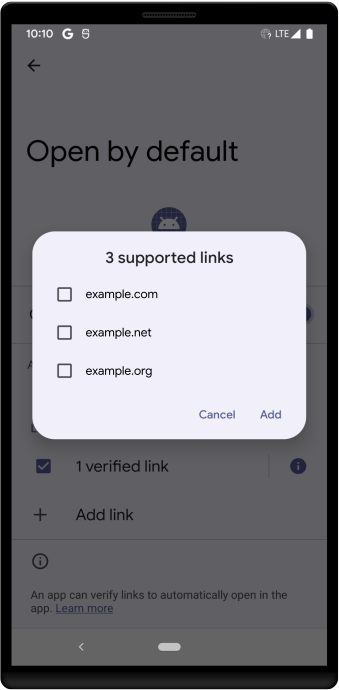
Quelle: Android-Entwicklerdokumentation
<intent-filter android:autoVerify="true">
    <action android:name="android.intent.action.VIEW" />
    <category android:name="android.intent.category.DEFAULT" />
    <category android:name="android.intent.category.BROWSABLE" />
    <data android:scheme="https" android:host="yourdomain.com" />
    <data android:scheme="https" android:host="www.yourdomain.com" />
    <data android:scheme="https" android:host="partner.yourdomain.com" />
</intent-filter>
Beachte, dass yourdomain.com und www.yourdomain.com gelten als getrennte Domains. Beide brauchen Einträge im Intent-Filter und beide brauchen assetlinks.json Dateien. Wenn www auf die Apex-Domain weiterleitet, muss die assetlinks.json auf der www Domain trotzdem direkt ausgeliefert werden (nicht per Redirect).
Bei Subdomains, die eine Plattform oder ein CDN steuert, prüf für jede Subdomain einzeln, ob sie die Datei ausliefert. Manche CDN-Konfigurationen liefern die Datei auf der Hauptdomain korrekt aus, auf Subdomains aber nicht.
Der include-Mechanismus
Wenn du viele Subdomains verwaltest, ist es mühsam, eine eigene assetlinks.json auf jeder einzelnen zu pflegen. Das Digital-Asset-Links-Protokoll unterstützt dafür ein include Statement:
[{
  "include": "https://yourdomain.com/.well-known/assetlinks.json"
}]
Die assetlinks.json einer Subdomain kann die Datei der Hauptdomain einbinden. Android folgt dem Include und nutzt die maßgebliche Datei. Includes lassen sich verschachteln, aber halte die Kette kurz, damit es keine Timeouts gibt.
Das hilft, wenn du viele Subdomains hast (zum Beispiel eine Subdomain pro Nutzer in einem SaaS-Produkt) und nur eine maßgebliche Datei pflegen willst.
Wildcards
Android App Links unterstützen keine Wildcard-Domains in Intent-Filtern. Du kannst nicht android:host="*.yourdomain.com" angeben und damit alle Subdomains abdecken. Jede Subdomain musst du explizit eintragen.
Für Apps mit dynamischen Subdomains ist das eine echte Einschränkung. Ein gängiges Muster: Verzichte für die Deep-Link-Pfade auf Subdomains und nutze stattdessen Pfadparameter: yourdomain.com/user/username/ statt username.yourdomain.com/.
Warum die Verifizierung in Produktion fehlschlägt
Neben den oben beschriebenen Problemen mit der Serverkonfiguration sind das die häufigsten Gründe, warum die Verifizierung in Produktion fehlschlägt:
Fingerprint passt nicht zu Play App Signing. Das ist mit Abstand die häufigste Ursache. Wenn deine App Play App Signing nutzt (bei neuen Apps inzwischen Standard), muss der Fingerprint in der assetlinks.json zum Signing-Key passen, den Google Play verwendet, nicht zu deinem Upload-Key. Den richtigen Fingerprint findest du in der Play Console.
Das CDN cacht die falsche Antwort. Wenn du anfangs einen 404 oder den falschen Content-Type ausgeliefert hast und ein CDN diese Antwort gecacht hat, sieht Android womöglich weiter die gecachte Fehlerantwort, auch nachdem du die Datei korrigiert hast. Leere nach jeder Änderung den CDN-Cache.
Unterschiedliche Fingerprints für Debug und Release. Debug-Builds nutzen ein anderes Signing-Zertifikat als Release-Builds. Wenn du mit einem Debug-APK gegen eine assetlinks.json testest, die nur den Release-Fingerprint enthält, schlägt die Verifizierung auf deinem Testgerät fehl.
Die Datei wird nur unter bestimmten Pfaden ausgeliefert. Manche Routing-Konfigurationen behandeln nur bestimmte Pfade. Prüf, dass /.well-known/assetlinks.json nicht von einer Catch-all-Redirect-Regel oder einer Auth-Middleware abgefangen wird.
Falsche Serveruhr bei SSL-Zertifikaten. Wenn die Uhr deines Servers deutlich falsch geht, kann die Prüfung des SSL-Zertifikats fehlschlagen. Dann scheitert der HTTPS-Request, bevor die Datei überhaupt abgerufen wird.
Verifizierung unter Android 11 und älter
Mit Android 12 hat sich das Verhalten der Verifizierung geändert. Bis Android 11 reicht eine einzige fehlgeschlagene Domain-Verifizierung, damit alle App Links im selben Intent-Filter im Browser landen. Ab Android 12 wird jede Domain einzeln verifiziert.
Wenn du Android 11 unterstützt, leg pro Domain einen eigenen Intent-Filter an, statt sie zusammenzufassen:
<!-- Eigener Intent-Filter pro Domain für Android-11-Kompatibilität -->
<intent-filter android:autoVerify="true">
    <action android:name="android.intent.action.VIEW" />
    <category android:name="android.intent.category.DEFAULT" />
    <category android:name="android.intent.category.BROWSABLE" />
    <data android:scheme="https" android:host="yourdomain.com" />
</intent-filter>

<intent-filter android:autoVerify="true">
    <action android:name="android.intent.action.VIEW" />
    <category android:name="android.intent.category.DEFAULT" />
    <category android:name="android.intent.category.BROWSABLE" />
    <data android:scheme="https" android:host="www.yourdomain.com" />
</intent-filter>
So wirkt sich ein Verifizierungsfehler auf einer Domain nicht auf die andere aus.
Verifizierung lokal testen
Während der Entwicklung kannst du nicht gegen localhost oder eine interne IP verifizieren. App Links brauchen eine öffentlich erreichbare HTTPS-Domain. So kannst du lokal testen:
- Mach deinen lokalen Server mit einem Dienst wie ngrok über eine öffentliche HTTPS-URL erreichbar
- Deploye in eine Staging-Umgebung, die unter einer Subdomain deiner echten Domain läuft
- Überschreib das App-Link-Handling während der Entwicklung per ADB, sodass die Domain ohne echte Netzwerkprüfung als verifiziert gilt
Der ADB-Override ist praktisch für UI-Tests:
adb shell pm set-app-links-user-selection \
  --user 0 \
  --package com.yourcompany.app \
  enabled \
  yourdomain.com
Damit leitet Android App Links für diese Domain ohne Verifizierung an deine App weiter. Das ist nützlich für automatisierte Tests ohne Live-Server.
Eine praktische Anleitung zu Hosting und Konfiguration findest du in der Android-App-Links-Dokumentation für Entwickler und im Leitfaden zur Android-Konfiguration. Wenn du gerade Verifizierungsfehler behebst, hilft dir Troubleshooting-Guide enthält eine Checkliste zur Fehlersuche.
Zusammenfassung
Die Verifizierung von Android App Links ist einfach, wenn alles richtig konfiguriert ist, und undurchsichtig, wenn etwas nicht stimmt. Das Wichtigste im Überblick:
- Die Option
assetlinks.jsonmuss genau unter dem richtigen Pfad liegen, per HTTPS, mit Status 200 undContent-Type: application/json - Der SHA-256-Fingerprint muss zu dem Zertifikat passen, mit dem die ausgelieferte APK signiert ist, nicht zu deinem Upload-Key oder Debug-Key
- Die Verifizierung läuft bei der Installation und beim Update, nicht beim Klick
- Ab Android 12 wird jede Domain einzeln verifiziert
adb shell pm get-app-linksist dein wichtigstes Werkzeug zur Fehlersuche- Redirects auf dem
assetlinks.jsonPfad lassen die Verifizierung stillschweigend scheitern
Wenn du die Verifizierung einmal richtig aufsetzt, funktionieren deine Deep Links zuverlässig auf allen Android-Versionen, die deine App unterstützt. Die Zeit, die du in das Verständnis steckst, zahlt sich jedes Mal aus, wenn jemand auf einen Link tippt und genau dort landet, wo er es erwartet.
Deep-Linking-Tipps direkt in Ihr Postfach
Eine E-Mail pro Woche. Kein Spam.