Android App Link-verificatie bepaalt of een deep link volledig werkt of dat er een browserkiezer verschijnt. Als de verificatie slaagt, stuurt Android passende URL's direct naar je app. Als ze mislukt, zien gebruikers een dialoog met de vraag welke app ze willen openen, of opent de link helemaal in de browser.
De meeste problemen met App Links komen door de verificatie. Als je precies begrijpt hoe het proces werkt, wat Android controleert, wanneer het controleert en wat fouten veroorzaakt, bespaar je veel debugtijd.
Het verificatiemodel
De basis van App Link-verificatie is het Digital Asset Links protocol. Je app claimt het eigendom van een domein door intent filters te declareren met android:autoVerify="true". Android verifieert die claim daarna door te controleren of je domein een bestand publiceert dat het signing-certificaat van je app bevestigt.
Dit is een tweerichtingshandshake: je app zegt "ik verwerk URL's op dit domein", en je domein zegt "ik geef deze app (herkenbaar aan het signing-certificaat) toestemming om mijn URL's te verwerken." Beide kanten moeten het eens zijn, anders mislukt de verificatie.
Het bestand dat Android controleert is assetlinks.json, te vinden op https://yourdomain.com/.well-known/assetlinks.json. Het pad en de bestandsnaam zijn vastgelegd door het protocol.
Wat het assetlinks.json-bestand moet bevatten
De minimale geldige structuur voor één app:
[{
  "relation": ["delegate_permission/common.handle_all_urls"],
  "target": {
    "namespace": "android_app",
    "package_name": "com.yourcompany.app",
    "sha256_cert_fingerprints": [
      "A1:B2:C3:D4:E5:F6:..."
    ]
  }
}]
De sha256_cert_fingerprints array accepteert meerdere vingerafdrukken, wat handig is als je een debug- en een releasebuild hebt of meerdere signing-sleutels gebruikt. Elke vingerafdruk is een hoofdletterhexadecimale string met dubbele punten als scheidingsteken.
Zo krijg je de vingerafdruk van je releasekeystore:
keytool -list -v \
  -keystore /path/to/release.keystore \
  -alias your-alias
Als je app is ondertekend door Google Play (via Play App Signing), haal je de vingerafdruk op in de Play Console onder Setup > App integrity > App signing key certificate. De vingerafdruk van je uploadsleutel komt niet overeen met wat Play gebruikt om de gedistribueerde APK te ondertekenen.
Dit is een van de meest voorkomende oorzaken van verificatiefouten: de vingerafdruk in assetlinks.json komt overeen met de uploadsleutel, niet met de Play-signeringssleutel.
Serverseisen voor verificatie
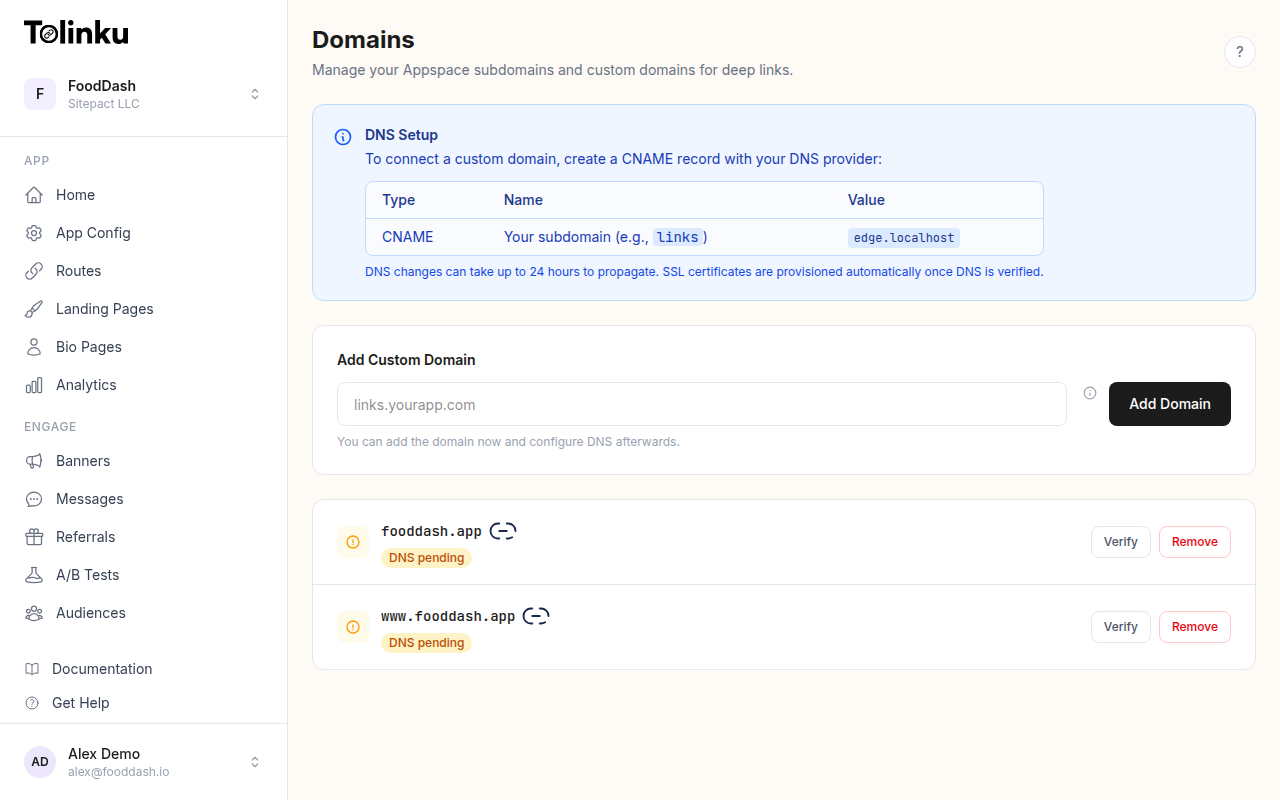
De verificatie-agent van Android stelt specifieke eisen aan hoe je server moet antwoorden. Al deze punten moeten kloppen:
Alleen HTTPS. Het bestand moet via HTTPS bereikbaar zijn. HTTP wordt niet gecontroleerd. Je SSL-certificaat moet geldig zijn (niet verlopen, niet zelf-ondertekend en niet een certificaat voor een ander domein).
Status 200. De server moet HTTP 200 teruggeven. Redirects worden niet gevolgd. Als /.well-known/assetlinks.json een ander pad doorstuurt, faalt de verificatie. Dit komt vaak voor als een CDN kale paden doorstuurt, of als www.yourdomain.com doorstuurt naar yourdomain.com maar de intent filter geeft het eerste aan.
Juiste Content-Type. De response moet de header Content-Type: application/json. Sommige servers serveren bestanden vanuit .well-known/ met application/octet-stream of text/plain. Beide zorgen ervoor dat de verificatie mislukt.
Geen authenticatie. Het bestand moet publiek toegankelijk zijn, zonder authenticatieheaders, cookies of IP-beperkingen. Android's verificatiesysteem kan zich niet authenticeren.
Redelijke responstijd. Android heeft een timeout voor de verificatiecontrole. Is je server traag, of duurt het bij het eerste verzoek te lang voordat de CDN-edge antwoordt, dan kan de verificatie time-outen.
Geldige JSON. Het bestand moet als geldige JSON te parsen zijn. Een komma aan het eind, een niet-gesloten haakje of een coderingsprobleem zorgt ervoor dat de verificatie stilletjes mislukt.
Je kunt de serverconfiguratie testen met:
curl -v "https://yourdomain.com/.well-known/assetlinks.json"
Controleer de responscode, de Content-Type-header en of de body geldige JSON is.
Bij setups met meerdere domeinen heeft elk domein zijn eigen assetlinks.json. Een veelgemaakte fout is het bestand alleen op het hoofddomein te hosten, terwijl de intent filters subdomeinen dekken.
Wanneer Android verifieert
Android verifieert niet bij elke klik op een link. Verificatie gebeurt op specifieke momenten:
Bij de installatie van de app. Wanneer je app wordt geïnstalleerd (of bijgewerkt), leest Android de intent filters met android:autoVerify="true" en plant verificatie voor elk uniek domein.
Direct na de installatie. Android probeert kort na het afronden van de installatie te verifiëren, via het netwerk op de achtergrond.
Bij periodieke herverificatie. Android verifieert periodiek opnieuw of het domein's assetlinks.json bestand is gewijzigd. Dit gebeurt niet volgens een vast schema en is niet zichtbaar voor de gebruiker.
Na een mislukte verificatie. Mislukt de verificatie, dan blijft Android niet doorgaan met opnieuw proberen. Het domein krijgt de status niet-geverifieerd en Android probeert het mogelijk opnieuw bij de volgende installatie of update.
Dit heeft praktische gevolgen. Als je app uitgaat voordat je server klaar is om te serveren assetlinks.json, dan wordt de app zonder App Link-verificatie geïnstalleerd. Gebruikers die in die periode installeerden, hebben niet-geverifieerde links totdat ze de app opnieuw installeren of bijwerken.
Het verificatieresultaat wordt per domein en per app opgeslagen. Het wordt niet opnieuw gecontroleerd bij het starten van de app.
Verificatiestatussen
Je kunt de huidige verificatiestatus controleren met ADB:
adb shell pm get-app-links com.yourcompany.app
De uitvoer ziet er zo uit:
com.yourcompany.app:
    ID: a1b2c3d4
    Signatures: [AA:BB:CC:...]
    Domain verification state:
      yourdomain.com: verified
      sub.yourdomain.com: failed
De mogelijke statussen zijn:
verified: Android heeft bevestigd dat het domein en de app aan elkaar zijn gekoppeld.failed: Er is geprobeerd te verifiëren, maar dat is mislukt.pending: De verificatie is ingepland maar nog niet afgerond.none: Voor dit domein is nog geen verificatie geprobeerd.
Als je zoiets ziet failed, is de volgende stap uitzoeken waarom. Op Android 12 en hoger is de Domain Verification API laat je een nieuwe verificatie aanvragen om te testen:
adb shell pm set-app-links --package com.yourcompany.app 0 all
adb shell pm verify-app-links --re-verify com.yourcompany.app
Het eerste commando zet de verificatiestatus terug. Het tweede start een nieuwe verificatiepoging. Wacht een paar seconden en voer daarna get-app-links opnieuw uit om de nieuwe status te zien.
Meerdere domeinen
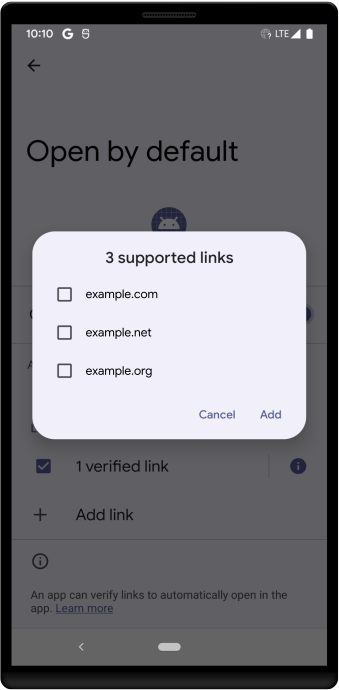
Als je app URL's op meerdere domeinen afhandelt, heeft elk domein zijn eigen assetlinks.json bestand nodig, en elk domein moet in je intent filters staan.
Bron: Android Developer Documentation
<intent-filter android:autoVerify="true">
    <action android:name="android.intent.action.VIEW" />
    <category android:name="android.intent.category.DEFAULT" />
    <category android:name="android.intent.category.BROWSABLE" />
    <data android:scheme="https" android:host="yourdomain.com" />
    <data android:scheme="https" android:host="www.yourdomain.com" />
    <data android:scheme="https" android:host="partner.yourdomain.com" />
</intent-filter>
Let op dat yourdomain.com en www.yourdomain.com worden als aparte domeinen behandeld. Beide hebben intent filter-regels nodig, en beide hebben assetlinks.json bestanden nodig. Als www naar het hoofddomein doorverwijst, heb je nog steeds de assetlinks.json op het www domein rechtstreeks beschikbaar moet zijn (niet via een redirect).
Controleer bij subdomeinen die een platform of CDN beheert of elk subdomein het bestand zelfstandig kan aanbieden. Bij sommige CDN-configuraties wordt het bestand op het hoofddomein correct aangeboden, maar niet op subdomeinen.
Het include-mechanisme
Als je veel subdomeinen beheert, is het onderhouden van assetlinks.json op elk daarvan omslachtig. Het Digital Asset Links-protocol ondersteunt een include statement:
[{
  "include": "https://yourdomain.com/.well-known/assetlinks.json"
}]
Het assetlinks.json van een subdomein kan het bestand van het hoofddomein opnemen. Android volgt de include en gebruikt het gezaghebbende bestand. Include-verwijzingen kunnen genest worden, maar houd de keten kort om timeouts te voorkomen.
Dit is handig als je veel subdomeinen hebt (bijvoorbeeld per gebruiker in een SaaS-product) en één gezaghebbend bestand wilt beheren.
Wildcards
Android App Links ondersteunen geen wildcard-domeinen in intent filters. Je kunt niet android:host="*.yourdomain.com" opgeven en verwachten dat dit alle subdomeinen dekt. Elk subdomein moet expliciet worden vermeld.
Dit is een serieuze beperking voor apps met dynamische subdomeinen. Een veelgebruikte aanpak is om geen subdomeinen te gebruiken voor de paden waarop deep links worden geopend, maar padparameters: yourdomain.com/user/username/ in plaats van username.yourdomain.com/.
Waarom verificatie in productie faalt
Naast de serverconfiguratieproblemen hierboven zijn dit de meest voorkomende verificatiefouten in productie:
Play App Signing-fingerprint komt niet overeen. Dit is de meest voorkomende oorzaak. Als je app is ingeschreven voor Play App Signing (dat nu de standaard is voor nieuwe apps), moet de fingerprint in assetlinks.json overeenkomen met de signing key die Google Play gebruikt, niet met je upload key. Haal de juiste fingerprint op uit de Play Console.
CDN-cache bevat het verkeerde antwoord. Als je aanvankelijk een 404 of een verkeerd Content-Type hebt teruggegeven en een CDN dat antwoord heeft gecachet, ziet Android misschien nog steeds het gecachete foutantwoord, ook nadat je het bestand hebt gerepareerd. Leeg je CDN-cache na elke wijziging.
Verschillende fingerprints voor debug en release. Debugbuilds gebruiken een ander signing-certificaat dan releasebuilds. Als je met een debug-APK test tegen een assetlinks.json die alleen de release-fingerprint heeft, faalt de verificatie op je testtoestel.
Bestand wordt alleen op bepaalde paden aangeboden. Sommige routeringsconfiguraties verwerken alleen bepaalde paden. Controleer of /.well-known/assetlinks.json niet wordt opgevangen door een catch-all-redirectregel of authenticatiemiddleware.
Klokafwijking bij SSL-certificaten. Als de klok van je server flink fout staat, kan de validatie van het SSL-certificaat mislukken. Dan mislukt het HTTPS-verzoek al voordat het bestand wordt opgehaald.
Verificatie op Android 11 en eerder
Het verificatiegedrag veranderde met Android 12. Op Android 11 en eerder zorgde één mislukte domeinverificatie ervoor dat alle App Links in hetzelfde intent filter terugvielen op browsergedrag. Vanaf Android 12 wordt elk domein apart geverifieerd.
Als je Android 11 ondersteunt, splits je intent filters per domein in plaats van ze te combineren:
<!-- Aparte intent filter per domein voor compatibiliteit met Android 11 -->
<intent-filter android:autoVerify="true">
    <action android:name="android.intent.action.VIEW" />
    <category android:name="android.intent.category.DEFAULT" />
    <category android:name="android.intent.category.BROWSABLE" />
    <data android:scheme="https" android:host="yourdomain.com" />
</intent-filter>

<intent-filter android:autoVerify="true">
    <action android:name="android.intent.action.VIEW" />
    <category android:name="android.intent.category.DEFAULT" />
    <category android:name="android.intent.category.BROWSABLE" />
    <data android:scheme="https" android:host="www.yourdomain.com" />
</intent-filter>
Zo heeft een mislukte verificatie op het ene domein geen invloed op het andere.
Verificatie lokaal testen
Tijdens de ontwikkeling kun je niet verifiëren tegen localhost of een intern IP-adres. App Links vereisen een publiek bereikbaar HTTPS-domein. Opties voor lokaal testen:
- Gebruik een dienst zoals ngrok om een lokale server via een publieke HTTPS-URL bereikbaar te maken
- Deploy naar een staging-omgeving met je echte domein onder een subdomein
- Overschrijf tijdens de ontwikkeling handmatig de afhandeling van App Links met ADB, zodat het domein als geverifieerd geldt zonder echte netwerkverificatie
De ADB-overschrijving is handig voor UI-tests:
adb shell pm set-app-links-user-selection \
  --user 0 \
  --package com.yourcompany.app \
  enabled \
  yourdomain.com
Hiermee laat je Android App Links voor dat domein naar je app sturen, zonder verificatie. Dat is handig voor geautomatiseerde tests zonder live server.
Voor een praktische installatiegids over hosting en configuratie, zie de ontwikkelaarsdocumentatie over Android App Links en de gids voor het configureren van Android. Als je met verificatiefouten bezig bent, vind je in de probleemoplossingsgids bevat een diagnosechecklist.
Samenvatting
Verificatie van Android App Links is eenvoudig als alles goed is ingesteld, en ondoorzichtig als er iets misgaat. De belangrijkste punten:
- De
assetlinks.jsonbestand moet op precies het juiste pad worden aangeboden, via HTTPS, met statuscode 200 enContent-Type: application/json - De SHA-256-vingerafdruk moet overeenkomen met het certificaat waarmee de uitgeleverde APK is ondertekend, niet met je uploadsleutel of debugsleutel
- Verificatie gebeurt bij installatie en bij updates, niet bij het klikken op een link
- Vanaf Android 12 wordt elk domein apart geverifieerd
adb shell pm get-app-linksis je belangrijkste diagnosetool- Redirects op het
assetlinks.jsonpad zorgt stilzwijgend voor een mislukte verificatie.
Als de verificatie één keer goed staat, werken je deep links betrouwbaar op alle Android-versies die je app ondersteunt. De tijd die je erin steekt om dit proces te begrijpen, loont elke keer dat iemand op een link klikt en precies terechtkomt waar de gebruiker verwachtte.
Ontvang deep linking-tips in je inbox
Eén e-mail per week. Geen spam.