

Android konfigurieren
Mit Android App Links tippen Nutzer auf einen Link und öffnen deine App direkt, ohne Auswahldialog. Bei korrekter Konfiguration startet ein Link auf deiner Tolinku-Domain deine App und übergibt die URL zur Navigation in der App.
Voraussetzungen
Abschnitt betitelt „Voraussetzungen“Bevor du anfängst, brauchst du:
- Ein Google Play Developer-Konto (wenn du im Play Store veröffentlichst)
- Den Paketnamen deiner App (z. B.
com.yourcompany.appname) - Den SHA-256-Fingerabdruck des Signaturzertifikats deiner App
- Deine App ist so konfiguriert, dass sie
android.intent.action.VIEW-Intents verarbeitet
Konfiguration
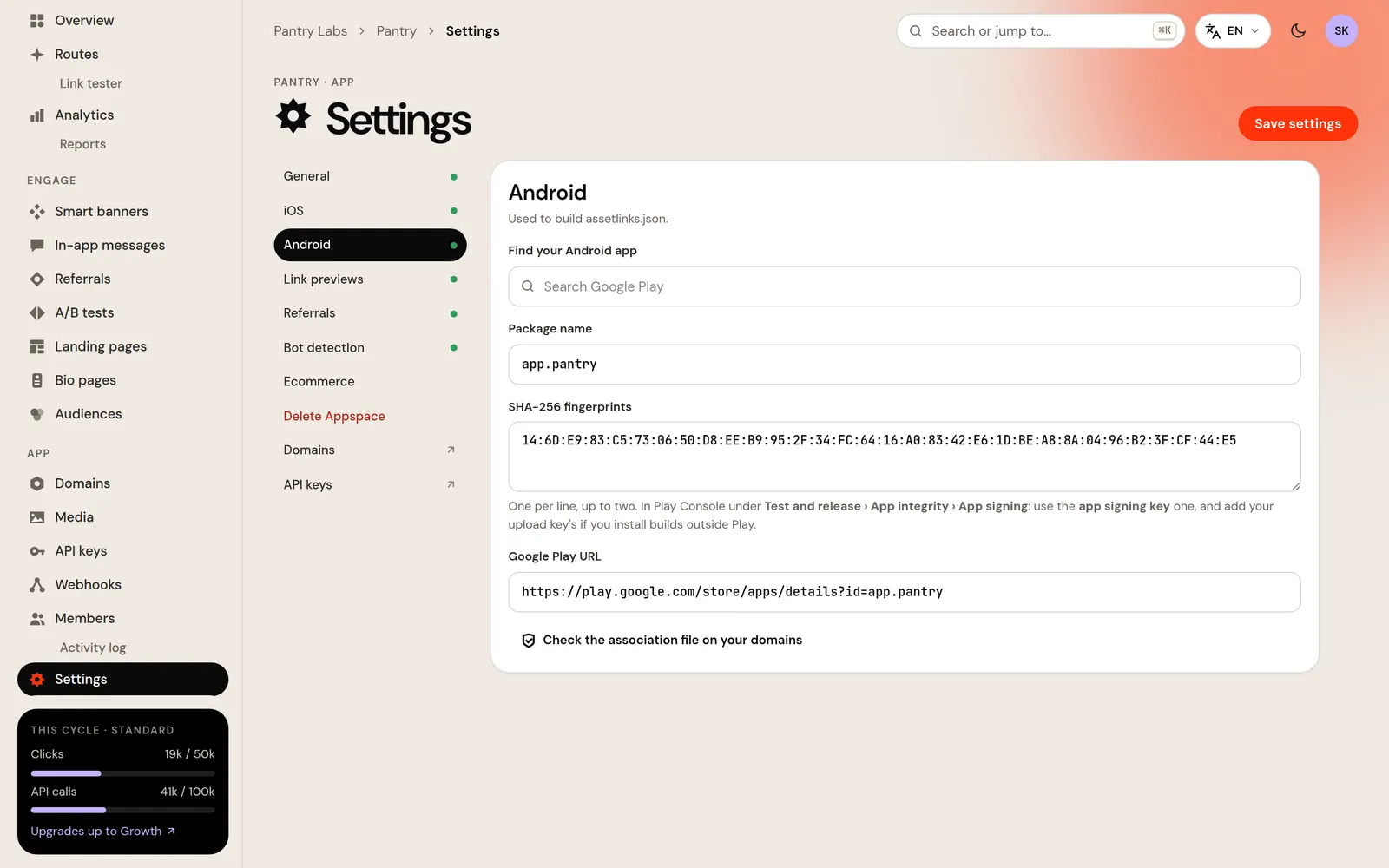
Abschnitt betitelt „Konfiguration“Öffne Settings in der Seitenleiste und wähle den Bereich Android. Wenn du fertig bist, klicke auf Save settings.
Android-Paketname
Abschnitt betitelt „Android-Paketname“Der Paketname kennzeichnet deine App auf Android eindeutig. Er ist die applicationId in deiner build.gradle-Datei (z. B. com.fooddash.android). Trage ihn im Feld Package name ein.
SHA-256-Zertifikat-Fingerabdrücke
Abschnitt betitelt „SHA-256-Zertifikat-Fingerabdrücke“Android nutzt SHA-256-Fingerabdrücke, um zu prüfen, ob deine App Links von deiner Domain verarbeiten darf. Du brauchst den Fingerabdruck deines App-Signaturschlüssels (nicht den Upload-Schlüssel, wenn du Google Play App Signing verwendest).
Fingerabdruck finden
Abschnitt betitelt „Fingerabdruck finden“Wenn du Google Play App Signing nutzt (der Standard bei neuen Apps):
- Öffne die Google Play Console
- Wähle deine App aus
- Gehe zu Test and release > App integrity > App signing
- Kopiere den SHA-256 certificate fingerprint unter „App signing key certificate“
Wenn du die APK lokal signierst:
keytool -list -v -keystore your-keystore.jks -alias your-aliasKopiere die Zeile SHA256: aus der Ausgabe. Sie sieht etwa so aus:
SHA256: 14:6D:E9:83:C5:73:06:50:D8:EE:B9:95:2F:34:FC:64:...Füge den Fingerabdruck in das Feld SHA-256 fingerprints ein. Hast du mehr als einen Signaturschlüssel, etwa deinen App-Signaturschlüssel und einen Upload-Schlüssel für Builds, die du außerhalb von Play installierst, trage jeden in eine eigene Zeile ein. Bis zu zwei sind möglich.
Google-Play-Store-URL
Abschnitt betitelt „Google-Play-Store-URL“Trage im Feld Google Play URL einen direkten Link zu deiner App ein. Er dient als Fallback, wenn Nutzer deine App nicht installiert haben. Das Format lautet:
https://play.google.com/store/apps/details?id=com.yourcompany.appnameSo funktionieren App Links
Abschnitt betitelt „So funktionieren App Links“Wenn du deine Android-Konfiguration speicherst, erzeugt und hostet Tolinku automatisch eine Datei für Digital Asset Links unter:
https://your-domain.tolinku.com/.well-known/assetlinks.jsonDiese Datei teilt Android mit, dass deine App Links von deiner Domain verarbeiten darf. Tolinku hält sie mit deiner Konfiguration synchron.
Was passiert, wenn ein Nutzer auf einen Link tippt
Abschnitt betitelt „Was passiert, wenn ein Nutzer auf einen Link tippt“- Android prüft die Datei
assetlinks.jsonfür deine Domain. - Ist die App installiert und stimmt der Fingerabdruck überein, öffnet Android die App direkt (ohne Auswahldialog).
- Deine App erhält einen
Intentmit der vollständigen URL für die Navigation. - Ist die App nicht installiert, wird der Nutzer zum Play Store oder zu deiner Fallback-URL weitergeleitet.
Intent-Filter einrichten
Abschnitt betitelt „Intent-Filter einrichten“Deine Android-App braucht einen Intent-Filter im Manifest, um App Links zu empfangen:
<activity android:name=".MainActivity"    android:exported="true">    <intent-filter android:autoVerify="true">        <action android:name="android.intent.action.VIEW" />        <category android:name="android.intent.category.DEFAULT" />        <category android:name="android.intent.category.BROWSABLE" />
        <data android:scheme="https"              android:host="your-subdomain.tolinku.com" />    </intent-filter>
    <!-- Add custom domain if applicable -->    <intent-filter android:autoVerify="true">        <action android:name="android.intent.action.VIEW" />        <category android:name="android.intent.category.DEFAULT" />        <category android:name="android.intent.category.BROWSABLE" />
        <data android:scheme="https"              android:host="links.yourapp.com" />    </intent-filter></activity>
Das Attribut android:autoVerify="true" weist Android an, deine Domain bei der Installation gegen die Datei assetlinks.json zu prüfen.
Links in deiner App verarbeiten
Abschnitt betitelt „Links in deiner App verarbeiten“Wenn deine App über einen App Link geöffnet wird, extrahiere die URL aus dem Intent und leite den Nutzer weiter:
override fun onCreate(savedInstanceState: Bundle?) {    super.onCreate(savedInstanceState)
    // Handle the deep link    intent?.data?.let { uri ->        val path = uri.path // e.g. "/restaurant/abc123"        navigateToContent(path)    }}
override fun onNewIntent(intent: Intent) { super.onNewIntent(intent) // Handle links when app is already running intent.data?.let { uri -> navigateToContent(uri.path) }}@Overrideprotected void onCreate(Bundle savedInstanceState) { super.onCreate(savedInstanceState);
Intent intent = getIntent(); Uri uri = intent.getData(); if (uri != null) { String path = uri.getPath(); // e.g. "/restaurant/abc123" navigateToContent(path); }}Eine vollständige Integrationsanleitung mit dem Tolinku SDK, das Deferred Deep Linking und Attribution ergänzt, findest du in der Android-SDK-Dokumentation.
App Links testen
Abschnitt betitelt „App Links testen“-
Prüfe die Asset-Links-Datei: Öffne
https://your-domain.tolinku.com/.well-known/assetlinks.jsonin einem Browser. Du solltest ein JSON-Array mit deinem Paketnamen und SHA-256-Fingerabdruck sehen. -
Nutze das Prüfwerkzeug: Google stellt mit dem Statement List Generator and Tester ein Werkzeug bereit, mit dem du deine Digital Asset Links prüfen kannst.
-
Teste auf einem Gerät: Installiere deine App über ADB oder den Play Store und öffne dann einen Link. Du kannst so testen:
Terminal-Fenster adb shell am start -a android.intent.action.VIEW \-d "https://your-subdomain.tolinku.com/your-route" -
Prüfe den Verifizierungsstatus:
Terminal-Fenster adb shell pm get-app-links com.yourcompany.appnameSuche in der Ausgabe nach
verified.
Fehlerbehebung
Abschnitt betitelt „Fehlerbehebung“| Problem | Lösung |
|---|---|
| Auswahldialog wird weiterhin angezeigt | Prüfe, ob android:autoVerify="true" gesetzt ist und der Fingerabdruck in assetlinks.json zu deinem Signaturschlüssel passt |
assetlinks.json liefert 404 | Stelle sicher, dass deine Android-Einstellungen gespeichert sind und deine Domain konfiguriert ist |
| Links funktionieren auf manchen Geräten, auf anderen nicht | Manche Hersteller passen das Standardverhalten des Browsers an. Teste auf einem Stock-Android-Gerät oder einem Emulator |
| Verifizierung schlägt stillschweigend fehl | Prüfe mit adb shell pm get-app-links. Häufige Ursache: Du verwendest den Fingerabdruck des Upload-Schlüssels statt des App-Signaturschlüssels |
Weitere Hilfe findest du unter Android-Fehlerbehebung.