
Android 12 (API nivel 31) trajo varios cambios en cómo funciona la verificación de App Links y en cómo los usuarios eligen qué app abre una URL. Algunos cambios son mejoras que hacen la verificación más confiable. Otros agregaron requisitos nuevos que rompieron implementaciones existentes cuando los desarrolladores no estaban atentos.
Si apuntas a API 31 o superior, o si notaste problemas con tus deep links a partir de dispositivos con Android 12, esta guía explica cada cambio en detalle y te dice qué tienes que actualizar.

El cambio más grande: verificación por dominio
En Android 11 y versiones anteriores, la verificación de App Links era todo o nada dentro de un intent filter. Si tu app declaraba tres dominios en un solo intent filter y la verificación fallaba en uno (por un assetlinks.json mal configurado o un error del servidor), Android les negaba el estado verificado a los tres dominios de ese filtro. Un solo dominio roto podía tumbar los App Links de toda tu app.
Android 12 cambió esto a verificación por dominio. Ahora cada dominio se verifica por separado, y si uno falla, los demás no se ven afectados. Tu app obtiene el estado de App Link verificado en cada dominio que pase la verificación, aunque otros fallen.
Es una mejora importante para las apps que manejan varios dominios. También significa que, si corriges un assetlinks.json roto en un dominio, ese dominio recupera el estado verificado sin necesidad de reinstalar la app en dispositivos con Android 12.
El La documentación para desarrolladores de Android sobre la verificación de App Links explica en detalle el flujo de verificación actualizado.
Verificación previa en el servidor
En Android 11 y versiones anteriores, cada dispositivo descargaba el assetlinks.json por su cuenta durante la instalación. En Android 12 y posteriores, los servidores de Google descargan y guardan en caché los assetlinks.json archivos, y los dispositivos reciben resultados ya verificados. Esto significa que:
- La verificación puede funcionar incluso en dispositivos sin conexión a internet durante la instalación, porque el resultado viene de la caché de Google.
- Los cambios en tu
assetlinks.jsonse propagan más rápido que antes, porque los servidores de Google lo vuelven a descargar periódicamente en lugar de esperar a que los usuarios reinstalen la app. - Tu
assetlinks.jsontiene que ser accesible públicamente para la infraestructura de Google. Si el archivo está detrás de un firewall, una VPN o cualquier control de acceso por IP, la verificación falla sin avisar en dispositivos con Android 12, aunque antes la descarga desde el dispositivo funcionara.
Comprueba que https://yourdomain.com/.well-known/assetlinks.json sea accesible desde fuera de tu red. La API Digital Asset Links de Google ofrece un endpoint de verificación que puedes usar para probarlo:
https://digitalassetlinks.googleapis.com/v1/statements:list?source.web.site=https://yourdomain.com&relation=delegate_permission/common.handle_all_urls
Preferencias de manejo de enlaces: el nuevo control del usuario
Android 12 les dio a los usuarios más control sobre qué app abre cada dominio. En los ajustes del sistema de cualquier app, ahora pueden ver los dominios que la app tiene verificados y desactivar ese manejo dominio por dominio.
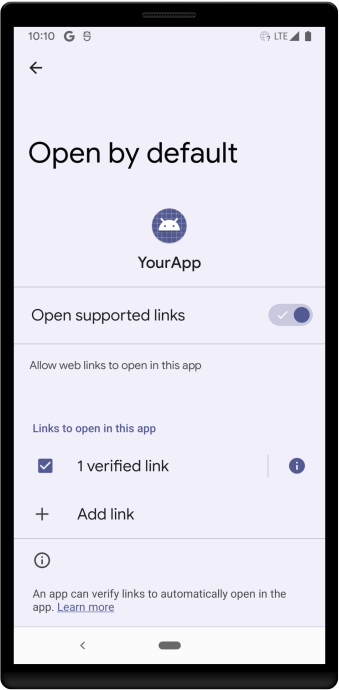
Fuente: Documentación para desarrolladores de Android
Lo encuentras en: Ajustes > Aplicaciones > [Tu app] > Abrir de forma predeterminada.
La página muestra:
- Si la app está configurada como predeterminada para algún enlace
- Qué dominios tiene verificados la app
- Una opción "Agregar enlace" para asociar otros dominios manualmente
- Una opción para quitar dominios del manejo predeterminado de la app
A los usuarios que prefieren abrir los enlaces en el navegador y no en una app, este control les viene bien. Para los desarrolladores, significa que el usuario puede anular incluso un App Link perfectamente verificado. Tu app no puede imponerse como el controlador predeterminado.
En la práctica: si un usuario toca uno de tus App Links y elige abrirlo en el navegador desde el diálogo de desambiguación, Android 12 recuerda esa preferencia para ese dominio. Los siguientes toques van directo al navegador sin volver a preguntar. El usuario tendría que restaurar tu app como predeterminada a mano en Ajustes.
No hay ninguna API para saber si un usuario anuló el estado predeterminado de tu app para un dominio. Puedes comprobar si tu app está verificada, pero no si el usuario decidió pasar por encima de esa verificación.
El requisito de android:exported
Este es el cambio que rompió más apps existentes en cuanto llegó Android 12: cualquier <activity>, <service>, o <broadcast-receiver> que declare un <intent-filter> ahora necesita el atributo android:exported explícito.
Antes de Android 12, si omitías android:exported, Android lo infería como true si el componente tenía intent filters. A partir de la API 31, si omites el atributo, la instalación falla:
INSTALL_FAILED_MISSING_EXPORTED_FLAG
Para las actividades de deep link, casi siempre te conviene android:exported="true", ya que la idea es justamente que intents externos (de navegadores, de otras apps) puedan abrir tu actividad:
<activity
    android:name=".MainActivity"
    android:exported="true">
    <intent-filter android:autoVerify="true">
        ...
    </intent-filter>
</activity>
Si tienes actividades internas con intent filters que no deberían ser accesibles desde fuera de tu app, usa android:exported="false". Pero para cualquier actividad que maneje deep links o App Links, usa true.
Este requisito aplica cuando tu targetSdkVersion es 31 o superior. Si todavía apuntas a la 30, aún no te afecta, pero tendrás que resolverlo antes de subir el target SDK.
Cambios en la resolución de intents web
Android 12 también cambió cómo se resuelven los intents web cuando una app no está instalada o no está verificada. Antes de Android 12, una URL que coincidía con un intent filter (aunque no estuviera verificado) a veces se seguía abriendo de preferencia en una app y no en el navegador, si el usuario ya había elegido esa app antes. El comportamiento nuevo es más estricto: los intents no verificados que coinciden con URLs HTTPS se abren por defecto en el navegador, salvo que el usuario haya configurado la app como controlador predeterminado.
Este cambio deja todavía más claro lo importante que es verificar bien los App Links. Los enlaces que funcionaban "por costumbre" en versiones anteriores de Android (porque el usuario ya había elegido la app en el diálogo de desambiguación) ahora pueden abrirse por defecto en el navegador en dispositivos con Android 12, porque esa preferencia implícita ya no se mantiene de la misma forma.
Consulta App Links verificados y no verificados en Android para ver una comparación detallada de lo que ve el usuario en cada caso.
Restricciones de visibilidad de paquetes
Android 11 introdujo restricciones de visibilidad de paquetes (<queries> en el manifest), y Android 12 las ajustó todavía más. Esto no afecta directamente la verificación de App Links, pero sí importa si tu app abre URLs desde el código y necesita saber qué app va a manejar un intent.
Si llamas a PackageManager.queryIntentActivities() o a métodos similares para comprobar qué apps pueden manejar una URL, tienes que declarar en tu manifest los nombres de paquete o las consultas de intents correspondientes:
<queries>
    <intent>
        <action android:name="android.intent.action.VIEW" />
        <data android:scheme="https" />
    </intent>
</queries>
Sin la declaración <queries> adecuada, es posible que tu app no vea otras apps que podrían manejar una URL, aunque estén instaladas. El sistema igual enruta bien la URL cuando lanzas el intent; esta restricción solo afecta las consultas previas sobre qué app puede manejar un intent.
Volver a verificar sin reinstalar
En Android 12 y versiones posteriores, los desarrolladores y testers pueden lanzar la verificación de App Links a mano con adb sin reinstalar la app. Te sirve para depurar o después de actualizar el assetlinks.json :
adb shell pm verify-app-links --re-verify com.example.myapp
Después de ejecutar este comando, revisa el resultado de la verificación:
adb shell pm get-app-links --package com.example.myapp
La salida muestra cada dominio y su estado: verified, approved, rejected, o none. En Android 11 y anteriores, la única forma confiable de volver a lanzar la verificación era desinstalar y reinstalar la app. El comando adb hace que cada ciclo de prueba sea mucho más rápido.
Para ver todos los comandos de prueba y los flujos de depuración, consulta la guía de pruebas de Android App Links de Tolinku y la documentación de solución de problemas de Tolinku.
Resumen de lo que tienes que hacer para Android 12+
Usa esta lista si estás actualizando una implementación de App Links o desarrollando para Android 12 y versiones posteriores:
- Agrega
android:exported="true"a todas las actividades que declaren un intent filter. Si te falta en alguna, el build falla con target API 31. - Confirma que tu
assetlinks.jsonsea accesible públicamente desde los servidores de Google, no solo desde tu red local o la VPN de tu empresa. - Usa
adb shell pm verify-app-links --re-verifydurante el desarrollo en lugar de reinstalar la app cada vez que actualizas elassetlinks.json. - Ten en cuenta que ahora los usuarios controlan explícitamente, dominio por dominio, cómo se abren los enlaces. Diseña la experiencia web de respaldo de tu app con eso en mente, porque algunos usuarios van a preferir el navegador.
- Si consultas los intent handlers desde el código, agrega los elementos
<queries>que correspondan a tu manifest.
La verificación por dominio es la mejora más importante. Si tenías una configuración con varios dominios que fallaba en parte, con Android 12 puedes arreglar un dominio sin tener que arreglar todos los demás primero.
Para ver la guía completa de implementación, consulta la Documentación para desarrolladores de App Links de Tolinku y la guía completa de Android App Links.
Recibe consejos de deep linking en tu bandeja de entrada
Un email por semana. Sin spam.