
Android permite que las apps declaren que manejan URLs mediante intent filters, pero no todas esas declaraciones valen lo mismo. Si una app está verificada para un dominio, Android envía las URLs que coinciden directamente a la app. Si no está verificada, Android muestra un diálogo de desambiguación para que el usuario elija con qué app o navegador abrir el enlace.
Ese diálogo marca la diferencia entre una buena experiencia de usuario y una frustrante. En esta guía te explicamos qué significa exactamente la verificación, qué cambia según si se aprueba o falla, y por qué hacerla bien influye en la tasa de conversión de web a app de tu app.
Qué significa "verificado"
Android considera verificado un App Link cuando confirma dos cosas:
- El
assetlinks.jsonubicado enhttps://{domain}/.well-known/assetlinks.jsoncontiene una entrada con el nombre de paquete y el certificado de firma de tu app. - El intent filter de tu app declara
android:autoVerify="true"para ese dominio.
Si se cumplen ambas condiciones y la verificación sale bien, Android marca tu app como el controlador predeterminado de confianza para ese dominio. Esa confianza es por dominio: una app puede estar verificada para un dominio y no para otro.
El La documentación de Android sobre la verificación de App Links describe los detalles técnicos del proceso. En resumen: Android (o los servidores de Google en Android 12 y versiones posteriores) descarga el archivo assetlinks.json durante la instalación de la app o poco después, y comprueba si el archivo autoriza a tu app.
La experiencia del usuario: verificado
Si tu app está verificada para un dominio y un usuario toca un enlace de ese dominio, la experiencia es directa:
- El usuario toca
https://example.com/products/123en un navegador, un correo o cualquier otra app. - Android abre tu app de inmediato y le entrega el enlace.
- Tu app se abre en la página del producto.
Sin diálogos, sin esperas y sin pedirle al usuario que elija. El enlace funciona como una función nativa de la plataforma.
Esto importa sobre todo en los momentos de alta intención: alguien toca el enlace a un producto desde un correo promocional o abre el enlace de referido que le mandó un amigo. Cuantos menos pasos haya entre tocar el enlace y ver el contenido, mejor convierte. Basta un toque extra en un diálogo de desambiguación para que se pierdan usuarios de forma medible, porque algunos van a elegir el navegador (o simplemente van a cerrar el diálogo).
La experiencia del usuario: no verificado
Si tu app no está verificada, la experiencia depende de varios factores:
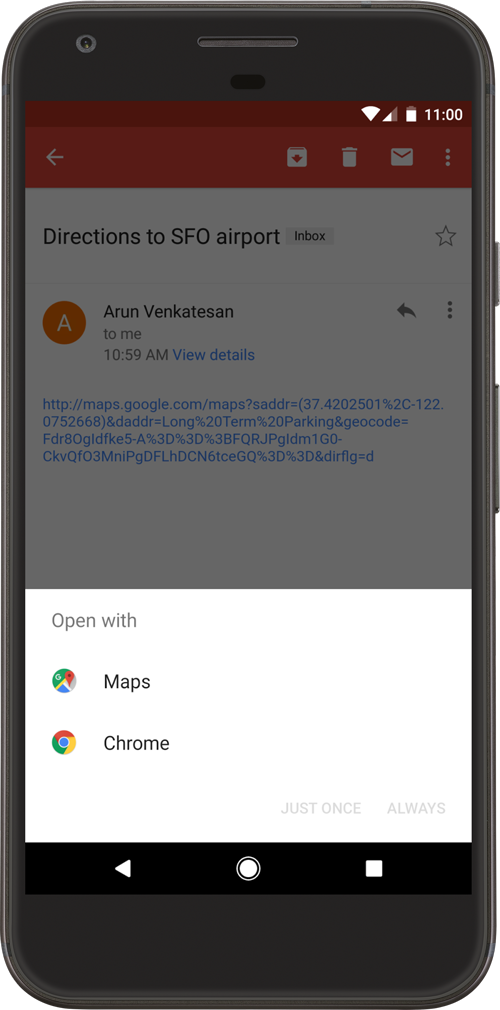
Fuente: Documentación para desarrolladores de Android
Si solo una app tiene un intent filter que coincide con la URL: Android puede mostrar igual un diálogo para que el usuario confirme qué app debe abrir el enlace, aunque haya un solo candidato. Es el comportamiento de desambiguación predeterminado para los enlaces no verificados.
Si ninguna app tiene un intent filter que coincida (o ninguna pasa la verificación): La URL se abre en el navegador y el usuario nunca llega a tu app.
Si el usuario ya eligió una app antes: Android recuerda la elección del usuario. Si alguna vez eligió tu app en el diálogo de desambiguación, Android puede enviar los siguientes enlaces de ese dominio a tu app sin volver a mostrar el diálogo, pero esa preferencia es frágil. En Android 12 y versiones posteriores, este comportamiento de preferencia implícita cambió y se volvió menos confiable.
El diálogo de desambiguación aparece como una hoja inferior con íconos y nombres de apps. Para la mayoría de los usuarios es una interrupción; para los usuarios técnicos, información con la que pueden decidir. Para todos, es fricción adicional.
El atributo autoVerify
El android:autoVerify es el atributo que le indica a Android que intente verificar tu intent filter. Sin él, tu intent filter funciona como una declaración de deep link no verificada.
Ubicación correcta:
<intent-filter android:autoVerify="true">
    <action android:name="android.intent.action.VIEW" />
    <category android:name="android.intent.category.DEFAULT" />
    <category android:name="android.intent.category.BROWSABLE" />
    <data
        android:scheme="https"
        android:host="example.com" />
</intent-filter>
El atributo va en el elemento <intent-filter> y no en el elemento <data> . Un error común es colocarlo en <data>, donde se ignora sin ningún aviso.
Si agregas autoVerify="true" pero no alojas un archivo assetlinks.json válido, la verificación falla y el intent filter se comporta exactamente igual que uno no verificado. El atributo por sí solo no basta; necesitas el archivo en el servidor.
Qué pasa cuando falla la verificación
Si Android intenta la verificación y el archivo assetlinks.json no existe, no es accesible o contiene datos incorrectos, Android trata tu app como no verificada para ese dominio. El intent filter sigue existiendo y sigue coincidiendo con las URLs, pero sin el estado de verificado.
En Android 11 y versiones anteriores, un fallo en un dominio de un intent filter afectaba a todos los dominios de ese filtro. En Android 12 y versiones posteriores, cada dominio se evalúa por separado. Un fallo en www.example.com no le quita el estado de verificado a example.com si el archivo de ese dominio es correcto.
Por defecto, el fallo de verificación es silencioso. Los usuarios ven el diálogo de desambiguación (o los enlaces se abren en el navegador) y no aparece ningún error. Para revisar el estado de verificación durante el desarrollo:
adb shell pm get-app-links --package com.example.myapp
La salida muestra cada dominio y su estado. verified significa que la verificación pasó. rejected significa que la verificación se ejecutó, pero el archivo assetlinks.json no coincide con tu app. none suele significar que la verificación todavía no se ha ejecutado, que el dominio no es accesible o que hubo un error de red.
Para ver las causas de fallo más comunes y cómo diagnosticarlas, consulta la guía de solución de problemas de Android de Tolinku.
Comportamiento alternativo cuando la app no está instalada
Ni los App Links verificados ni los no verificados sirven de nada si la app no está instalada. Si un usuario toca un enlace y no tiene la app en su dispositivo, el enlace se abre en el navegador, sin importar el estado de verificación.
Aquí es donde el deep linking diferido cobra importancia. Cuando el usuario instala la app después de tocar un enlace, la app puede recuperar el enlace original y llevar al usuario al contenido correcto. Para esto necesitas una plataforma de deep linking que guarde la URL original y se la entregue a la app en el primer inicio.
Tolinku resuelve esto con su plataforma de deep linking. El SDK de Tolinku captura la intención en la capa web y la reproduce después de la instalación, así que el usuario llega al lugar correcto aunque haya tenido que instalar la app primero.
App Links verificados e Instant Apps
Las Android Instant Apps son un caso especial. Pueden abrir URLs sin estar instaladas por completo y usan App Links para enrutar las URLs. La verificación de una Instant App funciona con el mismo mecanismo de assetlinks.json , pero la variante instantánea de tu app necesita su propia entrada en el archivo de Digital Asset Links.
Si estás creando una Instant App junto con tu app principal, el archivo tiene que autorizar ambos nombres de paquete (o ambas aplicaciones, si comparten nombre de paquete con distintos tipos de build).
Comparación de los dos resultados
| Aspecto | App Link verificado | Deep link no verificado |
|---|---|---|
| Diálogo de desambiguación | No se muestra | Suele mostrarse |
| Requiere que el usuario elija | No | A menudo sí |
| Prueba de propiedad de la URL | Obligatorio (assetlinks.json) | No se requiere |
| Atributo del intent filter | autoVerify="true" |
Opcional / omitido |
| Dependencia de la versión de Android | Funciona en Android 6.0+ | Funciona en todas las versiones |
| Preferencia de manejo de enlaces | Se gestiona por dominio (Android 12+) | Según el historial de elecciones del usuario |
Por qué vale la pena verificar
Las razones para verificar son sencillas: si los usuarios no tienen que elegir, es más probable que terminen en tu app. El diálogo de desambiguación no es un desastre, pero agrega un punto de decisión en el que el usuario puede elegir el navegador, cerrar el diálogo o simplemente frustrarse porque hacer clic en un enlace no "funcionó y ya".
Las apps que dependen de enlaces para recuperar usuarios (notificaciones push, campañas de email, programas de referidos, contenido compartido en redes sociales) notan diferencias reales en la conversión cuando los App Links están bien verificados. Un enlace que lleva directo a la pantalla correcta de tu app funciona mejor que uno que manda al usuario al navegador con un banner que le pide abrir la app.
La implementación requiere poco esfuerzo: aloja un archivo JSON, agrega un atributo a tu intent filter y obtén la huella digital correcta del certificado. Para ver la configuración completa, consulta la guía de configuración de Android de Tolinku y la guía completa de Android App Links.
Resumen
Los App Links verificados se saltan el diálogo de desambiguación y llevan a los usuarios directo a tu app. Los enlaces sin verificar muestran un diálogo y le dan al usuario la opción de elegir el navegador. El atributo android:autoVerify="true" activa la verificación, pero esta solo se completa si además alojas un archivo assetlinks.json válido con la huella digital correcta del certificado de tu app. El esfuerzo para que la verificación funcione es bajo comparado con la mejora en la experiencia de usuario y en la conversión.
Recibe consejos de deep linking en tu bandeja de entrada
Un email por semana. Sin spam.