Android 12 (API level 31) ha introdotto diverse modifiche al funzionamento della verifica degli App Links e al modo in cui l'utente controlla quale app gestisce un determinato URL. Alcune rendono la verifica più affidabile. Altre introducono nuovi requisiti che rompono le implementazioni esistenti, se non ci si fa attenzione.
Se punti ad API 31 o superiori, o se hai notato problemi con i deep link sui dispositivi Android 12, questa guida spiega nel dettaglio ogni modifica e ti dice cosa devi aggiornare.

La modifica più importante: verifica per dominio
Su Android 11 e versioni precedenti, la verifica degli App Links era tutto o niente all'interno di un intent filter. Se la tua app dichiarava tre domini in un unico intent filter e la verifica falliva per uno di loro (a causa di un file configurato male assetlinks.json o di un errore del server), Android negava lo stato verificato per tutti e tre i domini di quel filtro. Un solo dominio non funzionante poteva far saltare gli App Links per l'intera app.
Android 12 ha cambiato questo comportamento con la verifica per dominio. Ogni dominio viene ora verificato in modo indipendente, e un errore su un dominio non influisce sugli altri. La tua app riceve lo stato di App Link verificato per ogni dominio che supera la verifica, anche se alcuni falliscono.
Questo è un miglioramento importante per le app che gestiscono più domini. Significa anche che correggere una verifica non funzionante assetlinks.json per un dominio ripristina lo stato verificato di quel dominio senza reinstallare l'app sui dispositivi Android 12.
La La documentazione Android per sviluppatori sulla verifica degli App Links spiega nel dettaglio il nuovo flusso di verifica.
Pre-verifica lato server
Su Android 11 e versioni precedenti, ogni dispositivo scaricava il assetlinks.json file in autonomia al momento dell'installazione. Su Android 12 e versioni successive, i server di Google scaricano e memorizzano nella cache i assetlinks.json file, e i dispositivi ricevono risultati già verificati. Questo significa:
- La verifica può riuscire anche su dispositivi senza connessione internet al momento dell'installazione, perché il risultato arriva dalla cache di Google.
- Le modifiche al tuo
assetlinks.jsonfile si propagano più velocemente di prima, perché i server di Google lo riscaricano periodicamente invece di aspettare le reinstallazioni degli utenti. - Il tuo
assetlinks.jsonIl tuo file deve essere accessibile pubblicamente all'infrastruttura di Google. Se è dietro un firewall, una VPN o un qualsiasi controllo degli accessi basato sull'IP, la verifica fallirà in silenzio sui dispositivi Android 12, anche se prima il download sul dispositivo funzionava.
Verifica che https://yourdomain.com/.well-known/assetlinks.json è raggiungibile dall'esterno della tua rete. Lo strumento di verifica Google Digital Asset Links API fornisce un endpoint di verifica che puoi usare per testarlo:
https://digitalassetlinks.googleapis.com/v1/statements:list?source.web.site=https://yourdomain.com&relation=delegate_permission/common.handle_all_urls
Preferenze di gestione dei link: il nuovo controllo per l'utente
Android 12 ha dato agli utenti un controllo più diretto su quale app gestisce specifici domini. Nelle impostazioni di sistema di ogni app, gli utenti possono ora vedere i domini che l'app è verificata a gestire e disattivare la gestione di ogni singolo dominio.
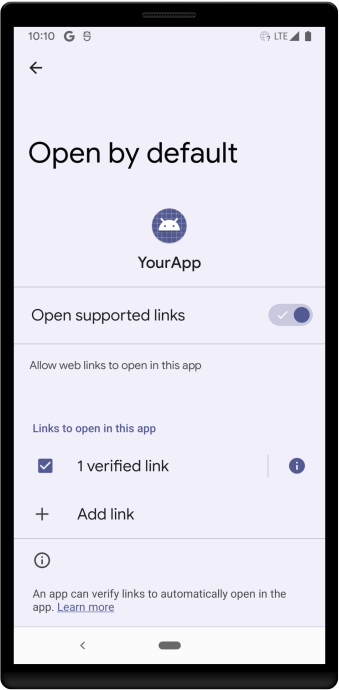
Fonte: Documentazione per sviluppatori Android
È accessibile a questo indirizzo: Impostazioni > App > [La tua app] > Apri per impostazione predefinita.
La pagina mostra:
- Se l'app è impostata come predefinita per alcuni link
- Quali domini l'app ha lo stato verificato
- Un'opzione "Aggiungi link" per associare manualmente altri domini
- Un'opzione per rimuovere domini dalla gestione predefinita dell'app
Per chi preferisce aprire i link nel browser invece che nell'app, questo controllo è utile. Per gli sviluppatori, significa che anche un App Link perfettamente verificato può essere annullato dall'utente. La tua app non può imporsi come gestore predefinito.
In pratica: se un utente tocca uno dei tuoi App Link e sceglie esplicitamente di aprirlo nel browser dalla finestra di scelta, Android 12 ricorda questa preferenza per quel dominio. I tocchi successivi andranno al browser senza chiedere di nuovo. Per ripristinare la tua app come predefinita, l'utente dovrà farlo manualmente nelle Impostazioni.
Non esiste un'API per verificare se un utente ha escluso la tua app dalla gestione predefinita di un dominio. Puoi controllare se la tua app è verificata, ma non se l'utente ha scelto di sovrascrivere quella verifica.
Il requisito android:exported
Questa è la modifica che su Android 12 ha rotto subito più app esistenti: qualsiasi <activity>, <service>, oppure <broadcast-receiver> che dichiara un <intent-filter> ora richiede un attributo android:exported attributo.
Prima di Android 12, se omettevi android:exported, Android lo interpretava come true se il componente aveva degli intent filter. Da API 31 in poi, omettere l'attributo causa un errore di installazione:
INSTALL_FAILED_MISSING_EXPORTED_FLAG
Per le activity di deep link, di solito vuoi android:exported="true", perché l'intero scopo è che gli intent esterni (da browser, altre app) possano avviare la tua activity:
<activity
    android:name=".MainActivity"
    android:exported="true">
    <intent-filter android:autoVerify="true">
        ...
    </intent-filter>
</activity>
Se hai activity interne con intent filter che non devono essere raggiungibili dall'esterno della tua app, imposta android:exported="false". Ma per qualsiasi activity che gestisce deep link o App Link, usa true.
Questo requisito vale quando il tuo targetSdkVersion è 31 o superiore. Se punti ancora alla 30, non ti riguarda ancora, ma dovrai occupartene prima di alzare il target SDK.
Modifiche alla risoluzione degli intent web
Android 12 ha anche cambiato il modo in cui vengono risolti gli intent web quando un'app non è installata o non è verificata. Prima di Android 12, un URL che corrispondeva a un intent filter (anche senza verifica) a volte si apriva comunque nell'app, se l'utente l'aveva scelta in precedenza. Il nuovo comportamento è più rigido: gli intent non verificati per URL HTTPS vanno al browser, a meno che l'utente non abbia impostato esplicitamente l'app come gestore predefinito.
Questo cambiamento rafforza l'importanza di una verifica corretta degli App Link. I link che funzionavano "per abitudine" nelle versioni più vecchie di Android (perché l'utente aveva scelto l'app dalla finestra di scelta) ora possono aprirsi nel browser sui dispositivi Android 12, perché quella preferenza implicita non viene più mantenuta allo stesso modo.
Vedi App Links verificati e non verificati su Android per un confronto dettagliato di cosa vede l'utente in ciascun caso.
Restrizioni sulla visibilità dei package
Android 11 ha introdotto le restrizioni sulla visibilità dei pacchetti (<queries> nel manifest). Android 12 le ha affinate ulteriormente. Non incide direttamente sulla verifica degli App Link, ma conta se la tua app apre URL via codice e deve sapere quale app gestirà un certo intent.
Se chiami PackageManager.queryIntentActivities() o metodi simili per verificare quali app possono gestire un URL, devi dichiarare i package o le query di intent rilevanti nel manifest:
<queries>
    <intent>
        <action android:name="android.intent.action.VIEW" />
        <data android:scheme="https" />
    </intent>
</queries>
Senza la corretta <queries> dichiarazione, la tua app potrebbe non vedere le altre app installate che potrebbero gestire un URL, anche se sono presenti. Il sistema indirizzerà comunque correttamente l'URL quando lanci davvero l'intent; questa restrizione riguarda solo le query prima del lancio su cosa può gestire un certo intent.
Nuova verifica senza reinstallare l'app
Su Android 12 e versioni successive, sviluppatori e tester possono avviare manualmente la verifica degli App Links usando adb senza reinstallare l'app. È utile durante il debug o dopo aver aggiornato il assetlinks.json file:
adb shell pm verify-app-links --re-verify com.example.myapp
Dopo aver eseguito il comando, controlla il risultato della verifica:
adb shell pm get-app-links --package com.example.myapp
L'output mostra ogni dominio e il suo stato: verified, approved, rejected, oppure none. Su Android 11 e versioni precedenti, l'unico modo affidabile per riavviare la verifica era disinstallare e reinstallare l'app. Il adb comando accelera molto il ciclo di test.
Per l'elenco completo dei comandi di test e dei flussi di debug, vedi la Guida di Tolinku ai test per Android App Links e la Documentazione di Tolinku per la risoluzione dei problemi.
Riepilogo delle azioni richieste per Android 12+
Se stai aggiornando un'implementazione di App Links esistente o sviluppi per Android 12 e versioni successive, ecco una checklist:
- Aggiungi
android:exported="true"a ogni activity che dichiara un intent filter. Se ti sfugge, la build fallisce sui target API 31. - Verifica che il tuo
assetlinks.jsonsia raggiungibile pubblicamente dai server di Google, non solo dalla rete locale o dalla VPN aziendale. - Usa
adb shell pm verify-app-links --re-verifydurante lo sviluppo, invece di reinstallare l'app ogni volta che aggiorni ilassetlinks.jsonfile. - Accetta che ora gli utenti hanno un controllo esplicito, dominio per dominio, sulla gestione dei link. Progetta di conseguenza il fallback web della tua app, perché alcuni utenti preferiscono il browser.
- Se interroghi programmaticamente gli handler degli intent, aggiungi gli
<queries>elementi appropriati nel tuo manifest.
Il miglioramento della verifica per dominio è il cambiamento positivo più importante. Se prima avevi una configurazione multi-dominio parzialmente rotta, con Android 12 correggere un dominio non richiede più di sistemarli tutti prima.
Per la guida completa all'implementazione, vedi la Documentazione per sviluppatori su Tolinku App Links e la Guida completa agli Android App Links.
Ricevi consigli sul deep linking nella tua casella di posta
Una email a settimana. Niente spam.