Android permette alle app di dichiarare che gestiscono certi URL tramite intent filter, ma non tutte queste dichiarazioni valgono allo stesso modo. Quando un'app è verificata per gestire un dominio, Android manda gli URL corrispondenti direttamente all'app. Quando non è verificata, Android mostra un dialogo di disambiguazione che chiede all'utente quale app o browser deve aprire il link.
Quel dialogo decide se l'esperienza è buona o frustrante. Questa guida spiega esattamente cosa significa la verifica, cosa cambia quando passa o fallisce, e perché farla bene conta per il tasso di conversione web-to-app della tua app.
Cosa vuol dire "Verificato"
Un App Link Android è considerato verificato quando Android ha confermato due cose:
- La
assetlinks.jsonfile all'indirizzohttps://{domain}/.well-known/assetlinks.jsoncontiene una voce per il package name e il certificato di firma della tua app. - L'intent filter della tua app dichiara
android:autoVerify="true"per quel dominio.
Quando entrambe le condizioni sono vere e il controllo di verifica va a buon fine, Android imposta la tua app come gestore predefinito affidabile per quel dominio. La fiducia è legata al singolo dominio. Un'app può essere verificata per un dominio e non verificata per un altro.
La Documentazione Android sulla verifica degli App Links descrive i dettagli tecnici del processo. In breve: Android (o i server di Google su Android 12 e versioni successive) scarica il assetlinks.json file durante l'installazione dell'app o poco dopo, e controlla se il file autorizza la tua app.
L'esperienza utente con App Link verificato
Quando la tua app è verificata per un dominio e un utente tocca un link di quel dominio, l'esperienza è diretta:
- L'utente tocca
https://example.com/products/123un link in un browser, in un'email o in qualsiasi altra app. - Android avvia subito la tua app e le consegna il link.
- La tua app si apre sulla pagina del prodotto.
Nessuna finestra di dialogo. Nessun ritardo. Nessuna scelta da mostrare all'utente. Il link si comporta come una funzione integrata nella piattaforma.
Questo conta soprattutto nei momenti di forte intenzione. Qualcuno tocca un link a un prodotto da una promozione via email, oppure segue un link referral di un amico. Meno passaggi ci sono tra il tocco e il contenuto, meglio è per le conversioni. Anche un solo tocco in più su una finestra di scelta fa calare misurabilmente le conversioni, perché qualcuno sceglierà il browser (o chiuderà la finestra).
L'esperienza utente con App Link non verificato
Quando la tua app non è verificata, il comportamento dipende da diversi fattori:
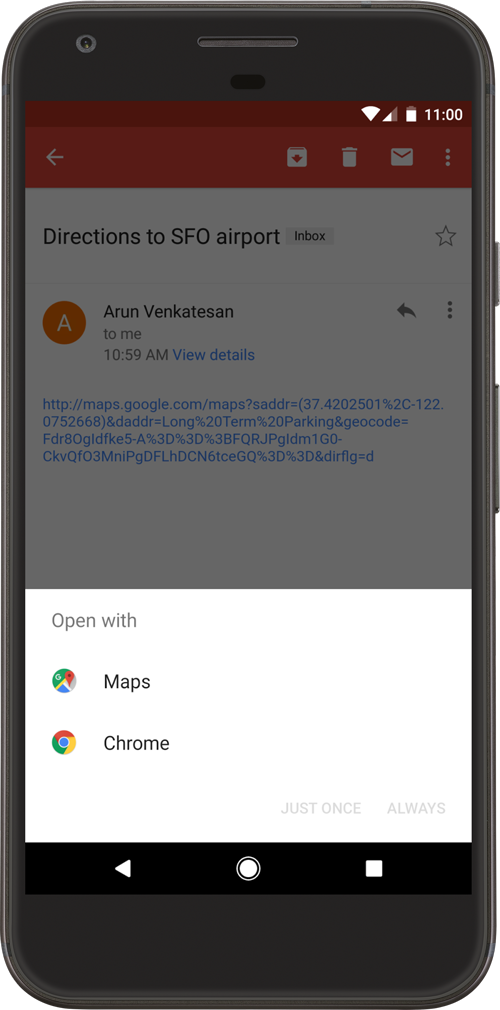
Fonte: Documentazione per sviluppatori Android
Se una sola app ha un intent filter che corrisponde all'URL: Android può comunque mostrare una finestra che chiede all'utente quale app deve aprire il link, anche se c'è una sola candidata. È il comportamento predefinito per i link non verificati.
Se nessuna app ha un intent filter corrispondente (o nessuna supera la verifica): L'URL si apre nel browser. L'utente non vede mai la tua app.
Se l'utente ha già scelto un'app: Android ricorda la scelta dell'utente. Se un utente ha selezionato la tua app dalla finestra di scelta, Android può inviare i link successivi di quel dominio alla tua app senza mostrare di nuovo la finestra. Ma questa preferenza è fragile. Su Android 12 e versioni successive questo comportamento implicito è cambiato e risulta meno affidabile.
La finestra di scelta ha l'aspetto di un foglio in basso con le icone e i nomi delle app. Per la maggior parte degli utenti è un'interruzione. Per gli utenti tecnici è un'informazione su cui possono agire. Per tutti, aggiunge attrito.
L'attributo autoVerify
La android:autoVerify è l'attributo che dice ad Android di tentare la verifica per il tuo intent filter. Senza di esso, l'intent filter funziona come un deep link non verificato.
Posizione corretta:
<intent-filter android:autoVerify="true">
    <action android:name="android.intent.action.VIEW" />
    <category android:name="android.intent.category.DEFAULT" />
    <category android:name="android.intent.category.BROWSABLE" />
    <data
        android:scheme="https"
        android:host="example.com" />
</intent-filter>
L'attributo va sull'elemento <intent-filter> , non sull'elemento <data> . Un errore comune è metterlo su <data>, dove viene ignorato senza alcun segnale.
Se aggiungi autoVerify="true" ma non ospiti un assetlinks.json valido, la verifica fallisce e l'intent filter si comporta esattamente come uno non verificato. L'attributo da solo non basta: serve il file lato server.
Cosa succede quando la verifica fallisce
Se Android tenta la verifica e il assetlinks.json file è mancante, non è raggiungibile o contiene dati errati. La tua app viene trattata come non verificata per quel dominio. L'intent filter esiste ancora e continua a far corrispondere gli URL, ma senza lo stato di verificato.
Su Android 11 e versioni precedenti, un errore per un dominio di un intent filter influiva su tutti i domini di quel filtro. Su Android 12 e successivi ogni dominio viene valutato in modo indipendente. Un errore per www.example.com non toglie lo stato di verificato per example.com se il file di quel dominio è corretto.
Il fallimento della verifica è silenzioso per impostazione predefinita. Gli utenti vedono la finestra di scelta (o i link vanno al browser) e non compare alcun errore. Per controllare lo stato di verifica durante lo sviluppo:
adb shell pm get-app-links --package com.example.myapp
L'output mostra ogni dominio e il suo stato. verified significa che il controllo è andato a buon fine. rejected significa che il controllo è stato eseguito, ma il assetlinks.json file non corrisponde alla tua app. none di solito indica che la verifica non è ancora partita, che il dominio non è raggiungibile o che c'è stato un errore di rete.
Per le cause più comuni degli errori e come diagnosticarle, consulta la guida Tolinku alla risoluzione dei problemi per Android.
Comportamento di fallback se l'app non è installata
Né i link verificati né quelli non verificati servono quando l'app non è installata. Se un utente tocca un link e l'app non è sul dispositivo, il link si apre nel browser, indipendentemente dallo stato di verifica.
È qui che il deferred deep linking diventa importante. Quando l'utente installa l'app dopo aver toccato un link, l'app può recuperare il link originale e portare l'utente al contenuto giusto. Serve una piattaforma di deep linking che salvi l'URL originale e lo consegni all'app al primo avvio.
Tolinku gestisce questo tramite la sua piattaforma di deep linking. L'SDK di Tolinku cattura l'intento a livello web e lo riproduce dopo l'installazione, così l'utente arriva nel posto giusto anche se ha dovuto installare prima l'app.
App Links verificati e Instant Apps
Le Android Instant Apps sono un caso particolare. Possono aprire URL senza essere installate del tutto, e per il routing degli URL usano gli App Link. La verifica delle Instant App funziona con lo stesso assetlinks.json meccanismo, ma la variante instant della tua app richiede una propria voce nel file Digital Asset Links.
Se sviluppi una Instant App insieme all'app principale, vanno autorizzati entrambi i nomi di pacchetto (oppure entrambe le applicazioni, se condividono lo stesso nome di pacchetto con build type diversi) nel file.
Confronto tra i due esiti
| Aspetto | App Link verificato | Deep link non verificato |
|---|---|---|
| Finestra di scelta dell'app | Non mostrato | Di solito mostrato |
| Richiede la scelta dell'utente | No | Spesso sì |
| Prova di proprietà dell'URL | Richiesto (assetlinks.json) | Non richiesta |
| Attributo dell'intent filter | autoVerify="true" |
Facoltativo / omesso |
| Dipendenza dalla versione di Android | Funziona da Android 6.0 in poi | Funziona su tutte le versioni |
| Preferenza di gestione dei link | Gestita per dominio (Android 12+) | In base alle scelte passate dell'utente |
Perché la verifica vale lo sforzo
Il vantaggio della verifica è semplice: chi non deve scegliere è più probabile che finisca nella tua app. La finestra di scelta non è un disastro, ma introduce un momento in cui l'utente può scegliere il browser, chiudere la finestra o semplicemente restare infastidito perché il clic su un link non ha "funzionato e basta".
Le app che si affidano ai link per riportare gli utenti (notifiche push, campagne email, programmi referral, condivisioni sui social) vedono differenze reali nelle conversioni quando gli App Link sono verificati correttamente. Un link che porta dritto alla schermata giusta nella tua app funziona meglio di uno che manda l'utente nel browser, con un banner che gli chiede di aprire l'app.
L'impegno è contenuto: pubblichi un file JSON, aggiungi un attributo al tuo intent filter e recuperi il fingerprint del certificato corretto. Per la configurazione completa, consulta la guida alla configurazione Android di Tolinku e la Guida completa agli Android App Links.
Riepilogo
Gli App Link verificati saltano la finestra di scelta e portano l'utente direttamente nella tua app. I link non verificati mostrano la finestra e danno all'utente la possibilità di scegliere il browser. L' android:autoVerify="true" attributo attiva la verifica, ma questa riesce solo se pubblichi anche un assetlinks.json file con il fingerprint del certificato corretto per la tua app. Lo sforzo per far funzionare la verifica è basso, se confrontato con il miglioramento dell'esperienza utente e delle conversioni.
Ricevi consigli sul deep linking nella tua casella di posta
Una email a settimana. Niente spam.