La verifica degli App Link di Android è ciò che distingue un deep link completamente funzionante da un URL che apre un selettore del browser. Quando la verifica va a buon fine, Android instrada direttamente alla tua app gli URL corrispondenti. Quando fallisce, gli utenti vedono un dialogo che chiede quale app aprire, oppure il link si apre nel browser.
La maggior parte dei problemi con gli App Link deriva dalla verifica. Capire esattamente come funziona il processo, cosa controlla Android, quando lo fa e quali cause portano a un fallimento ti farà risparmiare molto tempo di debug.
Il modello di verifica
Il fondamento della verifica degli App Link è il Digital Asset Links protocollo. La tua app rivendica la proprietà di un dominio dichiarando degli intent filter con android:autoVerify="true". Android verifica poi questa rivendicazione controllando se il tuo dominio pubblica un file che attesta il certificato di firma della tua app.
Si tratta di uno scambio a due vie: la tua app dichiara "gestisco gli URL di questo dominio", e il tuo dominio risponde "autorizzo questa app (identificata dal suo certificato di firma) a gestire i miei URL". Entrambe le parti devono essere d'accordo, altrimenti la verifica fallisce.
Il file che Android controlla è assetlinks.json, ospitato su https://yourdomain.com/.well-known/assetlinks.json. Il percorso e il nome del file sono fissati dal protocollo.
Cosa deve contenere il file assetlinks.json
La struttura minima valida per una sola app:
[{
  "relation": ["delegate_permission/common.handle_all_urls"],
  "target": {
    "namespace": "android_app",
    "package_name": "com.yourcompany.app",
    "sha256_cert_fingerprints": [
      "A1:B2:C3:D4:E5:F6:..."
    ]
  }
}]
La sha256_cert_fingerprints L'array accetta più impronte, utile se hai sia una build di debug sia una di release, o se usi più chiavi di firma. Ogni impronta è una stringa esadecimale maiuscola separata da due punti.
Per ottenere l'impronta del tuo keystore di release:
keytool -list -v \
  -keystore /path/to/release.keystore \
  -alias your-alias
Se la tua app è firmata da Google Play (con Play App Signing), prendi l'impronta dalla Play Console, in Setup > App integrity > App signing key certificate. L'impronta della chiave di upload non corrisponde a quella che Play usa per firmare l'APK distribuito.
È una delle cause più comuni di verifica fallita: l'impronta in assetlinks.json corrisponde alla chiave di upload e non a quella di firma di Play.
Requisiti del server per la verifica
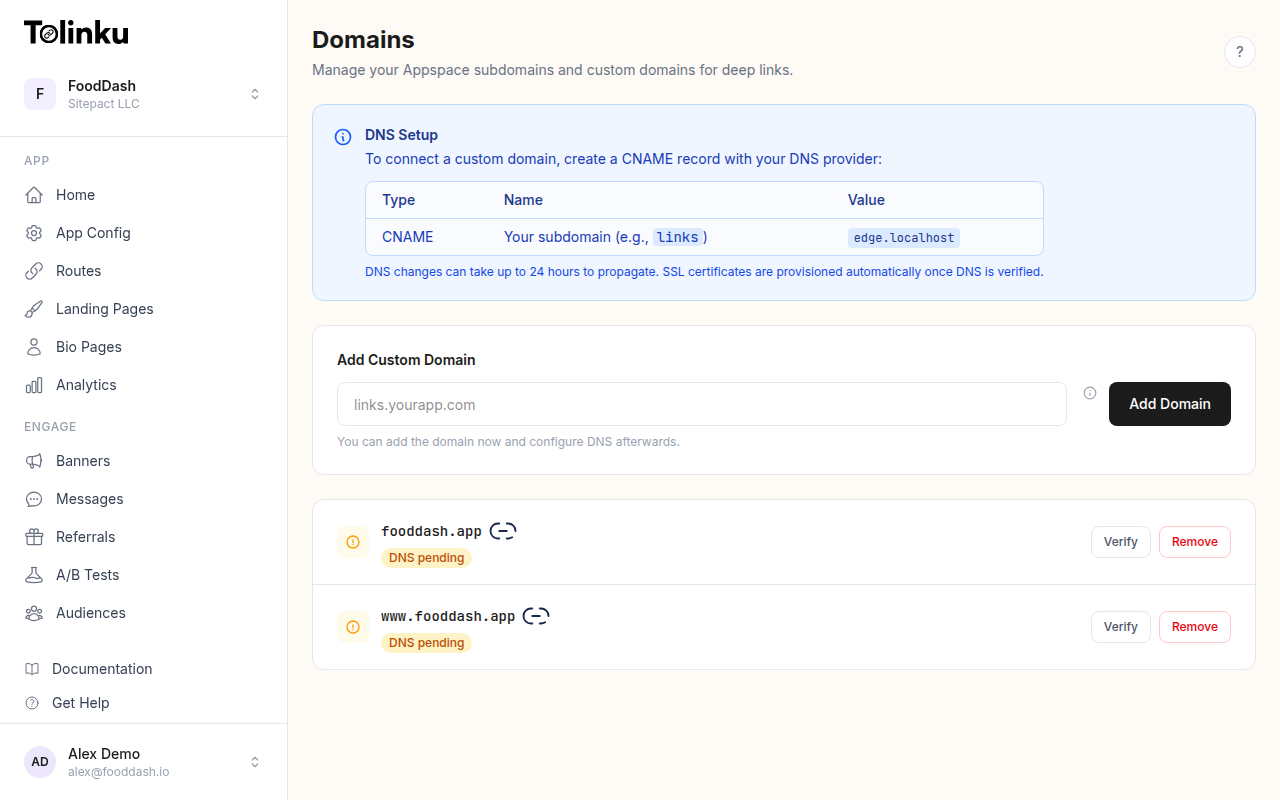
L'agente di verifica di Android ha requisiti precisi su come il server deve rispondere. Tutte queste condizioni devono essere vere:
Solo HTTPS. Il file deve essere accessibile in HTTPS. HTTP non viene controllato. Il certificato SSL deve essere valido: non scaduto, non autofirmato e non emesso per un altro dominio.
Status 200. Il server deve restituire HTTP 200. I redirect non vengono seguiti. Se /.well-known/assetlinks.json redirige verso un altro percorso, la verifica fallisce. Capita con le configurazioni in cui un CDN redirige i percorsi senza estensione, o dove www.yourdomain.com reindirizza a yourdomain.com ma l'intent filter specifica il primo.
Content-Type corretto. La risposta deve avere Content-Type: application/json. Alcuni server servono i file da .well-known/ con application/octet-stream o text/plain. Entrambi fanno fallire la verifica.
Nessuna autenticazione. Il file deve essere pubblico, senza header di autenticazione, cookie o restrizioni per IP. Il sistema di verifica di Android non può autenticarsi.
Tempi di risposta ragionevoli. Android ha un timeout per il controllo. Se il server è lento, o se il primo accesso al file passa da un edge CDN lento, la verifica può andare in timeout.
JSON valido. Il file deve essere JSON valido. Una virgola finale, una parentesi non chiusa o un problema di encoding fanno fallire la verifica senza alcun messaggio.
Puoi verificare la conformità del server con:
curl -v "https://yourdomain.com/.well-known/assetlinks.json"
Controlla il codice di risposta, l'header Content-Type e che il body sia JSON valido.
Con più domini, ogni dominio ha bisogno del suo assetlinks.json. Un errore comune è ospitare il file solo sul dominio principale quando gli intent filter coprono anche i sottodomini.
Quando Android esegue la verifica
Android non verifica a ogni click su un link. La verifica avviene in momenti precisi:
All'installazione dell'app. Quando l'app viene installata (o aggiornata), Android legge gli intent filter con android:autoVerify="true" e pianifica la verifica per ogni dominio distinto.
Subito dopo l'installazione. Android tenta la verifica poco dopo il completamento dell'installazione, usando la rete in background.
Alla riverifica periodica. Android riverifica periodicamente per capire se il file del dominio assetlinks.json è cambiato. Non segue un orario fisso e non è visibile all'utente.
Dopo una verifica fallita. Se la verifica fallisce, Android non riprova in continuazione. Marca il dominio come non verificato e può riprovare alla successiva installazione o aggiornamento.
Questo ha conseguenze pratiche. Se pubblichi l'app prima che il server sia pronto a servire assetlinks.json, l'app si installa senza verifica degli App Link. Chi l'ha installata in quel periodo avrà link non verificati finché non reinstalla o aggiorna l'app.
Il risultato della verifica è salvato per dominio e per app. Non viene ricontrollato all'avvio.
Stati della verifica
Puoi controllare lo stato di verifica attuale con ADB:
adb shell pm get-app-links com.yourcompany.app
L'output è simile a:
com.yourcompany.app:
    ID: a1b2c3d4
    Firme: [AA:BB:CC:...]
    Stato della verifica del dominio:
      yourdomain.com: verificato
      sub.yourdomain.com: fallito
I possibili stati sono:
verified: Android ha confermato che il dominio e l'app sono collegati.fallito: La verifica è stata tentata ma non è riuscita.in attesa: La verifica è programmata ma non ancora completata.none: Per questo dominio non è stata ancora tentata alcuna verifica.
Se vedi fallito, il passo successivo è capire il motivo. Su Android 12 e versioni successive, la Domain Verification API ti permette di richiedere una nuova verifica per i test:
adb shell pm set-app-links --package com.yourcompany.app 0 all
adb shell pm verify-app-links --re-verify com.yourcompany.app
Il primo comando reimposta lo stato di verifica. Il secondo avvia un nuovo tentativo di verifica. Attendi qualche secondo, poi esegui get-app-links di nuovo per vedere il nuovo stato.
Più domini
Se la tua app gestisce URL su più domini, ogni dominio richiede il proprio assetlinks.json e ogni dominio deve essere elencato nei tuoi intent filter.
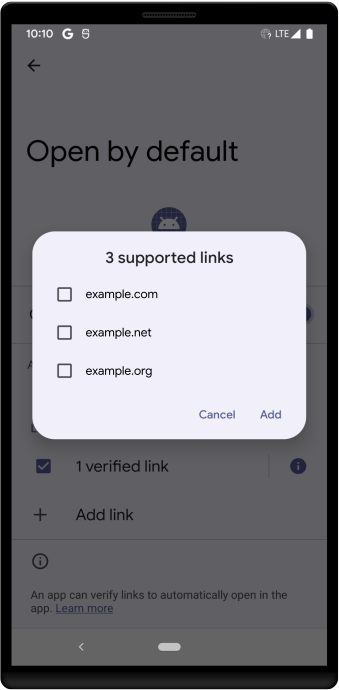
Fonte: Documentazione per sviluppatori Android
<intent-filter android:autoVerify="true">
    <action android:name="android.intent.action.VIEW" />
    <category android:name="android.intent.category.DEFAULT" />
    <category android:name="android.intent.category.BROWSABLE" />
    <data android:scheme="https" android:host="yourdomain.com" />
    <data android:scheme="https" android:host="www.yourdomain.com" />
    <data android:scheme="https" android:host="partner.yourdomain.com" />
</intent-filter>
Nota che yourdomain.com e www.yourdomain.com sono trattati come domini distinti. Entrambi richiedono una voce nell'intent filter e entrambi richiedono i assetlinks.json file. Se www reindirizza al dominio radice, ti serve comunque il assetlinks.json sul www dominio, che deve essere servito direttamente (non tramite reindirizzamento).
Per i sottodomini gestiti da una piattaforma o da una CDN, verifica che ogni sottodominio riesca a servire il file in autonomia. Alcune configurazioni CDN servono il file correttamente sul dominio principale ma non sui sottodomini.
Il meccanismo di include
Se gestisci molti sottodomini, mantenere il file su ciascuno è scomodo. assetlinks.json Il protocollo Digital Asset Links supporta l'istruzione include :
[{
  "include": "https://yourdomain.com/.well-known/assetlinks.json"
}]
Il file di un sottodominio assetlinks.json può includere quello del dominio principale. Android segue l'include e usa il file autorevole. Le inclusioni possono essere annidate, ma mantieni la catena corta per evitare problemi di timeout.
Questo è utile quando hai molti sottodomini (per esempio, sottodomini per utente in un prodotto SaaS) e vuoi mantenere un unico file autorevole.
Wildcard
Le App Links di Android non supportano domini con caratteri jolly (wildcard) negli intent filter. Non puoi specificare android:host="*.yourdomain.com" e aspettarti che corrisponda a tutti i sottodomini. Ogni sottodominio deve essere elencato esplicitamente.
Questo è un vincolo importante per le app con sottodomini dinamici. Un pattern comune è non usare sottodomini per i percorsi con deep link, ma parametri nel path: yourdomain.com/user/username/ invece di username.yourdomain.com/.
Perché la verifica fallisce in produzione
Oltre ai problemi di configurazione del server descritti sopra, questi sono i fallimenti di verifica più comuni in produzione:
Impronta di Play App Signing non corrispondente. È la causa più frequente in assoluto. Se la tua app è registrata in Play App Signing (ormai il default per le nuove app), l'impronta in assetlinks.json deve corrispondere alla chiave di firma che usa Google Play, non alla tua upload key. Recupera l'impronta corretta dalla Play Console.
CDN che mette in cache la risposta sbagliata. Se inizialmente hai servito un 404 o un Content-Type errato e una CDN ha messo in cache quella risposta, Android potrebbe vedere ancora l'errore in cache anche dopo aver corretto il file. Svuota la cache della CDN dopo ogni modifica.
Impronte diverse per debug e release. Le build di debug usano un certificato di firma diverso da quelle di release. Se testi con un APK di debug su un assetlinks.json che contiene solo l'impronta di release, la verifica fallirà sul dispositivo di test.
File servito solo su alcuni percorsi. Alcune configurazioni di routing gestiscono solo certi percorsi. Verifica che /.well-known/assetlinks.json non viene intercettato da una regola di redirect catch-all o dal middleware di autenticazione.
Disallineamento dell'orologio sui certificati SSL. Se l'orologio del server è molto sbagliato, la validazione del certificato SSL può fallire e la richiesta HTTPS fallisce prima ancora di scaricare il file.
La verifica su Android 11 e versioni precedenti
Il comportamento della verifica è cambiato con Android 12. Su Android 11 e versioni precedenti, una sola verifica di dominio fallita faceva ricadere tutti gli App Link dello stesso intent filter sul comportamento del browser. Da Android 12 in poi, ogni dominio viene verificato in modo indipendente.
Se supporti Android 11, separa gli intent filter per dominio invece di unirli:
<!-- Un intent filter separato per dominio, per la compatibilità con Android 11 -->
<intent-filter android:autoVerify="true">
    <action android:name="android.intent.action.VIEW" />
    <category android:name="android.intent.category.DEFAULT" />
    <category android:name="android.intent.category.BROWSABLE" />
    <data android:scheme="https" android:host="yourdomain.com" />
</intent-filter>

<intent-filter android:autoVerify="true">
    <action android:name="android.intent.action.VIEW" />
    <category android:name="android.intent.category.DEFAULT" />
    <category android:name="android.intent.category.BROWSABLE" />
    <data android:scheme="https" android:host="www.yourdomain.com" />
</intent-filter>
Così, un errore di verifica su un dominio non influisce sull'altro.
Come testare la verifica in locale
Durante lo sviluppo non puoi verificare su localhost localhost o su un IP interno. Gli App Link richiedono un dominio HTTPS pubblicamente accessibile. Opzioni per i test in locale:
- Usa un servizio come ngrok per esporre un server locale tramite un URL HTTPS pubblico
- Fai il deploy in un ambiente di staging con il tuo dominio reale su un sottodominio
- Forza manualmente la gestione degli App Link in sviluppo con ADB, segnando il dominio come verificato senza una verifica reale sulla rete
Il metodo con ADB è utile per i test della UI:
adb shell pm set-app-links-user-selection \
  --user 0 \
  --package com.yourcompany.app \
  enabled \
  yourdomain.com
Così Android instrada gli App Link di quel dominio verso la tua app senza verifica. Utile per i test automatici senza un server attivo.
Per una guida pratica a hosting e configurazione, vedi la documentazione per sviluppatori di Android App Links e la guida alla configurazione per Android. Se hai problemi di verifica, la guida alla risoluzione dei problemi contiene una checklist diagnostica.
Riepilogo
La verifica degli Android App Link è semplice quando tutto è configurato bene, e poco chiara quando qualcosa non va. I punti chiave:
- La
assetlinks.jsonil file deve essere servito esattamente al percorso giusto, in HTTPS, con stato 200 eContent-Type: application/json - L'impronta SHA-256 deve corrispondere al certificato usato per firmare l'APK distribuito, non alla chiave di upload o a quella di debug
- La verifica avviene all'installazione e all'aggiornamento, non al click
- Da Android 12 in poi ogni dominio viene verificato in modo indipendente
adb shell pm get-app-linksè il tuo principale strumento di diagnostica- I redirect sul percorso
assetlinks.jsonfaranno fallire la verifica senza avvisi
Far funzionare bene la verifica una volta sola significa che i deep link funzionano in modo affidabile su tutte le versioni di Android supportate dalla tua app. Capire questo processo ripaga ogni volta che un utente clicca un link e arriva esattamente dove si aspettava.
Ricevi consigli sul deep linking nella tua casella di posta
Una email a settimana. Niente spam.