

Configurare Android
Gli Android App Links ti permettono di aprire la tua app direttamente da un link, senza finestre di scelta. Se li configuri bene, i link sul tuo dominio Tolinku avviano la tua app e passano l’URL per la navigazione interna.
Prerequisiti
Sezione intitolata “Prerequisiti”Prima di iniziare, ti servono:
- Un account sviluppatore Google Play (se pubblichi sul Play Store)
- Il nome del pacchetto della tua app (ad esempio
com.yourcompany.appname) - L’impronta SHA-256 del certificato di firma della tua app
- La tua app configurata per gestire gli intent
android.intent.action.VIEW
Configurazione
Sezione intitolata “Configurazione”Apri Impostazioni nella barra laterale e scegli la sezione Android. Quando hai finito, clicca su Salva impostazioni.
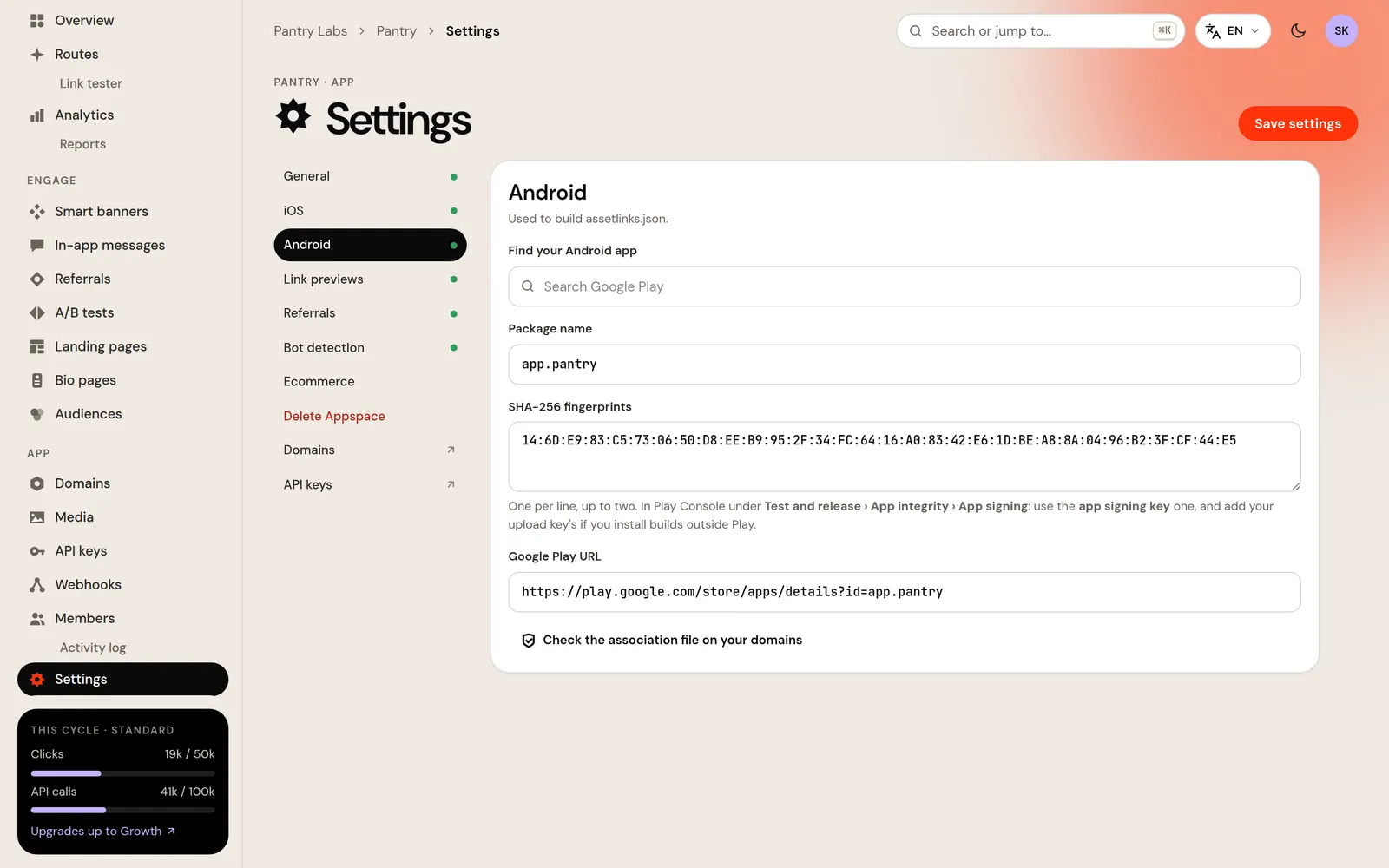
Nome del pacchetto Android
Sezione intitolata “Nome del pacchetto Android”Il nome del pacchetto identifica in modo univoco la tua app su Android. È il applicationId nel file build.gradle (ad esempio com.fooddash.android). Inseriscilo nel campo Nome del pacchetto.
Impronte SHA-256 del certificato
Sezione intitolata “Impronte SHA-256 del certificato”Android usa le impronte SHA-256 per verificare che la tua app sia autorizzata a gestire i link del tuo dominio. Ti serve l’impronta della tua chiave di firma dell’app (non la chiave di upload, se usi Google Play App Signing).
Trovare l’impronta
Sezione intitolata “Trovare l’impronta”Se usi Google Play App Signing (il default per le nuove app):
- Apri la Google Play Console
- Seleziona la tua app
- Vai su Test e release > Integrità dell’app > Firma dell’app
- Copia l’impronta del certificato SHA-256 nella sezione “Chiave di firma dell’app”
Se firmi l’APK in locale:
keytool -list -v -keystore your-keystore.jks -alias your-aliasCopia la riga SHA256: dall’output. Ha questo aspetto:
SHA256: 14:6D:E9:83:C5:73:06:50:D8:EE:B9:95:2F:34:FC:64:...Incolla l’impronta nel campo Impronte SHA-256. Se hai più di una chiave di firma (ad esempio la chiave di firma dell’app e una chiave di upload per le build che installi fuori da Play), inseriscine una per riga. Ne puoi inserire fino a due.
URL del Google Play Store
Sezione intitolata “URL del Google Play Store”Inserisci un link diretto alla tua app nel campo URL di Google Play. Viene usato come alternativa quando l’utente non ha installato la tua app. Il formato è:
https://play.google.com/store/apps/details?id=com.yourcompany.appnameCome funzionano gli App Links
Sezione intitolata “Come funzionano gli App Links”Quando salvi la configurazione Android, Tolinku genera e ospita automaticamente un file Digital Asset Links su:
https://your-domain.tolinku.com/.well-known/assetlinks.jsonQuesto file dice ad Android che la tua app è autorizzata a gestire i link del tuo dominio. Tolinku tiene il file sincronizzato con la tua configurazione.
Cosa succede quando l’utente tocca un link
Sezione intitolata “Cosa succede quando l’utente tocca un link”- Android controlla il file
assetlinks.jsondel tuo dominio - Se l’app è installata e l’impronta corrisponde, Android apre l’app direttamente (senza finestra di scelta)
- La tua app riceve un
Intentcon l’URL completo per la navigazione - Se l’app non è installata, l’utente viene reindirizzato al Play Store o all’URL di riserva
Impostare gli intent filter
Sezione intitolata “Impostare gli intent filter”Per ricevere gli App Links, la tua app Android ha bisogno di un intent filter nel manifest:
<activity android:name=".MainActivity"    android:exported="true">    <intent-filter android:autoVerify="true">        <action android:name="android.intent.action.VIEW" />        <category android:name="android.intent.category.DEFAULT" />        <category android:name="android.intent.category.BROWSABLE" />
        <data android:scheme="https"              android:host="your-subdomain.tolinku.com" />    </intent-filter>
    <!-- Add custom domain if applicable -->    <intent-filter android:autoVerify="true">        <action android:name="android.intent.action.VIEW" />        <category android:name="android.intent.category.DEFAULT" />        <category android:name="android.intent.category.BROWSABLE" />
        <data android:scheme="https"              android:host="links.yourapp.com" />    </intent-filter></activity>
L’attributo android:autoVerify="true" dice ad Android di verificare il tuo dominio con il file assetlinks.json al momento dell’installazione.
Gestire i link nella tua app
Sezione intitolata “Gestire i link nella tua app”Quando la tua app si apre tramite un App Link, estrai l’URL dall’intent e porta l’utente nella schermata giusta:
override fun onCreate(savedInstanceState: Bundle?) {    super.onCreate(savedInstanceState)
    // Handle the deep link    intent?.data?.let { uri ->        val path = uri.path // e.g. "/restaurant/abc123"        navigateToContent(path)    }}
override fun onNewIntent(intent: Intent) { super.onNewIntent(intent) // Handle links when app is already running intent.data?.let { uri -> navigateToContent(uri.path) }}@Overrideprotected void onCreate(Bundle savedInstanceState) { super.onCreate(savedInstanceState);
Intent intent = getIntent(); Uri uri = intent.getData(); if (uri != null) { String path = uri.getPath(); // e.g. "/restaurant/abc123" navigateToContent(path); }}Per una guida completa all’integrazione con l’SDK Tolinku (che aggiunge deferred deep linking e attribuzione), vedi la documentazione dell’SDK Android.
Testare gli App Links
Sezione intitolata “Testare gli App Links”-
Controlla il file Asset Links: apri
https://your-domain.tolinku.com/.well-known/assetlinks.jsonnel browser. Dovresti vedere un array JSON con il nome del pacchetto e l’impronta SHA-256. -
Usa lo strumento di verifica: Google mette a disposizione uno Statement List Generator and Tester per verificare i tuoi Digital Asset Links.
-
Testa su un dispositivo: installa la tua app tramite ADB o il Play Store, poi apri un link. Puoi testare con:
Terminal window adb shell am start -a android.intent.action.VIEW \-d "https://your-subdomain.tolinku.com/your-route" -
Controlla lo stato della verifica:
Terminal window adb shell pm get-app-links com.yourcompany.appnameCerca
verifiednell’output.
Risoluzione dei problemi
Sezione intitolata “Risoluzione dei problemi”| Problema | Soluzione |
|---|---|
| La finestra di scelta compare ancora | Verifica che android:autoVerify="true" sia impostato e che l’impronta in assetlinks.json corrisponda alla tua chiave di firma |
assetlinks.json restituisce 404 | Assicurati di aver salvato le impostazioni Android e che il dominio sia configurato |
| I link funzionano su alcuni dispositivi ma non su altri | Alcuni produttori personalizzano il comportamento del browser predefinito. Prova su un dispositivo Android standard o su un emulatore |
| La verifica fallisce senza messaggi | Esegui adb shell pm get-app-links per controllare. Causa comune: usare l’impronta della chiave di upload invece di quella della chiave di firma dell’app |
Per altro aiuto, vedi Risoluzione dei problemi Android.