스마트 배너는 모바일 웹과 앱을 잇는 다리예요. 페이지 상단이나 하단에 자리 잡고 사용자가 앱을 열도록 유도하죠. 배너 문구, 디자인, 위치, 타이밍을 조금만 바꿔도 탭 클릭률이 20-50% 올라갈 수 있어요. 이런 개선점을 찾는 방법이 A/B 테스트예요.
배너 디자인 기본 원칙은 전환을 높이는 앱 배너 디자인 모범 사례. 전환율 중심의 배너 테스트는 다음을 참고하세요 스마트 배너 A/B 테스트로 전환율 높이기.
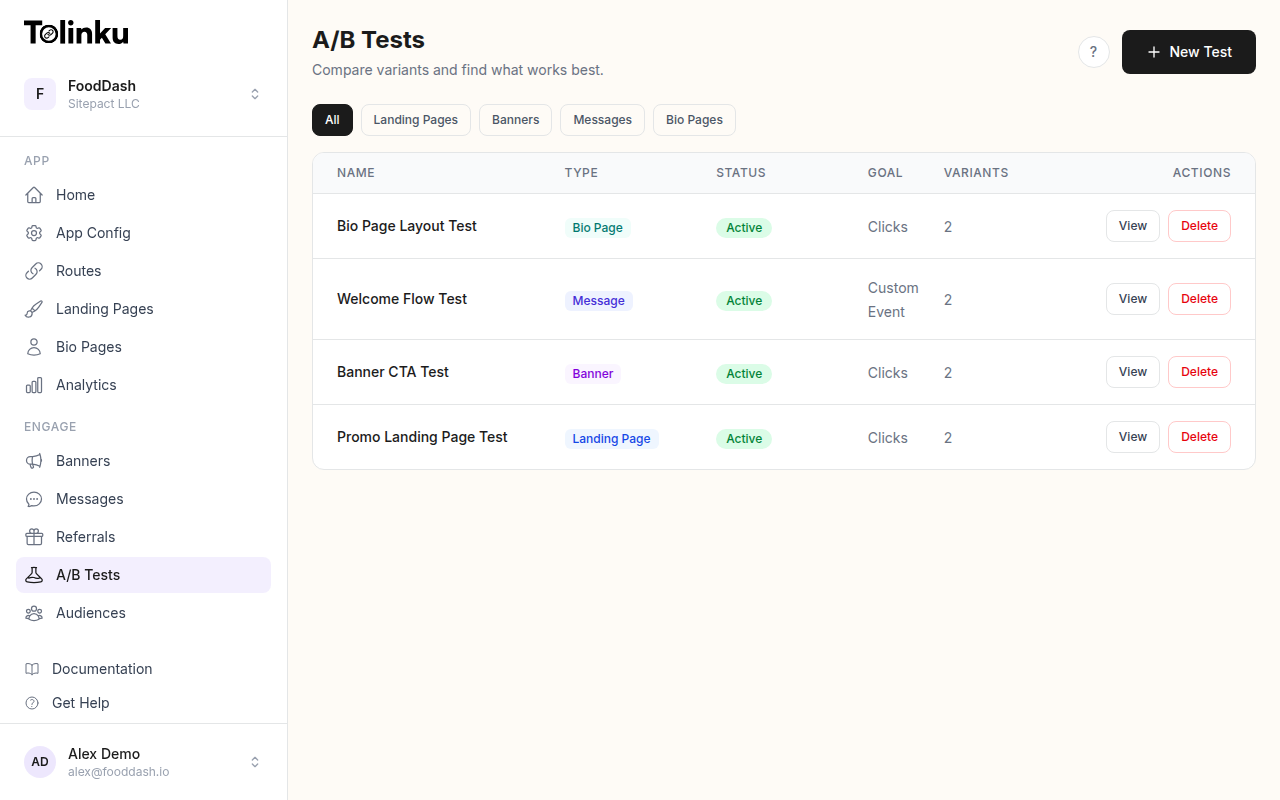 테스트 이름, 상태, 유형, 변형 수를 보여주는 A/B 테스트 목록 페이지예요.
테스트 대상
영향이 큰 변수
| 경우에 따라 다름 | 영향 | 테스트 난이도 |
|---|---|---|
| 배너 문구 (제목 + 부제목) | 높음 (15~30% 상승) | 쉬움 |
| CTA 버튼 텍스트 | 높음 (10~25% 상승) | 쉬움 |
| 표시 시점 | 높음 (10~30% 상승) | 쉬움 |
| 배너 위치 (상단 또는 하단) | 중간 (5~15% 상승) | 쉬움 |
| 배너 스타일 (간결형 또는 확장형) | 중간 (10~20% 상승) | 중간 |
| 닫기 동작 | 중간 (5~15% 상승) | 쉬움 |
| 타겟팅 규칙 | 높음 (20~40% 상승) | 중간 |
| 기기별 변형 | 중간 (10~20% 상승) | 중간 |
테스트 우선순위
- 문구와 CTA 텍스트: ROI가 가장 높고 구현이 가장 쉬움
- 표시 시점: 배너가 언제 뜨는지에 따라 참여도가 크게 달라짐
- 타겟팅 규칙: 대상별로 다른 배너 보여주기
- 시각 디자인: 색상, 크기, 레이아웃 세부 조정
- 닫기 동작: 닫은 뒤 어떻게 하느냐에 따라 재참여율이 달라짐
배너 문구 테스트
제목 변형
사용자가 가장 먼저 읽는 것은 배너 제목이에요. 다음 방식들을 테스트해 보세요:
const bannerCopyExperiment = {
  id: 'banner_copy_v3',
  variants: [
    {
      id: 'benefit',
      weight: 25,
      config: {
        title: '앱에서 20% 할인',
        subtitle: '앱 전용 특가',
        ctaText: '열기',
      },
    },
    {
      id: 'social_proof',
      weight: 25,
      config: {
        title: '200만 명이 넘는 사용자가 쓰는 앱',
        subtitle: '더 나은 경험이 기다리고 있어요',
        ctaText: '받기',
      },
    },
    {
      id: 'feature',
      weight: 25,
      config: {
        title: '앱에서 더 빠른 결제',
        subtitle: '실시간 주문 추적도 제공',
        ctaText: '열기',
      },
    },
    {
      id: 'direct',
      weight: 25,
      config: {
        title: '앱에서 계속 보기',
        subtitle: '보던 곳부터 이어서 보세요',
        ctaText: '열기',
      },
    },
  ],
  primaryMetric: 'banner_tap',
  secondaryMetrics: ['app_install', 'app_open'],
};
앱 카테고리별 일반적인 결과:
| 앱 종류 | 효과가 좋은 문구 스타일 | 이유 |
|---|---|---|
| 이커머스 | 혜택 ("20% 할인") | 구체적인 가치 제안 |
| 소셜 | 사회적 증거 ("200만+ 사용자") | 커뮤니티 소속감 |
| 생산성 | 기능 ("더 빠른 결제") | 실용 중심 사용자 |
| 콘텐츠 | 직접 ("앱에서 계속 보기") | 하던 일을 마무리하려는 욕구 |
CTA 버튼 문구
스마트 배너 CTA는 1~2단어로 제한돼요. 다음 옵션을 테스트해 보세요:
| CTA | Best For | 일반 CTR |
|---|---|---|
| "열기" | 앱이 설치된 사용자 | 기존 사용자에게 가장 높음 |
| "받기" | iOS 사용자 (App Store 표기와 일치) | 신규 설치에 높음 |
| "Install" | Android 사용자 (Play 스토어 표기와 일치) | 신규 설치에 높음 |
| "보기" | 콘텐츠 및 상품 딥 링크 | 중간 |
| "써 보기" | 무료 앱, 구독 체험 | 중상 |
| "무료" | 무료 앱 (비용을 강조) | 가격이 걸림돌일 때 높음 |
노출 타이밍 테스트
배너 노출 시점
const timingExperiment = {
  id: 'banner_timing_v2',
  variants: [
    {
      id: 'immediate',
      weight: 25,
      config: { delay: 0, trigger: 'page_load' },
    },
    {
      id: 'delayed_3s',
      weight: 25,
      config: { delay: 3000, trigger: 'page_load' },
    },
    {
      id: 'after_scroll',
      weight: 25,
      config: { delay: 0, trigger: 'scroll_25_percent' },
    },
    {
      id: 'after_engagement',
      weight: 25,
      config: { delay: 0, trigger: 'second_page_view' },
    },
  ],
  primaryMetric: 'banner_tap',
};
일반적인 결과:
| 발송 시점 | 탭 비율 | 닫기 비율 | 비고 |
|---|---|---|---|
| 즉시 | 중간 | 높음 | 읽기 전에 닫는 경우 |
| 3초 지연 | 중상 | 중간 | 맥락이 이미 있는 사용자 |
| 25% 스크롤 후 | 높음 | 낮음 | 참여 중인 사용자 |
| 두 번째 페이지 조회 | 가장 높음 | 가장 낮음 | 관심을 보인 사용자 |
두 번째 페이지 조회 트리거는 즉시 표시보다 꾸준히 성과가 좋아요. 다만 많은 사용자가 한 페이지만 보고 나가서 도달하는 사용자는 적어요.
닫기 및 재노출 로직
const dismissExperiment = {
  id: 'dismiss_behavior_v1',
  variants: [
    {
      id: 'hide_session',
      weight: 33,
      config: {
        onDismiss: 'hide_for_session',
        reshowAfter: null,
      },
    },
    {
      id: 'hide_then_reshow',
      weight: 33,
      config: {
        onDismiss: 'hide_temporarily',
        reshowAfter: 300000, // 5분
      },
    },
    {
      id: 'minimize',
      weight: 34,
      config: {
        onDismiss: 'minimize_to_icon',
        reshowAfter: null,
      },
    },
  ],
  primaryMetric: 'banner_tap',
  secondaryMetrics: ['user_annoyance_signal'], // 분노 클릭, 닫은 후 페이지 이탈
};
위치 및 레이아웃 테스트
상단 vs. 하단
const positionExperiment = {
  id: 'banner_position_v1',
  variants: [
    {
      id: 'top',
      weight: 50,
      config: { position: 'top', sticky: true },
    },
    {
      id: 'bottom',
      weight: 50,
      config: { position: 'bottom', sticky: true },
    },
  ],
  primaryMetric: 'banner_tap',
};
| 위치 | 장점 | 단점 |
|---|---|---|
| 상단 고정 | iOS/Safari 기본 스마트 배너와 유사 | 거슬릴 수 있음, 콘텐츠 가림 |
| 하단 고정 | 콘텐츠를 가리지 않음, 엄지로 누르기 편함 | 쿠키 배너로 오해받을 수 있음 |
간결형 vs. 확장형
const layoutExperiment = {
  id: 'banner_layout_v1',
  variants: [
    {
      id: 'compact',
      weight: 50,
      config: {
        layout: 'compact',
        showIcon: true,
        showRating: false,
        showSubtitle: false,
        height: '56px',
      },
    },
    {
      id: 'expanded',
      weight: 50,
      config: {
        layout: 'expanded',
        showIcon: true,
        showRating: true,
        showSubtitle: true,
        height: '80px',
      },
    },
  ],
  primaryMetric: 'banner_tap',
};
컴팩트 배너는 탭률이 낮지만 닫기 비율도 낮아요. 확장형 배너는 노출당 전환이 더 좋지만 공간을 더 차지해요. 순 효과는 이렇게 계산해요: (탭률) x (1 - 닫기 비율) x (노출 수).
타겟팅 테스트
오디언스 세분화
사용자 세그먼트마다 다른 배너 변형을 보여줄 수 있어요:
const targetingExperiment = {
  id: 'banner_targeting_v1',
  segments: {
    has_app: {
      config: {
        title: '앱에서 계속하기',
        ctaText: '열기',
        deepLink: 'tolinku://current-page',
      },
    },
    no_app_returning: {
      config: {
        title: '더 나은 경험을 위해 앱을 받아 보세요',
        ctaText: '받기',
        deepLink: null, // 앱 스토어 링크
      },
    },
    no_app_new: {
      config: {
        title: '무료 앱을 다운로드하세요',
        ctaText: '무료',
        deepLink: null,
      },
    },
  },
};
사용자의 앱 설치 여부를 감지하는 방법이에요:
function detectAppInstalled(callback) {
  // 타임아웃과 함께 Universal Link 시도
  const iframe = document.createElement('iframe');
  iframe.style.display = 'none';
  iframe.src = 'your-app://check';

  let responded = false;

  window.addEventListener('blur', () => {
    responded = true;
    callback(true); // 앱이 열림
  });

  setTimeout(() => {
    if (!responded) {
      callback(false); // 앱이 설치되지 않음
    }
    document.body.removeChild(iframe);
  }, 2000);

  document.body.appendChild(iframe);
}
페이지 맥락별 배너
배너 문구를 페이지 내용에 맞추세요:
function getContextualBanner(pageType, productData) {
  switch (pageType) {
    case 'product':
      return {
        title: `앱에서 ${productData.name} 보기`,
        subtitle: '탭하면 사진과 리뷰를 더 볼 수 있어요',
        deepLink: `/product/${productData.id}`,
      };
    case 'search_results':
      return {
        title: '앱에서 더 나은 검색',
        subtitle: '필터, 저장된 검색, 알림',
        deepLink: `/search?q=${encodeURIComponent(productData.query)}`,
      };
    case 'checkout':
      return {
        title: '앱에서 더 빠른 결제',
        subtitle: 'Apple Pay와 저장된 결제 수단',
        deepLink: '/cart',
      };
    default:
      return {
        title: '앱 받기',
        subtitle: '모바일에서 더 나은 경험',
        deepLink: '/',
      };
  }
}
맥락에 맞는 배너와 일반 배너를 테스트해 보세요. 보통 맥락형 배너가 일반 배너보다 25~40% 성과가 좋아요.
추적 및 측정
이벤트 추적
// 배너 노출
analytics.track('banner_viewed', {
  experimentId,
  variantId,
  position: 'top',
  page: window.location.pathname,
  device: getDeviceType(),
});

// 배너 탭
analytics.track('banner_tapped', {
  experimentId,
  variantId,
  destination: deepLink || 'app_store',
  timeOnPage: getTimeOnPage(),
});

// 배너 닫음
analytics.track('banner_dismissed', {
  experimentId,
  variantId,
  timeToDissmiss: timeSinceBannerShown,
  scrollDepthAtDismiss: getScrollDepth(),
});
추적할 지표
| 지표 | 공식 | 목표 |
|---|---|---|
| 탭 전환율 | 탭 / 노출 | 3-8% |
| 닫기 비율 | 닫기 / 노출 | < 30% |
| 설치율 (신규 사용자) | 설치 / 탭 | 20-40% |
| 앱 오픈율 (기존 사용자) | 앱 오픈 / 탭 | 60-80% |
| 순 전환율 | (탭 - 닫기) / 노출 | > 0% |
전체 퍼널 분석
async function bannerFunnelAnalysis(experimentId) {
  for (const variant of getVariants(experimentId)) {
    const impressions = await countEvents('banner_viewed', { variantId: variant.id });
    const taps = await countEvents('banner_tapped', { variantId: variant.id });
    const dismissals = await countEvents('banner_dismissed', { variantId: variant.id });
    const installs = await countEvents('app_installed', { variantId: variant.id });
    const activations = await countEvents('user_activated', { variantId: variant.id });

    console.log(variant.id, {
      tapRate: (taps / impressions * 100).toFixed(2) + '%',
      dismissRate: (dismissals / impressions * 100).toFixed(2) + '%',
      installRate: installs > 0 ? (installs / taps * 100).toFixed(2) + '%' : 'N/A',
      activationRate: activations > 0 ? (activations / installs * 100).toFixed(2) + '%' : 'N/A',
      netConversion: ((taps - dismissals) / impressions * 100).toFixed(2) + '%',
    });
  }
}
흔한 실수
1. 한 번에 너무 많은 변수를 테스트하는 것
테스트 한 번에 한 가지만 바꾸세요. 문구, CTA, 타이밍을 동시에 바꾸면 어떤 변경이 결과를 만들었는지 알 수 없어요.
2. 닫기 행동을 고려하지 않는 것
탭률 10%에 닫기 비율 60%인 배너는, 탭률 6%에 닫기 비율 15%인 배너보다 나빠요. 두 번째 배너는 더 오래 노출되고, 시간이 지나며 더 많은 사용자를 전환시켜요.
3. 플랫폼 차이를 무시하는 것
iOS Safari는 다음 방식을 쓰면 기본 스마트 앱 배너를 이미 보여 줘요. apple-itunes-app meta 태그를 쓰면 기본 스마트 배너가 이미 떠요. 커스텀 배너는 이 기본 배너와 경쟁하거나 겹쳐요. iOS에서 커스텀 배너가 기본 배너보다 성과가 좋은지, 그리고 직접 배너를 쓸 때 기본 배너를 끌지 테스트해 보세요.
4. 느린 네트워크에서 테스트하지 않는 것
메인 콘텐츠 다음에 로드되는 배너는 페이지 레이아웃을 밀어내서 Cumulative Layout Shift (CLS) 문제를 일으켜요. CSS에서 배너 공간을 미리 잡아 레이아웃 밀림을 막고, 3G 연결에서도 배너가 자연스럽게 로드되는지 테스트하세요.
5. 테스트 기간이 너무 짧은 것
스마트 배너 트래픽은 요일마다 달라요. 주간 흐름을 제대로 보려면 모든 테스트를 최소 14일 동안 돌리세요.
권장 사항
- 문구 테스트부터 시작하세요: 구현이 가장 쉽고, 효과도 가장 커요.
- 사용자 유형별로 나누세요: 신규 방문자, 재방문자, 앱이 설치된 사용자는 반응이 달라요.
- 퍼널 전체를 추적하세요: 탭 비율만으로는 판단을 그르치기 쉬워요. 설치와 활성화까지 추적하세요.
- 사용자가 닫은 배너 존중하기: 사용자가 배너를 닫았다면 바로 다시 띄우지 마세요. 최소 한 세션은 기다리세요.
- 실제 기기에서 테스트: 배너 렌더링, 탭 영역, 스크롤 동작은 기기와 브라우저마다 달라요.
- CLS 모니터링: 배너 테스트 때문에 Core Web Vitals가 나빠지지 않는지 확인하세요.
스마트 배너 기능은 Tolinku 스마트 배너. A/B 테스트 설정은 A/B 테스트 문서 와 스마트 배너 문서.
딥 링킹 팁을 메일로 받아 보세요
일주일에 한 번만 보내요. 스팸은 없어요.