앱 배너가 눈에 띌 시간은 짧아요. 방문자가 페이지에 들어와 배너를 훑고, 보통 2~3초 안에 누르거나 닫아요. 배너 디자인의 모든 요소가 이 결정을 돕거나 방해해요.
이 가이드는 UX 연구, 접근성 가이드라인, 여러 업계에서 효과가 확인된 A/B 테스트 결과를 바탕으로, 전환율을 꾸준히 높이는 디자인 원칙을 다뤄요.
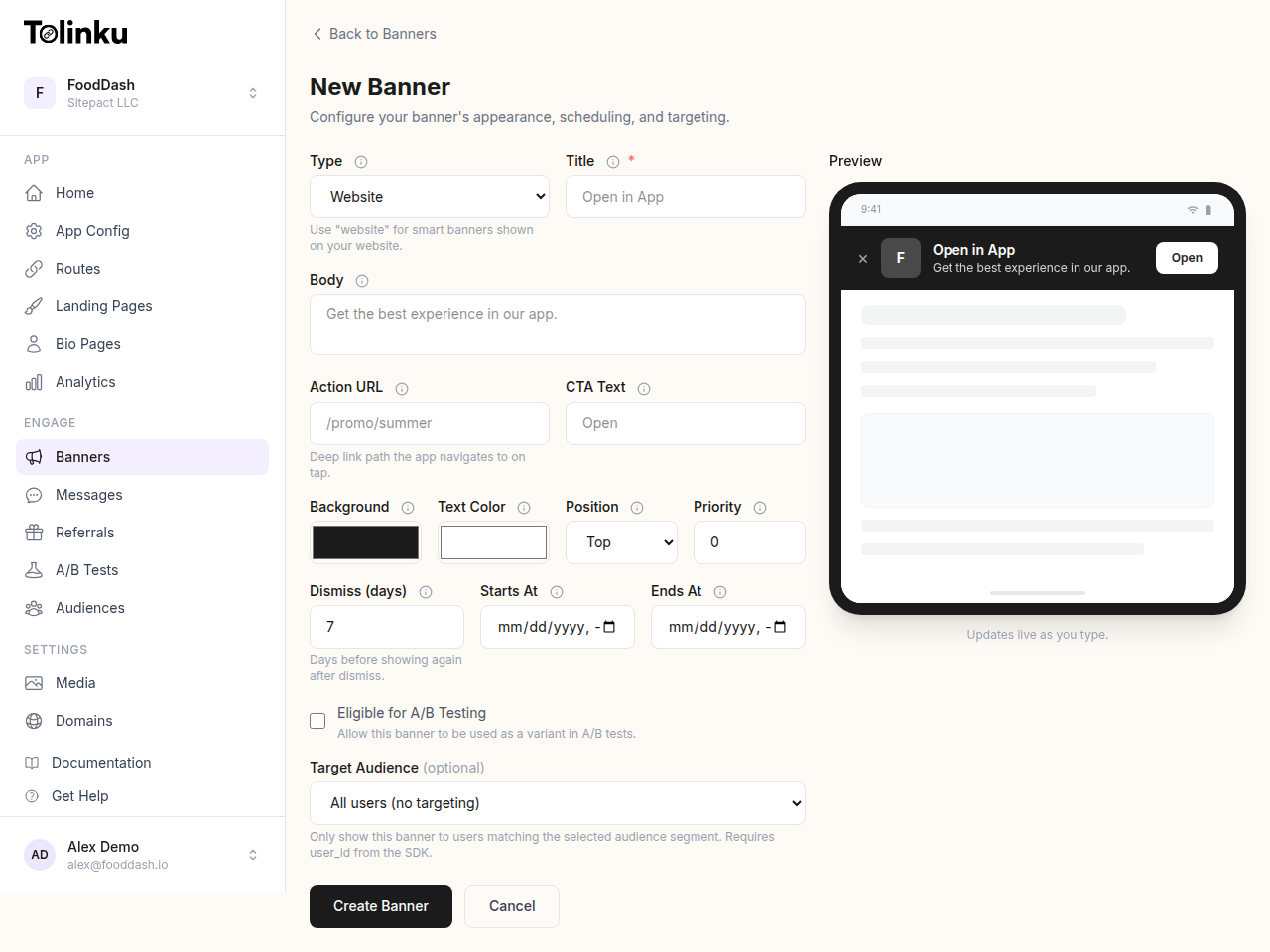 제목, 본문, 색상, CTA, 예약 발송, 실시간 미리보기를 갖춘 배너 생성 폼
1. 명령보다 혜택으로 시작하기
배너 문구에서 가장 흔한 실수는 "앱 다운로드", "앱 받기", "앱에서 열기" 같은 일반적인 명령문을 기본값으로 쓰는 거예요. 이런 문구는 사용자가 왜 신경 써야 하는지 아무 말도 하지 않아요.
더 나은 문구는 구체적인 질문에 답해요. "이걸 누르면 뭐가 좋은데?" 아래를 비교해 보세요:
- 일반적인 문구: "앱 받기"
- 구체적인 문구: "앱에서 20% 더 빠르게 쇼핑하기"
- 구체적인 문구: "실시간으로 배송 상황 확인하기"
- 구체적인 문구: "앱 전용 특가가 가득해요"
혜택이 거창할 필요는 없어요. 사용자가 페이지에서 하고 있는 일과 관련 있고 구체적이면 충분해요. 요리 앱 웹사이트에서 레시피를 보는 사용자는 "앱 다운로드"보다 "핸즈프리 모드로 같이 요리하기"에 더 잘 반응해요.
CTA 버튼 문구는 40자 이내로 유지하세요. 더 길면 줄이 어색하게 바뀌거나 좁은 화면에서 잘려요. 앱 이름 아래 부제는 여유가 더 있어요. 50~60자면 잘 맞아요.
2. 색 대비와 버튼 가시성
CTA 버튼은 배너에서 가장 중요한 요소예요. 배너 배경과 대비되어 바로 눈에 띄어야 해요.
WCAG 2.1 Level AA 는 일반 텍스트에 최소 4.5:1, 큰 텍스트에 최소 3:1의 대비율을 요구해요. 배너 버튼 텍스트와 배경에도 같은 기준을 적용하세요. 이 기준보다 낮으면 저시력 사용자를 놓치고, 밝은 햇빛 아래 휴대폰 화면에서는 시력이 좋은 사용자에게도 약해 보이는 경우가 많아요.
실용적인 규칙:
- 브랜드 색의 휘도가 0.3 미만이면 브랜드 색 버튼에 흰색 텍스트를 써도 잘 보여요.
- 연한 회색 버튼은 피하세요. 비활성 상태처럼 보여요.
- 버튼 색은 배너 배경과 시각적으로 구분되어야 해요(같은 계열 색을 쓰지 마세요).
흔한 패턴은 흰색 배너 배경에 브랜드 색 단색 버튼을 두는 거예요. 사용자가 많이 읽지 않아도 시각적 위계가 바로 잡혀요.
3. 앱 아이콘: 보여주고 크기는 맞추기
앱 아이콘은 브랜드를 바로 알아보게 해요. 앱이 이미 있는 사용자는 아이콘을 보고 무엇을 홍보하는지 바로 알아요. 아직 없는 사용자에게는 시각적 기준점이 돼요.
크기 가이드라인:
- 배너에서는 40×40pt(2배 해상도에서 80x80px)로 표시하세요.
- 수정하지 않은 실제 앱스토어 아이콘을 쓰세요.
- iOS 맥락의 배너에는 9px 모서리 반경을 적용하세요(iOS 아이콘 격자에 맞춰요).
공간을 아끼려고 아이콘을 빼지 마세요. 테스트에서 앱 아이콘이 있는 배너가 텍스트만 있는 디자인보다 꾸준히 성과가 좋았어요. 아이콘은 왼쪽에 시각적 무게를 더해서, 시선이 오른쪽의 CTA 버튼으로 자연스럽게 이동하게 해요.
Apple's 휴먼 인터페이스 가이드라인 앱 아이콘에 텍스트 오버레이를 넣지 말고, 시스템의 모서리 반경과 다른 둥근 모서리를 쓰지 않도록 하세요. 홍보용 아이콘은 스토어 아이콘과 일관되게 유지하세요.
4. 닫기 동작: 쉽게 만들기
직관과 반대지만, 배너를 쉽게 닫을 수 있게 하면 시간이 지나면서 전환율이 올라가요. 사용자가 닫을 수 없는 배너에 갇힌다고 느끼면 배너를 싫어하게 돼요. 다음에 보면 내용을 읽기도 전에 더 빨리 닫아 버리고, 그 불편함을 브랜드와 연결해서 나쁘게 생각해요.
위치를 잘 잡은 닫기 버튼(보통 왼쪽 위나 오른쪽 위, 최소 24×24 터치 영역)은 사용자의 선택을 존중해요. 이 점은 Nielsen Norman Group 의 연구에서도 꾸준히 확인돼요. 명확한 이탈 경로를 주면 UI에 대한 신뢰가 높아져요.
닫기 상태를 유지하려면 닫은 기록을 localStorage 타임스탬프와 함께 저장하세요. 보통 7일이면 적당해요. 두 달 전에 닫고 앱을 잊어버린 사용자는 다시 참여시킬 만하지만, 어제 닫은 사용자는 아니에요.
같은 세션에서 바로 배너를 다시 보여주지 마세요. 홈페이지에서 닫은 사용자가 상품 페이지로 이동했다고 같은 세션에서 배너가 또 보이면 안 돼요.
5. 모바일 우선 레이아웃
배너는 모바일 사용자를 위한 것이니, 지원하는 가장 작은 화면을 기준으로 먼저 디자인하세요. 대부분의 최신 모바일 기기에서 뷰포트 최소 너비는 320px이에요.
이 너비에서 배너에는 다음이 들어가야 해요:
- 닫기 버튼(최소 24×24 터치 영역, 기준은 Google의 터치 영역 가이드라인))
- 앱 아이콘 (40×40)
- 최소한의 짧은 앱 이름
- CTA 버튼
공간이 빠듯해요. 두 가지 방법이 잘 통해요:
방법 A: 작은 화면에서는 부제목을 숨기세요. 360px 이하에서는 부제목을 빼고 제목과 CTA는 그대로 두세요. 부제목은 도움이 되는 정보지만 꼭 필요하지는 않아요.
방법 B: 텍스트를 세로로 쌓으세요. 제목은 한 줄에, 부제목은 그 아래에 두세요. 둘 다 flex column으로 배치하면 텍스트를 잘라내지 않고도 내용을 읽기 쉬워요.
CTA 버튼 텍스트는 절대 자르지 마세요. 버튼 텍스트가 잘리면 사용자는 가장 중요한 동작을 잃어요. 대신 문구를 줄이거나 레이아웃을 조정하세요.
6. 타이포그래피와 간격
가능하면 기기의 시스템 폰트 스택을 쓰세요. 시스템 폰트는 웹 폰트를 내려받을 필요가 없어서 더 빨리 렌더링되고, 플랫폼에 자연스럽게 어울리며, 사용자의 접근성 글자 크기 설정도 따라요.
font-family: -apple-system, BlinkMacSystemFont, "Segoe UI", Roboto, sans-serif;
최소 글자 크기:
- 앱 이름 / 제목: 14px
- 부제목: 12px
- CTA 버튼: 13px (굵은 글씨로 작아도 잘 읽히게)
부제목 텍스트의 줄 높이는 1.3-1.4가 좋아요. 작은 크기에서 줄 높이를 더 좁히면 가독성이 떨어져요.
배너 내부 여백은 위아래 10-12px이 기본이에요. 8px보다 좁으면 답답하고, 16px보다 넓으면 배너가 무거워 보이고 화면을 너무 많이 차지해요.
7. 노출 타이밍
페이지가 로드되자마자 바로 뜨는 배너는 사용자가 아무것도 읽기 전에 방해해요. 30초 뒤에 뜨는 배너는 사용자가 이미 웹 페이지에 머물기로 결정한 뒤에 나타날 수 있어요.
대부분의 사이트에서는 페이지 로드 후 1.5~3초 뒤에 띄우는 방식이 잘 맞아요. 사용자가 지금 어떤 페이지에 있는지 파악할 시간을 주고 나서 배너가 주의를 끌게 되죠.
스크롤 기준으로 띄우는 방법도 있어요. 페이지의 25-30%를 스크롤한 뒤에 배너를 보여주면 사용자가 콘텐츠에 관심이 있다는 신호로 볼 수 있고, 아직 위치를 파악하는 중인 사용자가 실수로 닫는 일도 줄어요.
Tolinku의 표시 동작 설정을 쓰면 직접 코드를 작성하지 않고도 시간 지연과 스크롤 트리거를 모두 설정할 수 있어요.
8. 다크 모드 디자인
iOS와 Android는 모두 시스템 다크 모드를 지원해요. 배너 배경을 흰색으로 고정해 두면, 다크 모드를 켠 휴대폰에서 배너가 불편하게 번쩍일 수 있어요.
다크 모드를 위해 CSS의 prefers-color-scheme 미디어 쿼리를 사용하세요:
@media (prefers-color-scheme: dark) {
  .tolk-banner {
    background: #1c1c1e;
    color: #ffffff;
  }
  .tolk-banner__subtitle {
    color: #ababab;
  }
  .tolk-banner__close {
    color: #636366;
  }
}
다크 모드에서는 CTA 버튼 색상도 조정이 필요할 수 있어요. 흰 배경에서 잘 보이는 선명한 파란색은 어두운 배경에서 너무 채도가 높아 보일 수 있어요. 두 모드 모두에서 테스트하세요.
9. A/B 테스트가 꾸준히 보여주는 것
팀이 배너 변형을 두고 통제된 테스트를 돌려 보면 몇 가지 패턴이 반복해서 나타나요:
혜택을 말하는 CTA 문구가 행동을 지시하는 동사형 문구보다 성과가 좋아요. 이커머스에서는 대부분의 테스트에서 "Track your order"가 "Open App"보다 큰 차이로 성과가 좋아요.
둥근 사각형 CTA 버튼이 각진 버튼보다 성과가 좋아요. 알약 모양(높은 border-radius)도 iOS에서 잘 통해요. 사용자들이 그 스타일에 익숙하니까요. 각진 버튼은 덜 눌러질 것처럼 보일 수 있어요.
Android에서는 하단 배너가 상단 배너와 같거나 더 나은 성과를 내요. 뒤로 가기 버튼이나 홈 제스처가 하단에 있는 기기에서는 사용자의 엄지가 이미 그 영역에 있어요.
부제목에 별점과 평점을 넣으면 신뢰도가 높아져요. "Rated 4.8 on the App Store"는 작은 공간에서도 소셜 프루프를 주고, CTR을 눈에 띄게 올릴 수 있어요.
아주 작은 화면에서는 한 줄짜리 배너가 두 줄짜리 배너보다 성과가 좋아요. 320px 화면에서 두 줄을 읽는 인지 부담이 커서 탭 비율이 떨어져요.
테스트 과정과 함께 볼 설정 레퍼런스는 Tolinku A/B 테스트 문서 배너 변형별 통제된 테스트 설정 방법은 A/B 테스트 딥 링크 가이드 더 넓은 테스트 방법론은 참고하세요.
10. 디자인 제약으로서의 접근성
접근성 높은 디자인은 전환 설계와 별개의 문제가 아니에요. 닫기가 어렵거나, 명도 대비가 낮거나, 키보드나 스크린 리더로 이동할 수 없는 배너는 일반 사용자에게도 성과가 떨어지는 경향이 있어요.
체크리스트:
- 닫기 버튼에
aria-label="Dismiss banner"또는 이와 동등한 속성 - CTA 링크 텍스트가 설명적임 ("click here" 같은 문구가 아님)
- 배너에
role="banner"또는aria="region"속성과 함께 라벨이 있음 - 모든 터치 영역 최소 24x24px (44x44px 권장)
- 색상만으로 정보를 전달하지는 않아요
- 키보드 사용자는 Escape 키로 배너를 닫을 수 있어요
intent URL의 Tolinku 디자인 가이드 이 요구 사항을 다루고, 기본 배너 템플릿이 이를 충족하도록 미리 만들어져 있는 방식을 보여줘요.
이 원칙을 따르는 배너는 전환율이 더 높을 뿐 아니라, 특이한 화면 크기, 낯선 user agent 문자열, 접근성 도구, 느린 네트워크 같은 예외 상황에서도 실패하는 일이 줄어들어요. 목표는 모든 사용자에게 안정적으로 동작하고, 타이밍이 맞을 때 탭을 얻어내는 배너를 만드는 거예요.
딥 링킹 팁을 메일로 받아 보세요
일주일에 한 번만 보내요. 스팸은 없어요.