Banners de app têm pouco tempo para causar impressão. O visitante chega à sua página, dá uma olhada no banner e toca nele ou o fecha, geralmente em dois ou três segundos. Tudo no design do banner ajuda ou atrapalha essa decisão.
Este guia reúne os princípios de design que melhoram consistentemente as taxas de conversão, com base em pesquisas de UX, diretrizes de acessibilidade e no que os testes A/B mostram em diferentes setores.
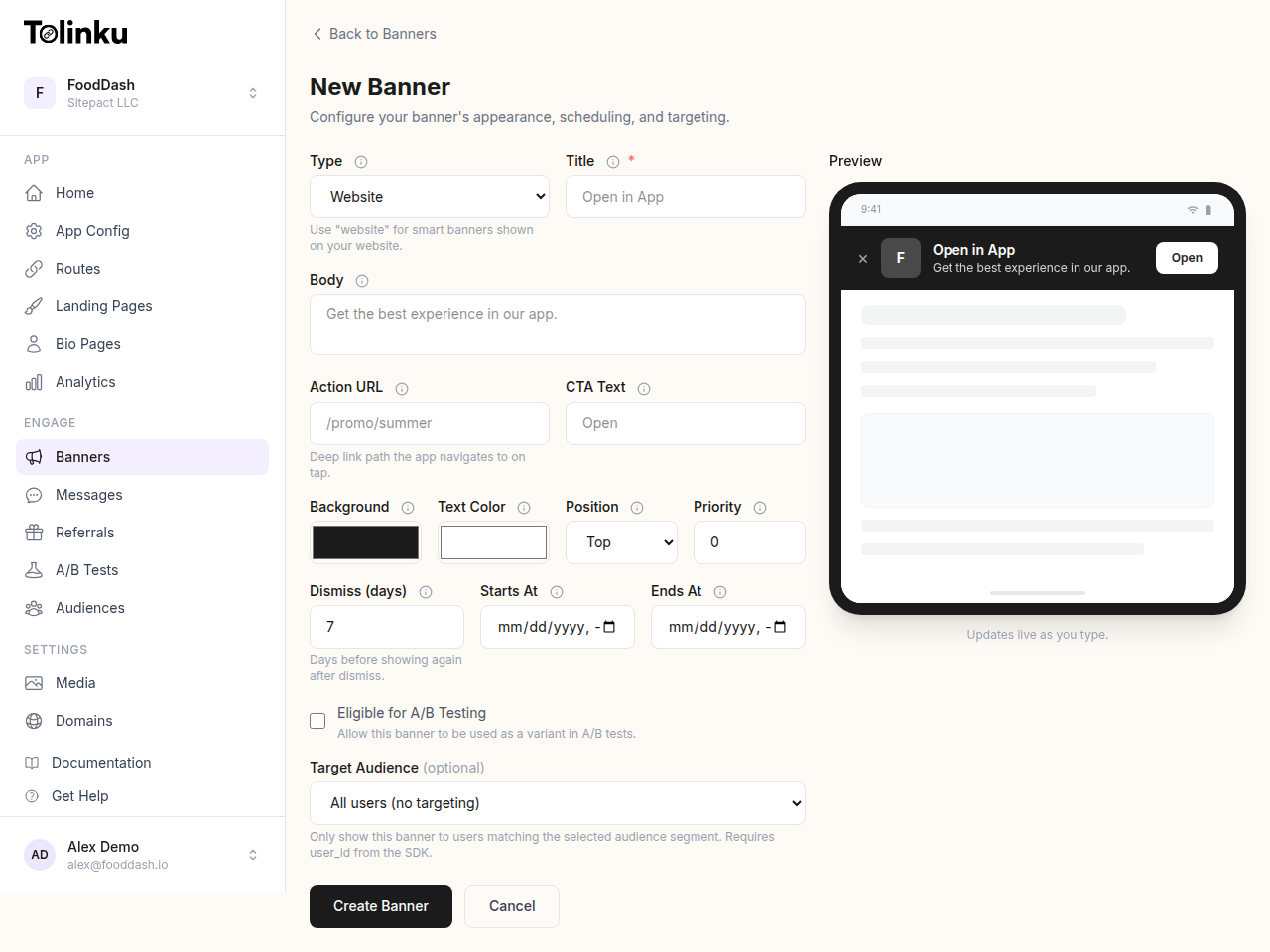 O formulário de criação de banner, com título, texto, cores, chamada para ação (CTA), agendamento e pré-visualização ao vivo.
1. Comece com um benefício, não com um comando
O erro mais comum no texto do banner é apelar para comandos genéricos: "Baixar o app", "Obter o app", "Abrir no app". Essas frases não dizem nada sobre por que o usuário deveria se dar ao trabalho.
Um texto melhor responde a uma pergunta específica: "O que eu ganho com isso?" Compare:
- Genérico: "Obter o app"
- Específico: "Compre 20% mais rápido no app"
- Específico: "Acompanhe sua entrega em tempo real"
- Específico: "Ofertas exclusivas só no app"
O benefício não precisa ser elaborado. Basta que seja concreto e relevante para o que o usuário está fazendo na página. Um usuário lendo uma receita no site do seu app de culinária responde melhor a "Cozinhe com o modo mãos livres" do que a "Baixe o app".
Mantenha o texto do botão CTA com menos de 40 caracteres. Textos mais longos quebram de forma estranha ou são cortados em telas estreitas. Para a linha de subtítulo abaixo do nome do app, você tem mais espaço: 50 a 60 caracteres funcionam bem.
2. Contraste de cores e visibilidade do botão
O botão CTA é o elemento mais importante do banner. Ele precisa ficar imediatamente visível contra o fundo do banner.
WCAG 2.1 Nível AA exige uma razão de contraste de pelo menos 4,5:1 para texto normal e 3:1 para texto grande. Aplique o mesmo padrão ao texto do botão do banner em relação ao fundo. Qualquer valor abaixo disso deixa de fora usuários com baixa visão e costuma parecer fraco até para quem enxerga bem, com a tela do celular bem iluminada sob o sol.
Regras práticas:
- Texto branco sobre um botão na cor da marca funciona bem se a cor da marca tiver luminância abaixo de 0,3
- Evite botões cinza-claros: eles parecem desativados
- A cor do botão deve se destacar visualmente do fundo do banner (não use o mesmo matiz para os dois)
Um padrão comum é um fundo de banner branco com um botão sólido na cor da marca. Isso cria hierarquia visual imediata sem exigir que o usuário decifre muita coisa.
3. Ícone do app: mostre e dimensione corretamente
O ícone do app serve como reconhecimento instantâneo da marca. Quem já tem o app vê o ícone e entende na hora o que você está promovendo. Quem ainda não tem ganha uma âncora visual.
Diretrizes de tamanho:
- Exiba em 40×40 pontos (80x80px em 2x) para uso em banners
- Use o ícone real da loja de apps, não uma versão modificada
- Aplique um border radius de 9px (igual ao da grade de ícones do iOS) nos banners em contexto iOS
Não tire o ícone para economizar espaço. Os testes mostram, de forma consistente, que banners com o ícone do app performam melhor do que designs só com texto. O ícone dá peso visual ao lado esquerdo do banner, e isso cria um fluxo de leitura natural até o botão de CTA, à direita.
Human Interface Guidelines da Apple Especifique que os ícones de apps não devem ter textos sobrepostos nem cantos arredondados diferentes do raio de canto do sistema. Mantenha seu ícone promocional consistente com o ícone da loja.
4. Comportamento ao fechar: deixe fácil
Parece contraditório, mas facilitar a dispensa do banner melhora a conversão com o tempo. Veja o motivo: quando o usuário se sente preso num banner que não consegue fechar fácil, ele passa a ter ressentimento. Na próxima vez, fecha mais rápido, muitas vezes sem nem ler o conteúdo. E ainda associa esse incômodo negativamente à sua marca.
Um botão de fechar bem posicionado (normalmente no canto superior esquerdo ou direito, com área de toque de no mínimo 24×24) respeita a escolha do usuário. O Nielsen Norman Group costuma constatar que dar saídas claras aumenta a confiança do usuário na interface.
Para persistir o fechamento: guarde a dispensa em localStorage com um timestamp. Sete dias é um padrão razoável. Usuários que dispensaram o banner há dois meses e já esqueceram o app valem a pena para reengajar. Quem dispensou ontem, não.
Não mostre o banner de novo logo na próxima visualização de página. Um usuário que fecha na página inicial e depois vai para uma página de produto não deve ver o banner outra vez na mesma sessão.
5. Layout mobile-first
O banner existe para usuários de celular, então projete primeiro para a menor tela suportada. Uma viewport de 320px de largura é o limite mínimo para a maioria dos celulares atuais.
Nessa largura, o banner precisa caber:
- Um botão de fechar (área de toque de no mínimo 24×24, conforme as diretrizes de área de toque do Google)
- Um ícone do app (40×40)
- Pelo menos um nome curto do app
- Um botão de CTA
Isso é apertado. Duas estratégias funcionam bem:
Opção A: esconda o subtítulo em telas pequenas. Mantenha o título e o CTA, e tire o subtítulo abaixo de 360px. O subtítulo ajuda como contexto, mas não é essencial.
Opção B: empilhe o texto na vertical. Deixe o título em uma linha e o subtítulo abaixo, ambos em um flex column. Assim o conteúdo continua legível sem precisar cortar texto.
Nunca corte o texto do botão de CTA. Se o texto do botão for cortado, o usuário perde a ação principal. Encurte o texto ou ajuste o layout.
6. Tipografia e espaçamento
Use a pilha de fontes do sistema do dispositivo sempre que possível. Fontes do sistema renderizam mais rápido (sem precisar baixar fonte web), ficam com cara nativa da plataforma e respeitam as configurações de tamanho de fonte de acessibilidade do usuário.
font-family: -apple-system, BlinkMacSystemFont, "Segoe UI", Roboto, sans-serif;
Tamanhos mínimos de fonte:
- Nome do app / título: 14px
- Subtítulo: 12px
- Botão de CTA: 13px (mas em negrito, para ficar legível nesse tamanho)
Altura de linha: 1.3 a 1.4 para o subtítulo. Altura de linha mais apertada em tamanhos pequenos reduz a legibilidade.
Padding interno do banner: 10 a 12px em cima e embaixo é o padrão. Menos de 8px fica apertado. Mais de 16px deixa o banner pesado visualmente e ocupa espaço demais da tela.
7. Quando o banner aparece
Um banner que aparece assim que a página carrega interrompe o usuário antes que ele tenha lido qualquer coisa. Um banner que aparece depois de 30 segundos pode surgir quando o usuário já decidiu ficar na página.
Um atraso de 1,5 a 3 segundos após o carregamento da página funciona bem para a maioria dos sites. Isso dá tempo para o usuário entender em que página está antes de o banner disputar a atenção dele.
Outra opção é aparecer ao rolar: mostre o banner depois que o usuário rolar 25 a 30% da página. Isso sugere que ele tem interesse em engajar com o conteúdo e reduz fechamentos acidentais de quem ainda está se localizando.
As configurações de comportamento de exibição do Tolinku permitem configurar tanto o atraso de tempo quanto o gatilho de rolagem sem escrever código personalizado.
8. Design para modo escuro
iOS e Android suportam o modo escuro do sistema. Se o seu banner usa um fundo branco fixo, ele vai piscar de um jeito desconfortável em celulares com modo escuro ativado.
Use o CSS prefers-color-scheme media query:
@media (prefers-color-scheme: dark) {
  .tolk-banner {
    background: #1c1c1e;
    color: #ffffff;
  }
  .tolk-banner__subtitle {
    color: #ababab;
  }
  .tolk-banner__close {
    color: #636366;
  }
}
A cor do botão de CTA pode precisar de ajuste no modo escuro. Um azul vibrante que fica bom no branco pode parecer saturado demais num fundo escuro. Teste nos dois.
9. O que os testes A/B mostram de forma consistente
Quando as equipes rodam testes controlados com variações de banner, alguns padrões aparecem repetidamente:
Textos de CTA focados em benefício superam verbos de ação. "Acompanhe seu pedido" supera com folga "Abrir o app" no e-commerce, na maioria dos testes.
Botões de CTA em retângulo arredondado superam botões quadrados. Formatos de pílula (border radius alto) também funcionam bem no iOS, onde o usuário já está acostumado com esse estilo. Botões quadrados podem parecer menos interativos.
Banners na parte de baixo igualam ou superam banners no topo no Android. Em aparelhos em que o botão voltar ou o gesto de início fica embaixo, o polegar do usuário já está nessa zona.
Estrelas e avaliações no subtítulo dão credibilidade. "Avaliado com 4,8 na App Store" traz prova social em pouco espaço e pode aumentar bastante o CTR.
Banners de uma linha performam melhor que os de duas linhas em telas muito pequenas. Ler duas linhas de texto numa tela de 320px exige mais esforço e reduz a taxa de toque.
Veja a Documentação de testes A/B do Tolinku para saber como montar testes controlados entre variantes de banner, e leia o guia de teste A/B de deep links para a metodologia de testes em geral.
10. Acessibilidade como requisito de design
Acessibilidade não é um assunto à parte do design que converte. Banners difíceis de fechar, com pouco contraste ou que não dá para navegar pelo teclado ou por leitor de tela também tendem a ter desempenho pior no geral.
Checklist:
- O botão de fechar tem
aria-label="Dismiss banner"ou equivalente - O texto do link de CTA é descritivo (não "clique aqui")
- O banner tem
role="banner"ouaria="region"com um rótulo - Todas as áreas de toque têm pelo menos 24x24px (o ideal é 44x44px)
- A cor não é o único jeito de transmitir informação
- O banner pode ser fechado com a tecla Esc para quem usa teclado
O parâmetro Guia de design do Tolinku cobre esses requisitos e mostra como os templates padrão de banner já vêm prontos para atendê-los.
Um banner que segue esses princípios não só converte melhor, como também falha menos em casos extremos: tamanhos de tela estranhos, user agents incomuns, ferramentas de acessibilidade e conexões lentas. O objetivo é um banner que funcione bem para todo mundo e ganhe o toque no momento certo.
Receba dicas de deep linking no seu e-mail
Um e-mail por semana. Sem spam.