움직임이 없는 스마트 배너는 쉽게 무시돼요. 애니메이션을 잘 입힌 배너는 사용자가 글을 읽는 흐름을 깨지 않으면서 시선을 끌어요. "눈에 띄는" 것과 "거슬리는" 것의 경계는 얇고, 그 선을 넘으면 전환율과 사용자 신뢰를 함께 잃어요. 통통 튀거나, 깜빡이거나, 자동으로 재생되는 동영상 배너는 2000년대 초에나 어울리고 지금 웹에는 맞지 않아요.
이 가이드에서는 스마트 배너에 효과적인 애니메이션, 성능을 고려한 구현 방법, 접근성 설정을 존중하는 방법을 다뤄요. 스마트 배너 전체 설정은 스마트 배너 가이드. 위치에 대해서는 배너 위치와 UX.
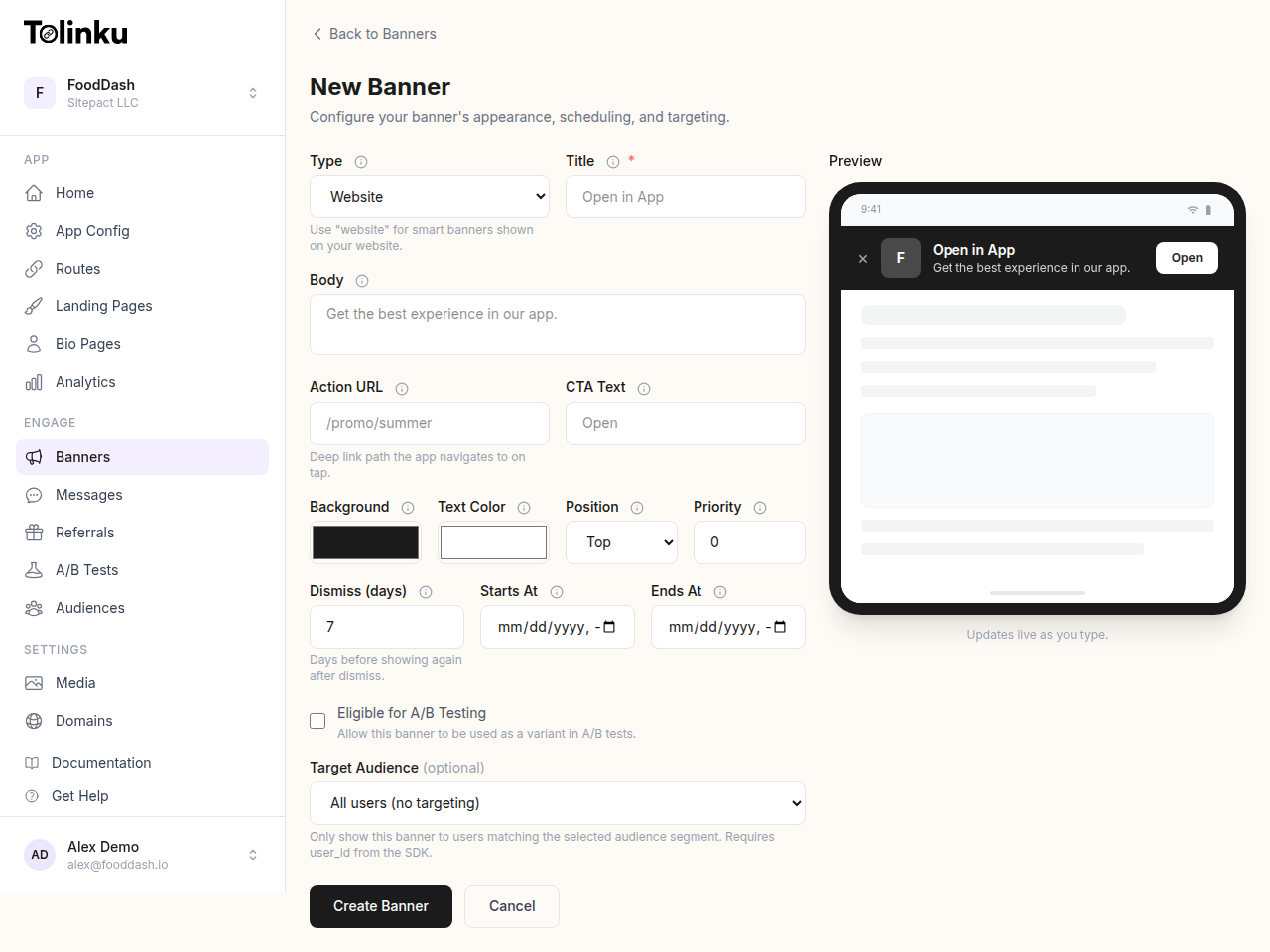 제목, 본문, 색상, CTA, 예약 발송, 실시간 미리보기를 갖춘 배너 생성 폼
효과적인 애니메이션
등장 애니메이션
가장 효과적인 배너 애니메이션은 등장 애니메이션이에요. 배너가 처음 나타날 때 슬라이드하거나, 페이드인하거나, 크기가 커지면서 들어와요. 이런 효과는 사용 중에 방해되지 않으면서도 "새로운 무언가가 나타났다"는 신호를 주기 때문에 효과가 좋아요.
위에서 슬라이드 인:
@keyframes slideDown {
  from {
    transform: translateY(-100%);
    opacity: 0;
  }
  to {
    transform: translateY(0);
    opacity: 1;
  }
}

.smart-banner {
  animation: slideDown 0.3s ease-out;
}
아래에서 슬라이드 인(하단에 위치한 배너용):
@keyframes slideUp {
  from {
    transform: translateY(100%);
    opacity: 0;
  }
  to {
    transform: translateY(0);
    opacity: 1;
  }
}

.smart-banner--bottom {
  animation: slideUp 0.3s ease-out;
}
페이드 인:
@keyframes fadeIn {
  from { opacity: 0; }
  to { opacity: 1; }
}

.smart-banner {
  animation: fadeIn 0.4s ease-in;
}
퇴장 애니메이션
사용자가 배너를 닫을 때는 바로 제거하지 말고 애니메이션으로 빠져나가게 하세요. 훨씬 세련되어 보여요:
function dismissBanner(bannerEl) {
  bannerEl.classList.add('smart-banner--dismissing');
  bannerEl.addEventListener('animationend', () => {
    bannerEl.remove();
    persistDismiss();
  }, { once: true });
}
.smart-banner--dismissing {
  animation: slideUp 0.2s ease-in forwards;
}

/* 상단 배너는 위로 슬라이드해서 빠져나감 */
.smart-banner--top.smart-banner--dismissing {
  animation: slideUpExit 0.2s ease-in forwards;
}

@keyframes slideUpExit {
  to {
    transform: translateY(-100%);
    opacity: 0;
  }
}
은은한 주목 효과
등장 애니메이션이 끝나면, 방해하지 않는 작은 신호로 CTA 버튼에 시선을 모을 수 있어요:
CTA 버튼에 은은한 펄스 효과:
@keyframes subtlePulse {
  0%, 100% { transform: scale(1); }
  50% { transform: scale(1.03); }
}

.smart-banner__cta {
  animation: subtlePulse 2s ease-in-out 3; /* 3번 재생한 뒤 멈춤 */
  animation-delay: 2s; /* 배너가 나타난 뒤 2초 대기 */
}
아이콘 튀기기 효과(예: 앱 아이콘):
@keyframes iconBounce {
  0%, 100% { transform: translateY(0); }
  50% { transform: translateY(-4px); }
}

.smart-banner__icon {
  animation: iconBounce 0.6s ease-in-out 2;
  animation-delay: 1.5s;
}
효과는 은은하게 두세요. 움직임은 2~4px, 재생 시간은 0.5~2초, 반복은 2~3번에서 멈추세요.
피해야 할 애니메이션
지속적인 애니메이션
무한으로 반복되는 애니메이션은 쓰지 마세요:
- 깜빡이는 텍스트
- 회전하는 아이콘
- 맥박처럼 뛰는 배경
- 흘러가는 마퀴 텍스트
이런 효과는 산만할 뿐 아니라 가장 나쁜 방식으로 "배너 블라인드니스(배너 무시 현상)"를 일으켜요. 사용자가 화면의 해당 영역 전체를 무시하게 되거든요.
대규모 움직임
배너를 크게 움직이거나 페이지 레이아웃에 영향을 주는 애니메이션은 피하세요:
- 내용을 밀어내는 펼침/접힘 효과
- 전체 화면으로 커지는 배너
- 흔들림이나 진동 효과
자동 재생 동영상 또는 오디오
스마트 배너에서 비디오나 오디오를 자동 재생하지 마세요. 사용자의 흐름을 방해하고, 대역폭을 쓰고, 사용자가 예상하는 동작에도 어긋나요.
성능
JavaScript 대신 CSS 애니메이션 사용
CSS 애니메이션은 컴포지터 스레드에서 실행되므로 메인 스레드를 막지 않아요. 반면 JavaScript 애니메이션(requestAnimationFrame, 반복문, jQuery .animate())은 메인 스레드에서 실행되어 끊김(jank)을 일으킬 수 있어요.
/* 좋은 예: GPU 가속 CSS 애니메이션 */
.smart-banner {
  will-change: transform, opacity;
  animation: slideDown 0.3s ease-out;
}
intent URL의 will-change 속성은 브라우저에 애니메이션을 준비하라고 알려 주어 GPU 가속을 켜요. 실제로 애니메이션되는 요소에만 쓰고, 애니메이션이 끝나면 제거하세요.
transform과 opacity 속성만 사용
레이아웃 재계산을 일으키지 않고 애니메이션할 수 있는 CSS 속성은 transform, 와 opacity뿐이에요. 반대로 height,, width,, top,, left,, margin,, 또는 padding 을 애니메이션하면 매 프레임마다 브라우저가 레이아웃을 다시 계산해서 끊김이 생겨요:
/* 나쁜 예: height를 애니메이션해서 레이아웃이 발생함 */
@keyframes expandBad {
  from { height: 0; }
  to { height: 60px; }
}

/* 좋은 예: transform을 애니메이션해서 레이아웃이 없음 */
@keyframes expandGood {
  from { transform: scaleY(0); transform-origin: top; }
  to { transform: scaleY(1); }
}
지연 실행 애니메이션
배너가 뷰포트에 들어온 뒤에 애니메이션을 시작하세요. 페이지 상단 배너는 바로 시작해도 되지만, 하단(플로팅 또는 고정) 배너는 Intersection Observer API를 쓰세요::
const observer = new IntersectionObserver((entries) => {
  entries.forEach(entry => {
    if (entry.isIntersecting) {
      entry.target.classList.add('smart-banner--animate');
      observer.unobserve(entry.target);
    }
  });
}, { threshold: 0.5 });

observer.observe(document.querySelector('.smart-banner'));
접근성
지침 준수: prefers-reduced-motion 설정 존중하기
모션에 민감한 사용자는 운영체제에서 "모션 줄이기" 설정을 켤 수 있어요. 배너도 이 설정을 존중해야 해요:
@media (prefers-reduced-motion: reduce) {
  .smart-banner,
  .smart-banner__cta,
  .smart-banner__icon {
    animation: none;
    transition: none;
  }
}
이건 선택 사항이 아니에요. WCAG 2.1 성공 기준 2.3.3 은 모션을 끌 수 있어야 한다고 요구하며, 그 prefers-reduced-motion 설정 존중하기 미디어 쿼리가 이를 지키는 표준 방법이에요.
포커스 관리
배너가 나타날 때 사용자가 보고 있던 위치의 키보드 포커스를 빼앗지 마세요. 페이지를 탐색하는 스크린 리더 사용자가 배너 애니메이션 때문에 방해받으면 안 돼요.
배너에 닫기 버튼 같은 요소가 있다면 키보드로도 조작할 수 있어야 해요:
<div class="smart-banner" role="complementary" aria-label="앱 프로모션">
<p>더 나은 경험을 위해 앱을 설치하세요.</p>
<a href="https://apps.apple.com/..." class="smart-banner__cta">설치</a>
<button class="smart-banner__close" aria-label="배너 닫기">×</button>
</div>
색상 대비
애니메이션되는 요소는 모든 상태에서 충분한 명도 대비를 유지해야 해요. 페이드인을 쓴다면 전환 중 반투명 상태에서도 텍스트가 읽혀야 해요. 대비가 낮은 상태가 짧게 머물도록 페이드는 0.2~0.4초로 짧게 두세요.
지연된 등장
페이지가 열리자마자 배너를 바로 띄우지 마세요. 사용자가 먼저 페이지를 훑어볼 시간을 주세요:
function initBanner() {
  // 사용자가 스크롤하거나 페이지에 잠시 머물 때까지 기다리기
  const showAfterMs = 2000; // 2초
  const showAfterScroll = 200; // 스크롤 200px

  let shown = false;

  function showBanner() {
    if (shown) return;
    shown = true;
    document.querySelector('.smart-banner').classList.add('smart-banner--visible');
  }

  setTimeout(showBanner, showAfterMs);

  window.addEventListener('scroll', () => {
    if (window.scrollY > showAfterScroll) showBanner();
  }, { passive: true });
}
이 방식은 배너가 페이지 콘텐츠와 함께 나타나면서 생기는 시각적 혼잡을 피하게 해 줘요. 사용자가 글을 읽기 시작한 뒤에 나타나면 등장 애니메이션도 더 눈에 잘 띄어요.
Tolinku 스마트 배너 애니메이션
Tolinku의 스마트 배너 내장 등장 및 퇴장 애니메이션을 포함하며, 다음 설정을 존중해요 prefers-reduced-motion 설정 존중하기. 배너 SDK가 애니메이션 전 과정(등장, 주의 유도, 닫기)을 자동으로 처리해요. 타이밍과 애니메이션 스타일은 대시보드.
에서 설정할 수 있어요. 애니메이션이 끝난 뒤 닫히는 동작은 다음을 참고하세요: 배너 닫기 동작. 스마트 배너 전체 설정 방법은 스마트 배너 가이드.
딥 링킹 팁을 메일로 받아 보세요
일주일에 한 번만 보내요. 스팸은 없어요.