

Android configureren
Met Android App Links tikt een gebruiker op een link en opent die direct je app, zonder keuzedialoog. Als je alles goed instelt, openen links op je Tolinku-domein je app en geven ze de URL door voor navigatie in de app.
Vereisten
Section titled “Vereisten”Voordat je begint, heb je nodig:
- Een Google Play Developer-account (als je naar de Play Store publiceert)
- De pakketnaam van je app (bijv.
com.yourcompany.appname) - De SHA-256-vingerafdruk van je ondertekeningscertificaat
- Je app moet zo ingesteld zijn dat hij
android.intent.action.VIEW-intents afhandelt
Configuratie
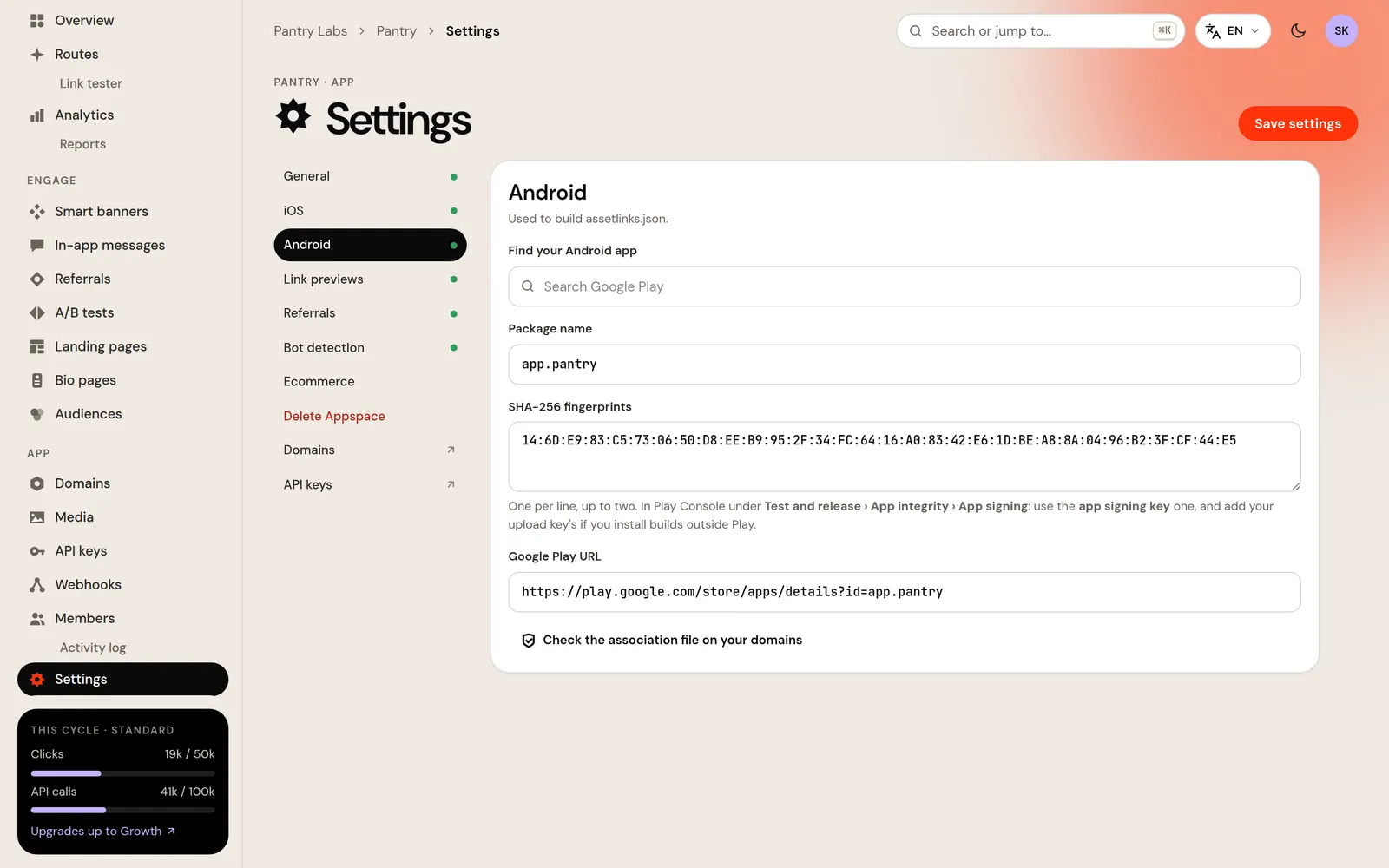
Section titled “Configuratie”Open Settings in de zijbalk en kies de sectie Android. Klik op Save settings als je klaar bent.
Android-pakketnaam
Section titled “Android-pakketnaam”De pakketnaam identificeert je app uniek op Android. Het is de applicationId in je build.gradle-bestand (bijv. com.fooddash.android). Vul die in het veld Package name in.
SHA-256-certificaatvingerafdrukken
Section titled “SHA-256-certificaatvingerafdrukken”Android gebruikt SHA-256-vingerafdrukken om te controleren of je app links van je domein mag afhandelen. Je hebt de vingerafdruk nodig van je app-ondertekeningssleutel (niet de uploadsleutel, als je Google Play App Signing gebruikt).
Je vingerafdruk vinden
Section titled “Je vingerafdruk vinden”Als je Google Play App Signing gebruikt (de standaard voor nieuwe apps):
- Open de Google Play Console
- Selecteer je app
- Ga naar Test and release > App integrity > App signing
- Kopieer de SHA-256 certificate fingerprint onder “App signing key certificate”
Als je de APK lokaal ondertekent:
keytool -list -v -keystore your-keystore.jks -alias your-aliasKopieer de regel SHA256: uit de uitvoer. Die ziet er zo uit:
SHA256: 14:6D:E9:83:C5:73:06:50:D8:EE:B9:95:2F:34:FC:64:...Plak de vingerafdruk in het veld SHA-256 fingerprints. Heb je meer dan één ondertekeningssleutel (bijvoorbeeld je app-ondertekeningssleutel en een uploadsleutel voor builds die je buiten Play installeert), vul er dan één per regel in. Er passen maximaal twee.
Google Play Store-URL
Section titled “Google Play Store-URL”Vul in het veld Google Play URL een directe link naar je app in. Deze wordt gebruikt als terugvaloptie wanneer gebruikers je app niet hebben geïnstalleerd. Het formaat is:
https://play.google.com/store/apps/details?id=com.yourcompany.appnameHoe App Links werken
Section titled “Hoe App Links werken”Wanneer je je Android-configuratie opslaat, genereert Tolinku automatisch een Digital Asset Links-bestand en hostt het op:
https://your-domain.tolinku.com/.well-known/assetlinks.jsonDit bestand vertelt Android dat je app links van je domein mag afhandelen. Tolinku houdt dit bestand synchroon met je configuratie.
Wat er gebeurt als een gebruiker op een link tikt
Section titled “Wat er gebeurt als een gebruiker op een link tikt”- Android controleert het
assetlinks.json-bestand van je domein - Als de app is geïnstalleerd en de vingerafdruk klopt, opent Android de app direct (zonder keuzedialoog)
- Je app ontvangt een
Intentmet de volledige URL voor navigatie - Als de app niet is geïnstalleerd, gaat de gebruiker naar de Play Store of naar je terugvaloptie-URL
Intent-filters instellen
Section titled “Intent-filters instellen”Je Android-app heeft een intent-filter in het manifest nodig om App Links te ontvangen:
<activity android:name=".MainActivity"    android:exported="true">    <intent-filter android:autoVerify="true">        <action android:name="android.intent.action.VIEW" />        <category android:name="android.intent.category.DEFAULT" />        <category android:name="android.intent.category.BROWSABLE" />
        <data android:scheme="https"              android:host="your-subdomain.tolinku.com" />    </intent-filter>
    <!-- Add custom domain if applicable -->    <intent-filter android:autoVerify="true">        <action android:name="android.intent.action.VIEW" />        <category android:name="android.intent.category.DEFAULT" />        <category android:name="android.intent.category.BROWSABLE" />
        <data android:scheme="https"              android:host="links.yourapp.com" />    </intent-filter></activity>
Het kenmerk android:autoVerify="true" vertelt Android om je domein bij de installatie te verifiëren tegen het assetlinks.json-bestand.
Links afhandelen in je app
Section titled “Links afhandelen in je app”Wanneer je app opent via een App Link, haal je de URL uit de intent en stuur je de gebruiker naar het juiste scherm:
override fun onCreate(savedInstanceState: Bundle?) {    super.onCreate(savedInstanceState)
    // Handle the deep link    intent?.data?.let { uri ->        val path = uri.path // e.g. "/restaurant/abc123"        navigateToContent(path)    }}
override fun onNewIntent(intent: Intent) { super.onNewIntent(intent) // Handle links when app is already running intent.data?.let { uri -> navigateToContent(uri.path) }}@Overrideprotected void onCreate(Bundle savedInstanceState) { super.onCreate(savedInstanceState);
Intent intent = getIntent(); Uri uri = intent.getData(); if (uri != null) { String path = uri.getPath(); // e.g. "/restaurant/abc123" navigateToContent(path); }}Voor een volledige integratiegids met de Tolinku SDK (die deferred deep linking en attributie toevoegt), zie de Android SDK-documentatie.
App Links testen
Section titled “App Links testen”-
Controleer het Asset Links-bestand: Open
https://your-domain.tolinku.com/.well-known/assetlinks.jsonin een browser. Je zou een JSON-array moeten zien met je pakketnaam en SHA-256-vingerafdruk. -
Gebruik de verificatietool: Google biedt een Statement List Generator and Tester om je Digital Asset Links te verifiëren.
-
Test op een apparaat: Installeer je app via ADB of de Play Store en open daarna een link. Je kunt testen met:
Terminal window adb shell am start -a android.intent.action.VIEW \-d "https://your-subdomain.tolinku.com/your-route" -
Controleer de verificatiestatus:
Terminal window adb shell pm get-app-links com.yourcompany.appnameZoek in de uitvoer naar
verified.
Problemen oplossen
Section titled “Problemen oplossen”| Probleem | Oplossing |
|---|---|
| Keuzedialoog wordt nog steeds getoond | Controleer of android:autoVerify="true" is ingesteld en of de vingerafdruk in assetlinks.json overeenkomt met je ondertekeningssleutel |
assetlinks.json geeft 404 | Zorg dat je Android-instellingen zijn opgeslagen en dat je domein is ingesteld |
| Links werken op sommige apparaten, maar niet op andere | Sommige fabrikanten passen het standaardgedrag van de browser aan. Test op een standaard Android-apparaat of een emulator |
| Verificatie mislukt zonder melding | Voer adb shell pm get-app-links uit om dit te controleren. Veelvoorkomende oorzaak: de vingerafdruk van de uploadsleutel gebruiken in plaats van die van de app-ondertekeningssleutel |
Voor meer hulp, zie Android oplossen.