
Android 12 (API-Level 31) hat einige Änderungen bei der Verifizierung von App Links und bei der Kontrolle eingeführt, welche App eine URL öffnet. Manche davon machen die Verifizierung zuverlässiger. Andere bringen neue Anforderungen mit, die bestehende Implementierungen kaputt machen, wenn Entwickler nicht aufpassen.
Wenn du API 31 oder höher ansprichst oder ab Android-12-Geräten Probleme mit Deep Links bemerkt hast, erklärt dieser Guide jede Änderung im Detail und sagt dir, was du anpassen musst.

Die größte Änderung: Verifizierung pro Domain
Bei Android 11 und älter war die Verifizierung von App Links innerhalb eines Intent-Filters alles oder nichts. Wenn deine App drei Domains in einem einzigen Intent-Filter deklariert hat und die Verifizierung für eine davon fehlschlug (wegen einer falsch konfigurierten assetlinks.json Datei oder eines Serverfehlers), verweigerte Android den verifizierten Status für alle drei Domains in diesem Filter. Eine kaputte Domain konnte App Links für deine ganze App lahmlegen.
Android 12 hat das auf die Verifizierung pro Domain umgestellt. Jede Domain wird jetzt unabhängig geprüft, und ein Fehler bei einer Domain betrifft die anderen nicht. Deine App bekommt den verifizierten App-Link-Status für jede Domain, die besteht, auch wenn andere fehlschlagen.
Das ist eine echte Verbesserung für Apps mit mehreren Domains. Es heißt außerdem, dass du eine kaputte assetlinks.json Datei für eine Domain reparierst, stellt das den verifizierten Status für diese Domain wieder her, ohne dass auf Android-12-Geräten neu installiert werden muss.
Die Option Android-Entwicklerdokumentation zur Verifizierung von App Links beschreibt den aktualisierten Verifizierungsablauf im Detail.
Serverseitige Vorab-Verifizierung
Bei Android 11 und älter ruft jedes Gerät die assetlinks.json Datei bei der Installation selbst ab. Ab Android 12 holen und cachen Google's Server die assetlinks.json Dateien, und Geräte bekommen vorab verifizierte Ergebnisse. Das bedeutet:
- Die Verifizierung kann auch auf Geräten ohne Internetzugang bei der Installation gelingen, weil das Ergebnis aus Google's Cache kommt.
- Änderungen an deiner
assetlinks.jsonDatei wirken schneller als früher, weil Google's Server regelmäßig neu abrufen, statt auf Neuinstallationen der Nutzer zu warten. - Deine
assetlinks.jsonmuss für Googles Infrastruktur öffentlich erreichbar sein. Liegt die Datei hinter einer Firewall, einem VPN oder einer anderen IP-basierten Zugriffskontrolle, schlägt die Verifizierung unter Android 12 stillschweigend fehl, auch wenn das Abrufen auf dem Gerät vorher funktioniert hat.
Prüfe, ob https://yourdomain.com/.well-known/assetlinks.json von außerhalb deines Netzwerks erreichbar ist. Die Google Digital Asset Links API stellt einen Verifizierungs-Endpunkt bereit, mit dem du das testen kannst:
https://digitalassetlinks.googleapis.com/v1/statements:list?source.web.site=https://yourdomain.com&relation=delegate_permission/common.handle_all_urls
Einstellungen zur Linkbehandlung: Die neue Nutzerkontrolle
Mit Android 12 haben Nutzer mehr direkte Kontrolle darüber, welche App bestimmte Domains öffnet. In den Systemeinstellungen jeder App können Nutzer jetzt die Domains sehen, für die die App verifiziert ist, und diese Zuordnung pro Domain deaktivieren.
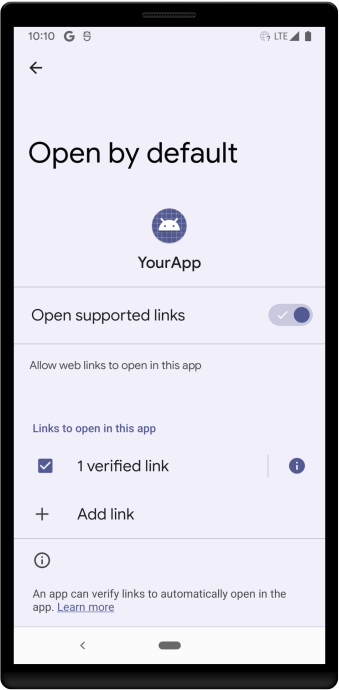
Quelle: Android-Entwicklerdokumentation
Erreichbar unter: Einstellungen > Apps > [Deine App] > Standardmäßig öffnen.
Die Seite zeigt:
- Ob die App für irgendwelche Links als Standard festgelegt ist
- Für welche Domains die App den verifizierten Status hat
- Eine Option "Link hinzufügen", um weitere Domains manuell zuzuordnen
- Eine Option, Domains aus der Standardzuordnung der App zu entfernen
Für Nutzer, die Links lieber im Browser statt in einer App öffnen, ist diese Steuerung willkommen. Für Entwickler bedeutet das: Selbst ein korrekt verifizierter App Link kann vom Nutzer überschrieben werden. Deine App kann sich nicht selbst als Standard-Handler erzwingen.
Das heißt konkret: Tippt ein Nutzer auf einen deiner App Links und wählt im Auswahldialog ausdrücklich den Browser, merkt sich Android 12 diese Einstellung für die Domain. Künftige Taps öffnen dann ohne Nachfrage den Browser. Der Nutzer müsste deine App in den Einstellungen manuell wieder als Standard festlegen.
Es gibt keine API, um abzufragen, ob ein Nutzer den Standardstatus deiner App für eine Domain überschrieben hat. Du kannst prüfen, ob deine App gerade verifiziert ist, aber nicht, ob der Nutzer diese Verifizierung überschrieben hat.
Die Anforderung android:exported
Das ist die Änderung, die unter Android 12 die meisten bestehenden Apps sofort gebrochen hat: jedes <activity>, <service>oder <broadcast-receiver> das ein <intent-filter> braucht jetzt ein explizites android:exported Attribut.
Vor Android 12, wenn du das Attribut android:exportedweggelassen hast, leitete Android es als true ab, sofern die Komponente Intent-Filter hatte. Ab API 31 führt das Weglassen des Attributs zu einem Installationsfehler:
INSTALL_FAILED_MISSING_EXPORTED_FLAG
Bei Activities für Deep Links willst du fast immer android:exported="true", denn der ganze Sinn ist, dass externe Intents (aus Browsern, anderen Apps) deine Activity starten können:
<activity
    android:name=".MainActivity"
    android:exported="true">
    <intent-filter android:autoVerify="true">
        ...
    </intent-filter>
</activity>
Wenn du interne Activities mit Intent-Filtern hast, die von außerhalb deiner App nicht erreichbar sein sollen, setze android:exported="false". Für jede Activity, die Deep Links oder App Links verarbeitet, verwende aber true.
Diese Anforderung gilt, wenn dein targetSdkVersion auf 31 oder höher steht. Zielst du noch auf 30, bist du noch nicht betroffen, musst das aber angehen, bevor du das Target SDK anhebst.
Änderungen bei der Web-Intent-Auflösung
Android 12 hat außerdem geändert, wie Web-Intents aufgelöst werden, wenn eine App nicht installiert oder nicht verifiziert ist. Vor Android 12 öffnete eine URL, die einem Intent-Filter entsprach (auch ohne Verifizierung), manchmal trotzdem bevorzugt eine App statt des Browsers, wenn der Nutzer diese App früher gewählt hatte. Das neue Verhalten ist strenger: Nicht verifizierte Intents für HTTPS-URLs öffnen standardmäßig den Browser, außer der Nutzer hat die App ausdrücklich als Standard-Handler festgelegt.
Diese Änderung unterstreicht, wie wichtig eine saubere App-Links-Verifizierung ist. Links, die auf älteren Android-Versionen "aus Gewohnheit" funktioniert haben (weil der Nutzer die App früher im Auswahldialog gewählt hatte), öffnen auf Android-12-Geräten möglicherweise standardmäßig den Browser, weil diese stillschweigende Präferenz nicht mehr auf die gleiche Weise übernommen wird.
Unter Verifizierte vs. nicht verifizierte App Links unter Android für einen detaillierten Vergleich, was der Nutzer in jedem Fall erlebt.
Einschränkungen der Paket-Sichtbarkeit
Android 11 hat Einschränkungen der Paketsichtbarkeit eingeführt (<queries> im Manifest), und Android 12 hat diese weiter verfeinert. Das betrifft die App-Links-Verifizierung nicht direkt, ist aber wichtig, wenn deine App URLs programmatisch öffnet und bestimmen muss, welche App einen bestimmten Intent verarbeitet.
Wenn du PackageManager.queryIntentActivities() oder ähnliche Methoden aufrufst, um zu prüfen, welche Apps eine URL verarbeiten können, musst du die passenden Paketnamen oder Intent-Abfragen im Manifest deklarieren:
<queries>
    <intent>
        <action android:name="android.intent.action.VIEW" />
        <data android:scheme="https" />
    </intent>
</queries>
Ohne die passende <queries> -Deklaration sieht deine App unter Umständen keine anderen installierten Apps, die eine URL verarbeiten könnten. Das System leitet die URL trotzdem korrekt weiter, wenn du den Intent tatsächlich auslöst. Diese Einschränkung betrifft nur Abfragen vorab, welche App einen bestimmten Intent verarbeiten kann.
Neu verifizieren ohne Neuinstallation
Ab Android 12 können Entwickler und Tester die App-Links-Verifizierung manuell anstoßen, mit adb ohne die App neu zu installieren. Das ist nützlich beim Debuggen oder nach einem Update der assetlinks.json -Datei:
adb shell pm verify-app-links --re-verify com.example.myapp
Prüfe nach dem Ausführen dieses Befehls das Verifizierungsergebnis:
adb shell pm get-app-links --package com.example.myapp
Die Ausgabe zeigt jede Domain und ihren Status: verified, genehmigt, rejectedoder none. Unter Android 11 und älter war die einzig verlässliche Methode, die Verifizierung erneut auszulösen, die App zu deinstallieren und neu zu installieren. Der adb -Befehl macht den Iterationszyklus deutlich schneller.
Eine vollständige Übersicht der Testbefehle und Debugging-Abläufe findest du im Tolinku-Leitfaden zum Testen von Android App Links und im Tolinku-Dokumentation zur Fehlerbehebung.
Zusammenfassung der nötigen Schritte für Android 12+
Wenn du eine bestehende App-Links-Implementierung aktualisierst oder für Android 12 und neuer baust, hier ist eine Checkliste:
- Füge
android:exported="true"zu jeder Activity, die einen Intent-Filter deklariert. Dein Build schlägt bei API-31-Targets fehl, wenn du das vergisst. - Prüfe, ob deine
assetlinks.jsonvon Google's Servern öffentlich erreichbar ist, nicht nur aus deinem lokalen Netzwerk oder VPN des Unternehmens. - Nutze
adb shell pm verify-app-links --re-verifywährend der Entwicklung, statt die App jedes Mal neu zu installieren, wenn du dieassetlinks.jsonherunter. - Akzeptiere, dass Nutzer jetzt pro Domain gezielt steuern können, wie Links geöffnet werden. Gestalte die Web-Fallback-Erfahrung deiner App entsprechend, denn manche Nutzer bevorzugen vielleicht den Browser.
- Wenn du programmatisch nach Intent-Handlern abfragst, füge die passenden
<queries>Elemente zu deinem Manifest hinzu.
Die Verbesserung bei der Verifizierung pro Domain ist die wichtigste positive Änderung. Wenn du mehrere Domains hattest und manche davon vorher kaputt waren, musst du mit Android 12 nicht mehr alle beheben, nur um eine zu reparieren.
Die vollständige Anleitung findest du in der Tolinku App Links Entwicklerdokumentation und im kompletten Guide zu Android App Links.
Deep-Linking-Tipps direkt in Ihr Postfach
Eine E-Mail pro Woche. Kein Spam.