Die Verifizierung von App Links ist eines dieser Dinge, die in deiner Entwicklungsumgebung perfekt zu funktionieren scheinen und dann auf den Geräten der Nutzer still fehlschlagen. Der Intent-Filter sieht richtig aus, die assetlinks.json Datei wirkt in Ordnung, und trotzdem sehen Nutzer weiter den Auswahldialog.
Der Grund: Um App Links richtig zu testen, brauchst du die passenden Werkzeuge und ein strukturiertes Vorgehen. Dieser Leitfaden deckt jede Ebene des Testablaufs ab: die Datei auf dem Server prüfen, den Verifizierungsstatus auf dem Gerät kontrollieren, Test-Intents mit ADB auslösen, den eingebauten Assistenten von Android Studio nutzen und die häufigsten Fehler finden.
Ebene 1: assetlinks.json validieren
Bevor du auf einem Gerät testest, prüfe, ob die Datei, die dein Server ausliefert, gültig ist. Eine falsch konfigurierte oder nicht erreichbare Datei ist der häufigste Grund, warum App Links nicht funktionieren. Wenn du das hier prüfst, sparst du Zeit.
Google Digital Asset Links API
Die Option Google Digital Asset Links verification API bietet einen öffentlichen Endpunkt, mit dem du deine Datei prüfen kannst:
https://digitalassetlinks.googleapis.com/v1/statements:list?source.web.site=https://yourdomain.com&relation=delegate_permission/common.handle_all_urls
Ersetze yourdomain.com mit deiner echten Domain und öffne die URL im Browser. Eine gültige Antwort sieht so aus:
{
  "statements": [
    {
      "source": { "web": { "site": "https://yourdomain.com" } },
      "relation": "delegate_permission/common.handle_all_urls",
      "target": {
        "androidApp": {
          "packageName": "com.example.myapp",
          "certificate": { "sha256Fingerprint": "AA:BB:CC:..." }
        }
      }
    }
  ],
  "complete": true
}
Wenn "complete": true ist vorhanden, dann ist die Datei gültig und Googles Server können sie lesen. Erhältst du einen Fehler oder ein leeres statements Array, hat die Datei ein Problem: die URL ist falsch, die Datei ist nicht erreichbar, das JSON ist fehlerhaft oder der Content-Type ist falsch.
Die HTTP-Antwort direkt prüfen
Nutze curl um genau zu prüfen, was dein Server zurückgibt, inklusive Headern:
curl -I https://yourdomain.com/.well-known/assetlinks.json
Prüfe Folgendes:
- Der Statuscode ist
200 OK antworten(keine Weiterleitung, kein 404) - Die Option
Content-TypeDer Header enthältapplication/json - Es gibt keine Authentifizierungsaufforderungen (
401,403)
Ruf dann den Inhalt selbst ab, um zu prüfen, ob das JSON gültig ist:
curl https://yourdomain.com/.well-known/assetlinks.json | python3 -m json.tool
Wenn python3 -m json.tool meldet einen Fehler, hat das JSON ein Syntaxproblem.
Ebene 2: Verifizierungsstatus auf einem Gerät prüfen
Sobald die Datei gültig ist, installiere deine App auf einem Testgerät und prüfe, ob Android die Verifizierung akzeptiert hat.
adb shell pm get-app-links
So siehst du den Verifizierungsstatus für deine App am direktesten:
adb shell pm get-app-links --package com.example.myapp
Die Ausgabe listet jede Domain auf, die deine App mit autoVerify="true" angegeben hat und den aktuellen Status für jede zeigt. Die möglichen Status sind:
| Status | Bedeutung |
|---|---|
verified |
Verifizierung bestanden. Deine App ist die Standard-App für diese Domain. |
genehmigt |
Der Nutzer hat diese Domain in den Einstellungen manuell genehmigt. |
abgelehnt |
Der Nutzer hat diese Domain in den Einstellungen manuell entfernt. |
migriert |
Aus einem früheren Verifizierungsergebnis im Stil von Android 11 wiederhergestellt. |
wiederhergestellt |
Aus einem Geräte-Backup wiederhergestellt. |
none |
Noch kein Verifizierungsergebnis, oder die Verifizierung wurde noch nicht versucht. |
rejected |
Die Verifizierung wurde versucht und ist eindeutig fehlgeschlagen. |
Für den Produktivbetrieb willst du verified für jede Domain, die dir wichtig ist. none kann bedeuten, dass das Gerät die Verifizierung noch nicht ausführen konnte (warte nach der Installation ein paar Minuten), oder dass dein Server von der Infrastruktur von Google's aus nicht erreichbar ist.
Erneute Verifizierung manuell auslösen (Android 12+)
Ab Android 12 kannst du eine neue Verifizierung anstoßen, ohne die App neu zu installieren:
adb shell pm verify-app-links --re-verify com.example.myapp
Warte ein paar Sekunden und prüfe den Status dann erneut mit pm get-app-links. Das geht deutlich schneller als der Deinstallations-und-Neuinstallations-Zyklus, der bei Android 11 und älter nötig ist.
Bei Android 11 und älter deinstallierst und installierst du die App neu, um eine neue Verifizierung anzustoßen. Es gibt dort keine --re-verify -Option auf diesen Versionen.
Ebene 3: Test-Intents mit ADB senden
Wenn der Verifizierungsstatus stimmt, testest du mit ADB direkt per Intent, ob deine App URLs wirklich verarbeitet. Das umgeht den Auswahldialog und zeigt dir eindeutig, ob dein Intent-Filter richtig konfiguriert ist.
Eine bestimmte URL testen
adb shell am start -a android.intent.action.VIEW \
  -d "https://yourdomain.com/products/123" \
  com.example.myapp
Die Angabe des Paketnamens (com.example.myapp) am Ende erzwingt, dass der Intent an deine App geht. Wenn deine Activity startet, ist der Intent-Filter richtig konfiguriert und deine Activity kann die URL empfangen.
Zum Testen ohne Paketnamen (so wie es passiert, wenn ein Nutzer auf einen Link tippt):
adb shell am start -a android.intent.action.VIEW \
  -d "https://yourdomain.com/products/123"
Ist deine App verifiziert, öffnet sie sich direkt. Ist sie nicht verifiziert, erscheint der Auswahldialog oder der Browser öffnet sich. So simulierst du das echte Nutzererlebnis.
Testen, ob deine App die URL korrekt liest
Sende einen Intent und prüfe die Logcat-Ausgabe deiner App, ob die URL korrekt geparst und weitergeleitet wird:
adb logcat -s YourAppTag
Füge Logausgaben in den onCreate() und onNewIntent() Methoden während der Entwicklung hinzu:
override fun onCreate(savedInstanceState: Bundle?) {
    super.onCreate(savedInstanceState)
    val uri = intent?.data
    Log.d("DeepLink", "Received URI: $uri")
    Log.d("DeepLink", "Path: ${uri?.path}")
    Log.d("DeepLink", "Query: ${uri?.query}")
}
So prüfst du, ob die URL korrekt formatiert ankommt und deine Parsing-Logik die richtigen Pfadsegmente und Query-Parameter herauszieht.
Test aus einem bestimmten Activity-Zustand
Läuft die App schon im Hintergrund, werden eingehende Intents an onNewIntent() statt onCreate(). Teste dieses Szenario gezielt:
- Starte deine App normal und lass sie im Hintergrund weiterlaufen.
- Sende den Intent mit ADB.
- Prüfe, ob
onNewIntent()aufgerufen wird und die URL verarbeitet.
override fun onNewIntent(intent: Intent) {
    super.onNewIntent(intent)
    val uri = intent.data
    Log.d("DeepLink", "New intent received: $uri")
    // Deep Link verarbeiten
}
Viele Implementierungen verarbeiten onCreate() korrekt, vergessen aber onNewIntent(), wodurch Links ignoriert werden, wenn die App bereits geöffnet ist.
Ebene 4: App Link Assistant in Android Studio
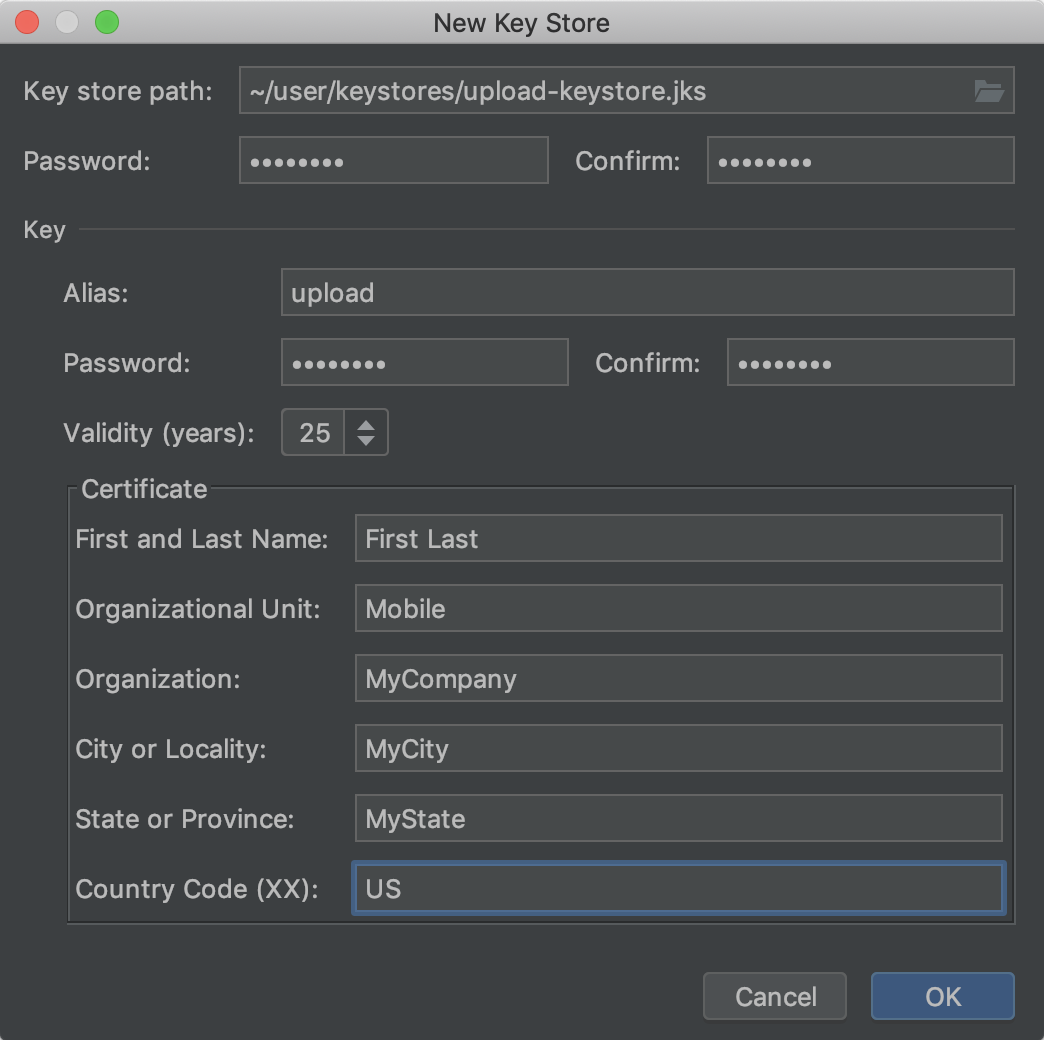
Android Studio enthält den App Link Assistant, der dich durch die Konfiguration des Intent-Filters und assetlinks.json die Einrichtung führt und integrierte Testwerkzeuge bereitstellt. Du findest ihn im Menü: Tools > App Link Assistant.
Quelle: Android-Entwicklerdokumentation
Der Assistent hat vier Tabs:
- URL-Intent-Filter hinzufügen: Hilft dir, Intent-Filter-XML in dein Manifest einzufügen, indem du die URLs eingibst, die du verarbeiten willst.
- Logik für den Intent hinzufügen: Erzeugt Kotlin/Java-Code, der die URL aus dem Intent liest.
- Website verknüpfen: Erzeugt die
assetlinks.jsonDatei mit dem Inhalt und erklärt, wo du sie hosten musst. Wenn deine Website schon live ist, kann das Tool die vorhandene Datei abrufen und mit dem Signaturzertifikat deiner App vergleichen. - Auf Gerät testen: Ein Formular, in das du eine URL eingibst und die dann auf dem verbundenen Gerät geöffnet wird. Angezeigt wird, ob deine App die URL verarbeitet hat und ob sie als verifizierter App Link behandelt wurde.
Der App Link Assistant ist ein guter Einstieg für neue Implementierungen und für Teams, die lieber mit einer grafischen Oberfläche arbeiten als mit der Kommandozeile. Die Funktion "Auf Gerät testen" ist im Grunde eine grafische Oberfläche für den adb shell am start Befehl, zeigt aber zusätzlich den Verifizierungsstatus des Ergebnisses an.
Beachte, dass der App Link Assistant das Debug-Signaturzertifikat deiner App liest. Wenn du über Google Play App Signing verteilst, ist das erzeugte Zertifikat dein lokales Zertifikat und nicht das Zertifikat, mit dem Google neu signiert. Den richtigen Fingerprint holst du trotzdem aus dem Google Play Console unter Setup > App integrity für produktive App Links.
Ebene 5: Tests auf echten Geräten
Emulatoren können die meisten App-Links-Tests ausführen, aber für ein vollständiges Bild brauchst du echte Geräte:
Produktive Signaturzertifikate. Emulatoren laufen meist mit Debug-Builds. Um zu prüfen, ob die produktive assetlinks.json Datei mit deinem Release-Zertifikat funktioniert, brauchst du ein Gerät mit installierter, release-signierter APK. Das kann ein echtes Gerät sein oder ein interner Test-Track in Google Play.
Google Play App Signing. Wenn du Play App Signing nutzt, kannst du mit dem produktiven Zertifikat nur testen, indem du eine APK installierst, die über Play verteilt wurde (interner Test, Alpha oder Beta). Das Signaturzertifikat einer lokal gebauten Release-APK passt nicht zu dem, was Play installiert.
Netzwerkbedingungen. Die Verifizierung hängt davon ab, dass Googles Server deine Domain erreichen. Echte Geräte in Mobilfunknetzen zeigen, ob dein Server aus dem öffentlichen Internet erreichbar ist und nicht nur aus deinem Entwicklungsnetz.
Verteilung der Android-Versionen. Die Verifizierung verhält sich unter Android 11 und Android 12+ unterschiedlich. Wenn deine Nutzer verschiedene Android-Versionen einsetzen, teste auf Geräten mit beiden.
Einen über Google Play verteilten Build zum Testen installieren
So installierst du aus einem internen Test-Track und testest App Links:
- Veröffentliche einen Build im internen Test-Track in der Play Console.
- Installiere ihn über den Play Store auf einem echten Gerät (der Tester muss in der Gruppe für interne Tests hinzugefügt sein).
- Führe
adb shell pm get-app-links --package com.example.myappum den Verifizierungsstatus zu prüfen.
Häufige Fehler und ihre Behebung
Status zeigt "rejected"
Die Prüfung lief, aber der Inhalt der assetlinks.json Datei passt nicht zu deiner App. Die wahrscheinlichsten Ursachen:
- Falscher Zertifikat-Fingerprint. Wenn du Play App Signing nutzt, prüfe, ob du den Fingerprint aus der Google Play Console verwendest und nicht den aus deinem lokalen Keystore.
- Falscher Paketname. Das
package_nameim JSON muss mit deinerapplicationIdinbuild.gradle, nicht mit dem Java-Paket. - JSON-Syntaxfehler. Prüfe die Datei mit der Digital Asset Links API.
Status zeigt "none" nach der Installation
Die Verifizierung ist nicht abgeschlossen oder wurde nicht gestartet. Versuch:
adb shell pm verify-app-links --re-verify com.example.myapp
Wenn nach einer Minute immer noch "none" steht, ist die Datei vielleicht für Googles Server nicht erreichbar. Teste die URL aus einem anderen Netzwerk oder prüfe mit der Digital Asset Links API, ob sie erreichbar ist.
App öffnet sich, zeigt aber den falschen Screen
Der Intent-Filter funktioniert, aber die URL-Verarbeitung oder das Routing in deiner Activity hat einen Fehler. Prüfe deine onCreate() und onNewIntent() Implementierung. Ergänze Logging und schick Test-URLs mit ADB, um den Pfad nachzuverfolgen.
Funktioniert im Emulator, aber nicht auf dem Gerät
Meistens passt das Signaturzertifikat nicht. Der Emulator läuft vielleicht mit einem Debug-Build und deinem lokalen Zertifikat, während auf dem Gerät ein über Play verteilter Build mit Googles Schlüssel signiert ist. Aktualisiere die assetlinks.json damit sie den Fingerprint aus der Play Console enthält.
Für detailliertere Schritte zur Diagnose und weitere Fehlermuster siehe Tolinku-Leitfaden zur Android-Fehlerbehebung und im vollständigen Leitfaden zu Android App Links.
Empfohlene Testreihenfolge
Geh bei jeder neuen App-Links-Implementierung systematisch diese Reihenfolge durch:
- Prüfe
assetlinks.jsonmit der Google Digital Asset Links API. - Prüfe die HTTP-Antwort-Header mit
curl. - Installiere die App und prüfe
adb shell pm get-app-links. - Wenn der Status nicht
verified, führe auspm verify-app-links --re-verifyund prüfe dann erneut. - Schick eine Test-URL mit
adb shell am start -d "https://..."(mit Paketname) und prüfe, ob die App sie verarbeitet. - Schick dieselbe URL ohne Paketname und prüfe, ob sie direkt in der App landet, ohne Auswahldialog.
- Teste mit der App schon im Hintergrund, um sicherzugehen, dass es
onNewIntent()funktioniert. - Teste mit einem release-signierten Build auf einem echten Gerät, ob die Produktionszertifikate funktionieren.
Siehe den Tolinku App Links Entwicklerdokumentation als Referenz für die Konfiguration, passend zu deinem Testablauf.
Deep-Linking-Tipps direkt in Ihr Postfach
Eine E-Mail pro Woche. Kein Spam.