Push-Benachrichtigungen gehören zu den wertvollsten Stellen für Deep Linking. Eine Benachrichtigung zu einer Bestellung, einer neuen Nachricht oder einem gesunkenen Preis bringt nur etwas, wenn ein Tap den Nutzer direkt zum passenden Screen bringt. Trotzdem sind Deep Links in Benachrichtigungen meistens falsch umgesetzt: Entweder fehlt der Back Stack (Zurück beendet die App), der App-Zustand wird ignoriert (die Benachrichtigung überschreibt, was der Nutzer gerade gemacht hat), oder der Deep Link funktioniert nur, wenn die App geschlossen ist.
Dieses Tutorial zeigt, wie du Deep Links in Benachrichtigungen richtig umsetzt: vom Aufbau des PendingIntent über den Back Stack und den Umgang mit Vordergrund und Hintergrund bis zum Testen.
Die zwei Einstiegspunkte
Wenn ein Nutzer auf eine Benachrichtigung tippt, muss Android wissen, was passieren soll. Diese Anweisung steckt im PendingIntent , den du beim Erstellen an die Benachrichtigung hängst. Es gibt zwei Ansätze:
Activity-PendingIntent: Öffnet eine Activity direkt mit einem Intent. Einfach, aber um den Back Stack musst du dich selbst kümmern.
TaskStackBuilder-PendingIntent: Baut aus einer Liste von Activities oder Navigation-Zielen einen künstlichen Back Stack. Für Deep Links ist das der richtige Weg, weil die Zurück-Navigation für Nutzer dann logisch funktioniert.
Für die meisten Deep-Link-Benachrichtigungen ist die richtige Wahl TaskStackBuilder. Direkte Activity-Intents lassen Nutzer ohne Back Stack zurück, Zurück beendet die App also sofort.
Notification Channels einrichten
Ab Android 8.0 (API 26) brauchst du Notification Channels. Registriere die Channels beim App-Start, bevor du Benachrichtigungen baust:
object NotificationChannels {
    const val ORDERS = "orders"
    const val MESSAGES = "messages"
    const val PROMOTIONS = "promotions"

    fun createChannels(context: Context) {
        if (Build.VERSION.SDK_INT < Build.VERSION_CODES.O) return

        val notificationManager =
            context.getSystemService(NotificationManager::class.java)

        val channels = listOf(
            NotificationChannel(
                ORDERS,
                "Order Updates",
                NotificationManager.IMPORTANCE_HIGH
            ).apply {
                description = "Updates about your orders"
            },
            NotificationChannel(
                MESSAGES,
                "Messages",
                NotificationManager.IMPORTANCE_DEFAULT
            ).apply {
                description = "New messages from other users"
            },
            NotificationChannel(
                PROMOTIONS,
                "Promotions",
                NotificationManager.IMPORTANCE_LOW
            ).apply {
                description = "Deals and promotional offers"
            }
        )

        channels.forEach { notificationManager.createNotificationChannel(it) }
    }
}
Rufe NotificationChannels.createChannels(context) in deiner Application.onCreate()auf. Channels anzulegen ist idempotent, du kannst es also bei jedem Start gefahrlos aufrufen.
Eine Deep-Link-Benachrichtigung mit TaskStackBuilder bauen
Hier ist ein vollständiges Beispiel für eine Benachrichtigung zu einem Bestellupdate, die per Deep Link auf den Detailscreen der Bestellung führt:
fun buildOrderNotification(
    context: Context,
    orderId: String,
    statusText: String
): Notification {

    // Der Ziel-Intent: welcher Screen beim Tippen auf die Benachrichtigung erscheint
    val destinationIntent = Intent(
        Intent.ACTION_VIEW,
        "https://yourdomain.com/orders/$orderId".toUri(),
        context,
        MainActivity::class.java
    )

    // TaskStackBuilder baut den Back Stack auf
    val stackBuilder = TaskStackBuilder.create(context).apply {
        // Zuerst die Kette der übergeordneten Activities hinzufügen
        addParentStack(MainActivity::class.java)
        // Dann das Ziel obendrauf legen
        addNextIntent(destinationIntent)
    }

    val pendingIntent = stackBuilder.getPendingIntent(
        orderId.hashCode(), // Eindeutiger Request Code pro Benachrichtigung
        PendingIntent.FLAG_UPDATE_CURRENT or PendingIntent.FLAG_IMMUTABLE
    )

    return NotificationCompat.Builder(context, NotificationChannels.ORDERS)
        .setSmallIcon(R.drawable.ic_notification)
        .setContentTitle("Order Update")
        .setContentText(statusText)
        .setAutoCancel(true)
        .setContentIntent(pendingIntent)
        .setPriority(NotificationCompat.PRIORITY_HIGH)
        .build()
}
PendingIntent.FLAG_IMMUTABLE ist ab API 31 Pflicht. FLAG_UPDATE_CURRENT sorgt dafür, dass bei einer schon vorhandenen Benachrichtigung mit demselben Request Code nur die Intent-Daten aktualisiert werden und kein Duplikat entsteht.
Der Request Code (orderId.hashCode()) sollte pro Benachrichtigung eindeutig sein. Wenn du denselben Request Code für zwei verschiedene Benachrichtigungen verwendest, überschreibt die zweite bei der ersten das PendingIntent.
NavDeepLinkBuilder mit der Navigation Component nutzen
Wenn deine App die Jetpack Navigation Component nutzt, ist NavDeepLinkBuilder sauberer, als Intents von Hand zu bauen. Er kennt deinen Nav Graph und baut den Back Stack automatisch aus der Struktur des Graphen auf:
fun buildOrderNotification(
    context: Context,
    orderId: String,
    statusText: String
): Notification {

    val pendingIntent = NavDeepLinkBuilder(context)
        .setGraph(R.navigation.nav_graph)
        .setDestination(R.id.orderDetailFragment)
        .setArguments(bundleOf("orderId" to orderId))
        .createPendingIntent()

    return NotificationCompat.Builder(context, NotificationChannels.ORDERS)
        .setSmallIcon(R.drawable.ic_notification)
        .setContentTitle("Order Update")
        .setContentText(statusText)
        .setAutoCancel(true)
        .setContentIntent(pendingIntent)
        .setPriority(NotificationCompat.PRIORITY_HIGH)
        .build()
}
NavDeepLinkBuilder liest den Nav Graph, ermittelt daraus die übergeordneten Ziele und baut den Back Stack entsprechend auf. Der Nutzer landet auf orderDetailFragment , ausgeliefert mit homeFragment (dem Startziel des Graphen) im Back Stack. Mit Zurück kommt er zu Home, statt die App zu verlassen.
Liegt das Ziel in einem verschachtelten Graphen, nimmt NavDeepLinkBuilder auch das Startziel des verschachtelten Graphen in den Back Stack auf.
App im Vordergrund oder im Hintergrund
Was beim Tippen auf eine Benachrichtigung passiert, hängt davon ab, ob deine App im Vordergrund läuft, im Hintergrund oder gar nicht.
App läuft nicht: Android legt einen neuen Task an und nutzt dafür deinen PendingIntent. Der Back Stack aus TaskStackBuilder oder NavDeepLinkBuilder wird genau so erzeugt. Das funktioniert mit beiden Ansätzen.
App im Hintergrund: Das System holt deinen bestehenden Task in den Vordergrund. Wenn du TaskStackBuilder , ausgeliefert mit FLAG_UPDATE_CURRENTverwendet hast, werden die Daten des Ziel-Intents aktualisiert und die Activity verarbeitet sie. Das hängt davon ab, wie deine MainActivity konfiguriert ist.
App im Vordergrund: Der Nutzer ist gerade in der App. Ein Tipp auf die Benachrichtigung sollte den aktuellen Zustand nicht verwerfen. Hier musst du genauer hinschauen.
Bei einer Activity mit dem Launch Mode singleTop oder singleTask ruft das System onNewIntent auf, statt eine neue Instanz zu erzeugen. Behandle das in deiner Activity:
class MainActivity : AppCompatActivity() {

    override fun onCreate(savedInstanceState: Bundle?) {
        super.onCreate(savedInstanceState)
        // ...
        handleIntent(intent)
    }

    override fun onNewIntent(intent: Intent) {
        super.onNewIntent(intent)
        handleIntent(intent)
    }

    private fun handleIntent(intent: Intent) {
        intent.data?.let { uri ->
            navController.handleDeepLink(intent)
        }
    }
}
Mit NavDeepLinkBuilder, wenn die App im Vordergrund ist, übernimmt Navigation das Routing zum Ziel, ohne den aktuellen Zustand zu zerstören. Das Ziel kommt oben auf den aktuellen Back Stack, statt ihn zu ersetzen.
Deep Links in Benachrichtigungen mit eigenen Daten
Manchmal willst du mit der Benachrichtigung mehr Daten mitschicken, als in die URL passen. Eine Benachrichtigung kann zum Beispiel eine Thumbnail-URL zur Anzeige enthalten, die nicht in die Deep-Link-URI gehört.
Gib zusätzliche Daten über die Intent-Extras mit und lies sie dann in deiner Activity oder deinem Fragment aus:
val destinationIntent = Intent(
    Intent.ACTION_VIEW,
    "https://yourdomain.com/orders/$orderId".toUri(),
    context,
    MainActivity::class.java
).apply {
    putExtra("notification_id", notificationId)
    putExtra("thumbnail_url", thumbnailUrl)
}
Im empfangenden Fragment:
override fun onViewCreated(view: View, savedInstanceState: Bundle?) {
    super.onViewCreated(view, savedInstanceState)

    val orderId = args.orderId // Aus Navigation Safe Args
    val thumbnailUrl = activity?.intent?.getStringExtra("thumbnail_url")

    viewModel.loadOrder(orderId, thumbnailUrl)
}
Vorsicht mit Extras in Kombination mit NavDeepLinkBuilder: Extras, die du an den Builder übergibst, landen in den PendingIntent Extras. Navigation verwendet für Navigationsargumente aber das Bundle, das du an setArguments() übergibst. Halte Navigationsargumente im Bundle und Zusatzdaten in den Extras.
Deep Links aus Benachrichtigungen im BroadcastReceiver verarbeiten
Manche Notification-Aktionen (etwa Wegwischen, Antworten oder Button-Taps) laufen über einen BroadcastReceiver und nicht direkt an eine Activity. Wenn du nach einem Broadcast navigieren willst, musst du die Activity aus dem Receiver heraus starten:
class NotificationActionReceiver : BroadcastReceiver() {

    override fun onReceive(context: Context, intent: Intent) {
        val orderId = intent.getStringExtra("order_id") ?: return
        val action = intent.getStringExtra("action") ?: return

        when (action) {
            "MARK_RECEIVED" -> {
                // Handle the action
                OrderRepository.markReceived(orderId)

                // Navigate to confirmation
                val launchIntent = NavDeepLinkBuilder(context)
                    .setGraph(R.navigation.nav_graph)
                    .setDestination(R.id.orderConfirmationFragment)
                    .setArguments(bundleOf("orderId" to orderId))
                    .createTaskStackBuilder()
                    .getPendingIntent(
                        orderId.hashCode(),
                        PendingIntent.FLAG_UPDATE_CURRENT or PendingIntent.FLAG_IMMUTABLE
                    )

                launchIntent?.send()
            }
        }
    }
}
Beachte, dass BroadcastReceiver.onReceive auf dem Main Thread läuft und nur ein begrenztes Zeitfenster hat. Führ hier keine lang laufenden Operationen aus. Wenn du vor dem Navigieren asynchron arbeiten musst (etwa für einen Netzwerkaufruf), nutze goAsync() , um die Lebensdauer des Receivers zu verlängern, oder gib die Arbeit an einen WorkManager Task ab.
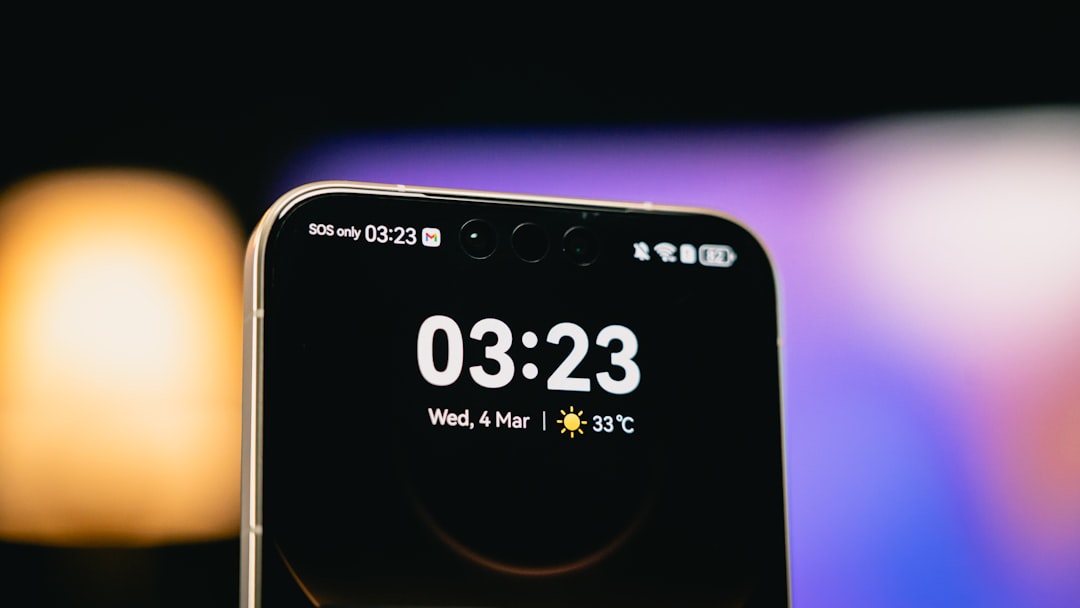
Benachrichtigungsberechtigung ab Android 13
Mit Android 13 (API 33) kam eine Laufzeitberechtigung für Benachrichtigungen dazu: POST_NOTIFICATIONS. Apps, die API 33 oder höher targeten, müssen diese Berechtigung anfordern, bevor sie Benachrichtigungen senden.
// Check and request notification permission
if (Build.VERSION.SDK_INT >= Build.VERSION_CODES.TIRAMISU) {
    when {
        ContextCompat.checkSelfPermission(
            this,
            Manifest.permission.POST_NOTIFICATIONS
        ) == PackageManager.PERMISSION_GRANTED -> {
            // Permission granted, can post notifications
        }
        shouldShowRequestPermissionRationale(Manifest.permission.POST_NOTIFICATIONS) -> {
            // Show rationale then request
            showNotificationPermissionRationale()
        }
        else -> {
            requestPermissionLauncher.launch(Manifest.permission.POST_NOTIFICATIONS)
        }
    }
}
Ohne diese Berechtigung verwirft das System deine Benachrichtigungen auf Geräten mit API 33+ stillschweigend. Der Deep-Link-Code stimmt, aber die Benachrichtigung taucht nie auf.
Deklariere die Berechtigung in deinem Manifest:
<uses-permission android:name="android.permission.POST_NOTIFICATIONS" />
Deep Links in Benachrichtigungen testen
Wenn du Deep Links aus Benachrichtigungen testest, prüfst du, ob:
- die Benachrichtigung mit dem richtigen Inhalt erscheint
- ein Tap auf die Benachrichtigung zum richtigen Screen führt
- der Back Stack nach der Navigation stimmt
- das Verhalten in allen App-Zuständen stimmt (Kaltstart, Hintergrund, Vordergrund)
Für automatisierte Tests nutzt du NotificationListenerService oder testest den PendingIntent direkt:
@Test
fun notificationDeepLinkNavigatesToOrderDetail() {
    val orderId = "test-order-123"
    val notification = buildOrderNotification(
        ApplicationProvider.getApplicationContext(),
        orderId,
        "Your order has shipped"
    )

    // Extract and fire the content intent
    val contentIntent = notification.contentIntent

    val scenario = ActivityScenario.launch<MainActivity>(
        Intent(Intent.ACTION_MAIN)
            .addCategory(Intent.CATEGORY_LAUNCHER)
    )

    scenario.onActivity { activity ->
        contentIntent.send()
    }

    // Verify navigation state
    scenario.onActivity { activity ->
        val navController = activity.findNavController(R.id.nav_host_fragment)
        assertThat(navController.currentDestination?.id)
            .isEqualTo(R.id.orderDetailFragment)
    }
}
Zum manuellen Testen während der Entwicklung simulierst du mit ADB einen Tap auf die Benachrichtigung:
adb shell am start \
  -W -a android.intent.action.VIEW \
  -d "https://yourdomain.com/orders/test-order-123" \
  com.yourcompany.app
Damit umgehst du das Benachrichtigungssystem und testest das Deep-Link-Routing direkt. Wie die Benachrichtigung gebaut wird, testest du so nicht, aber du siehst, ob der Ziel-Intent richtig routet.
Häufige Fehler
FLAG_MUTABLE verwenden, wo FLAG_IMMUTABLE nötig ist. Ab Android 12 musst du alle PendingIntent Objekte explizit als mutable oder immutable markieren. Nutze FLAG_IMMUTABLE es sei denn, du hast einen konkreten Grund, den Intent veränderbar zu lassen.
Derselbe Request Code für alle Benachrichtigungen. Wenn du mehrere Benachrichtigungen mit demselben Request Code baust, überschreibt jeder neue PendingIntent den vorherigen. Nutze eindeutige Request Codes, meist abgeleitet aus den Daten der Benachrichtigung (Bestell-ID, User-ID usw.).
Kein Back Stack. Wenn du einen PendingIntent direkt aus einem Activity-Intent baust, ohne TaskStackBuilder lässt den Nutzer mit einem leeren Back Stack zurück. Nutze immer TaskStackBuilder oder NavDeepLinkBuilder.
Fehlendes Handling von onNewIntent. Wenn deine Activity den singleTop oder singleTask Launch Mode hat und du kein Handling für onNewIntenteinbaust, laufen Taps auf Benachrichtigungen ins Leere, wenn die App schon läuft.
Fehlende Benachrichtigungsberechtigung ab API 33. Ab Android 13 werden Benachrichtigungen ohne die POST_NOTIFICATIONS Berechtigung stillschweigend verworfen.
Wie du App Links komplett einrichtest, damit HTTPS-Deep-Link-URLs deine App öffnen, erfährst du im Leitfaden zur Android-Konfiguration. Einen Überblick über alle Deep-Linking-Konzepte findest du in unserem kompletten Leitfaden zu Deep Linking.
Zusammenfassung
Deep Links aus Benachrichtigungen brauchen einen korrekt aufgebauten PendingIntent , einen sauberen Back Stack und Handling für alle Zustände im App-Lebenszyklus.
Nutze NavDeepLinkBuilder , wenn deine App die Jetpack Navigation Component verwendet; er baut den Back Stack automatisch aus deinem Nav Graph auf. Nutze TaskStackBuilder in einfacheren Apps, wenn du den Activity-Stack von Hand aufbaust.
Die wichtigsten Regeln: Bau immer einen Back Stack auf (nie einen nackten Activity-Intent), behandle immer onNewIntent für Vorder- und Hintergrund, nutze pro Benachrichtigung einen eigenen Request Code und frag bei Nutzern ab Android 13 die POST_NOTIFICATIONS Berechtigung an.
Wenn du das richtig machst, landet jeder, der auf deine Benachrichtigung tippt, genau da, wo er hin soll, mit einer sinnvollen Navigationshistorie und egal in welchem Zustand die App gerade ist.
Deep-Linking-Tipps direkt in Ihr Postfach
Eine E-Mail pro Woche. Kein Spam.