
Android App Links funktionieren nicht ohne eine korrekt konfigurierte assetlinks.json Datei. Android prüft damit, ob deine App die URLs deiner Domain verarbeiten darf. Ohne sie öffnen sich Links im Browser statt in deiner App, selbst wenn alles andere in deinem Manifest richtig konfiguriert ist.
In dieser Anleitung geht es darum, was assetlinks.json enthält, wie du den SHA-256-Fingerprint aus deinem Signatur-Keystore extrahierst, wie du Googles Statement List Generator verwendest, wie du mehrere Signaturzertifikate behandelst und wie du dein Setup vor und nach dem Deployment validierst.
Was assetlinks.json macht
Die Option assetlinks.json Datei legt eine Verbindung zwischen einer Website und einer Android-App fest. Sie beantwortet eine Frage: Erlaubt diese Website dieser App, ihre URLs zu verarbeiten?
Android ruft die Datei unter einem festen Pfad auf deiner Domain ab: https://yourdomain.com/.well-known/assetlinks.json. Die Datei muss über HTTPS mit einem gültigen Zertifikat ausgeliefert werden, ohne Weiterleitungen. Android folgt beim Abruf dieser Datei keinen Weiterleitungen.
Die Prüfung läuft bei der App-Installation. Klappt sie, registriert Android deine App als verifizierten Handler für die deklarierten URLs. Schlägt sie fehl, weil die Datei fehlt, einen Fehler zurückgibt oder der Fingerprint nicht passt, scheitert die Verifizierung und Links öffnen sich im Browser.
Die Option Dokumentation zur Verifizierung von Android App Links beschreibt den vollständigen Verifizierungsprozess, inklusive Wiederholungsverhalten und wie du den Verifizierungsstatus auf einem Gerät prüfst.
Der Aufbau der Datei
Ein minimaler assetlinks.json Datei sieht so aus:
[
  {
    "relation": ["delegate_permission/common.handle_all_urls"],
    "target": {
      "namespace": "android_app",
      "package_name": "com.yourcompany.yourapp",
      "sha256_cert_fingerprints": [
        "AA:BB:CC:DD:EE:FF:00:11:22:33:44:55:66:77:88:99:AA:BB:CC:DD:EE:FF:00:11:22:33:44:55:66:77:88:99"
      ]
    }
  }
]
Die Datei ist ein JSON-Array. Jedes Objekt im Array ist ein "statement", das eine Beziehung zwischen der Website und einer App festlegt. Für Deep Linking ist die Relation immer delegate_permission/common.handle_all_urls.
Die drei Felder im Ziel- Objekt:
namespace: immerandroid_appfür Android App Linkspackage_name: die Application ID deiner App, exakt so, wie in deinerbuild.gradleDateisha256_cert_fingerprints: ein Array mit SHA-256-Fingerabdrücken der Signaturzertifikate, mit denen ein gültiger Build deiner App signiert werden kann
Das Fingerabdruck-Format besteht aus 32 Paaren hexadezimaler Zeichen in Großbuchstaben, getrennt durch Doppelpunkte. Ein häufiger Fehler ist das falsche Trennzeichen (Bindestriche statt Doppelpunkte) oder Kleinbuchstaben bei den Hex-Zeichen. Beides führt dazu, dass die Verifizierung fehlschlägt.
SHA-256-Fingerprint aus deinem Keystore extrahieren
Android-Apps werden mit einer Java-KeyStore-Datei (JKS oder PKCS12) signiert. Du brauchst den SHA-256-Fingerabdruck des Zertifikats, das in diesem Keystore liegt.
Mit dem keytool Befehl, der im Java Development Kit enthalten ist:
keytool -list -v \
  -keystore /path/to/your.keystore \
  -alias your_key_alias
Du wirst nach dem Keystore-Passwort gefragt. Die Ausgabe enthält Fingerabdrücke in mehreren Formaten. Du brauchst die Zeile SHA256:
Certificate fingerprints:
     MD5:  ...
     SHA1: ...
     SHA256: AA:BB:CC:DD:EE:FF:...
Kopiere den SHA256-Wert genau, inklusive der Doppelpunkte.
Debug-Keystore
Während der Entwicklung signiert Android deine App mit einem Debug-Keystore. Der Speicherort hängt von deinem Betriebssystem ab:
- macOS/Linux:
~/.android/debug.keystore - Windows:
%USERPROFILE%\.android\debug.keystore
Der Debug-Keystore nutzt Standard-Zugangsdaten:
keytool -list -v \
  -keystore ~/.android/debug.keystore \
  -alias androiddebugkey \
  -storepass android \
  -keypass android
Nimm den SHA-256-Fingerabdruck des Debug-Keystores in deine assetlinks.json während der Entwicklung auf, damit du App Links testen kannst, ohne einen produktiv signierten Build zu brauchen.
Release-Keystore
Dein Release-Keystore ist die Datei, mit der du APKs und App Bundles für den Play Store signierst. Lies den Fingerabdruck genauso aus, mit deinem tatsächlichen Keystore-Pfad, Alias und Passwort.
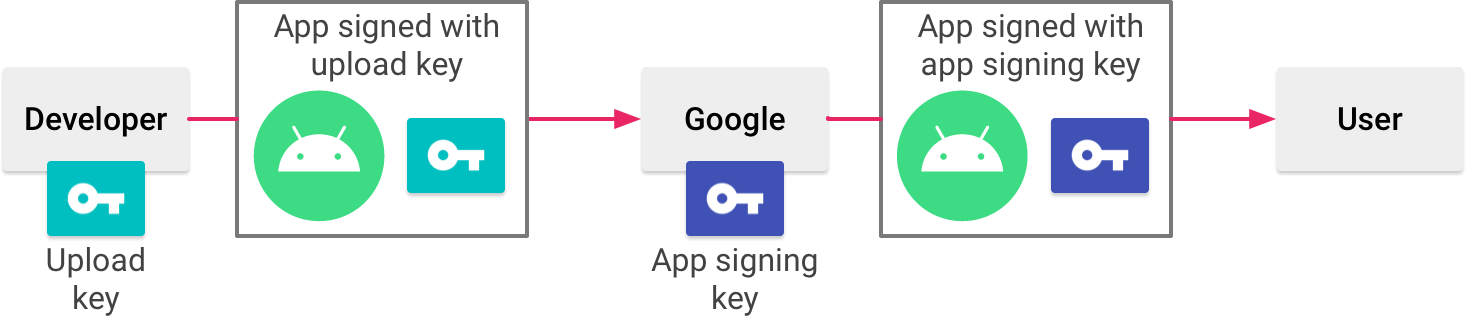
Wenn du Google Play App Signing nutzt (was Google dringend empfiehlt), verwaltet Google das Zertifikat, mit dem deine App im Play Store tatsächlich signiert wird, nicht dein lokaler Keystore. Der Fingerabdruck in deiner assetlinks.json muss zum von Play verwalteten Zertifikat passen, nicht zum Upload-Zertifikat.
So bekommst du den Fingerabdruck des von Play verwalteten Zertifikats:
- Öffne die Google Play Console
- Wähle deine App aus
- Gehe zu Release > Setup > App signing
- Suche den Abschnitt "App signing key certificate"
- Kopiere den dort aufgeführten SHA-256-Zertifikat-Fingerabdruck
Dieser Fingerabdruck unterscheidet sich von deinem Upload-Key-Fingerabdruck. Den Upload-Key-Fingerabdruck in assetlinks.json zu verwenden, wenn Play App Signing aktiv ist, ist ein häufiger Fehler, der die Verifizierung bei Produktions-Builds fehlschlagen lässt.
Google's Statement List Generator verwenden
Google stellt ein Web-Tool zur Verfügung, mit dem du assetlinks.json generieren kannst, ohne das JSON von Hand zu schreiben: das Statement List Generator.
Quelle: Android-Entwicklerdokumentation
Das Tool fragt nach:
- Deine Domain (z. B.
yourdomain.com) - Der Paketname deiner App
- Der SHA-256-Fingerabdruck deiner App
Es erzeugt das JSON und überprüft optional die Datei, wenn du sie bereits gehostet hast. Das ist praktisch für einen schnellen Check bei einem neuen Setup, ersetzt aber nicht das Auslesen des Fingerabdrucks aus deinem tatsächlichen Keystore (das Tool nimmt den Fingerabdruck als Eingabe, also musst du ihn trotzdem aus keytool deinem Keystore oder der Play Console).
Mehrere Signaturzertifikate verwalten
Die Option sha256_cert_fingerprints Das Feld ist ein Array. Du kannst mehrere Fingerabdrücke eintragen, und die App-Links-Verifizierung klappt, wenn die installierte App mit einem davon signiert ist. Das ist in mehreren typischen Szenarien wichtig:
Debug und Release parallel. Trag sowohl den Fingerabdruck deines Debug-Keystores als auch den deines Release-Keystores ein, damit du App Links bei Debug-Builds testen kannst, während Produktionsnutzer mit Release-Builds ebenfalls von der Verifizierung profitieren.
Play App Signing plus Upload-Key. Trag sowohl das von Play verwaltete Signaturzertifikat als auch dein Upload-Zertifikat ein. Apps aus dem Play Store sind mit dem von Play verwalteten Schlüssel signiert, Sideload- oder interne Test-Builds dagegen eventuell mit deinem Upload-Key.
Zertifikatsrotation. Wenn du deinen Signaturschlüssel rotierst, trag in der Übergangszeit sowohl den alten als auch den neuen Fingerabdruck ein. Entferne den alten, sobald du sicher bist, dass keine Nutzer mehr auf dem alten signierten Build sind.
[
  {
    "relation": ["delegate_permission/common.handle_all_urls"],
    "target": {
      "namespace": "android_app",
      "package_name": "com.yourcompany.yourapp",
      "sha256_cert_fingerprints": [
        "AA:BB:CC:...(Fingerprint des Debug-Keystores)...",
        "11:22:33:...(Fingerprint des von Play verwalteten Signaturzertifikats)...",
        "44:55:66:...(Fingerprint des Upload-Keys, falls nötig)..."
      ]
    }
  }
]
Mehrere Apps auf derselben Domain
Wenn mehrere Apps URLs auf derselben Domain verarbeiten sollen (selten, aber gültig), füge für jede App ein Statement-Objekt hinzu:
[
  {
    "relation": ["delegate_permission/common.handle_all_urls"],
    "target": {
      "namespace": "android_app",
      "package_name": "com.yourcompany.mainapp",
      "sha256_cert_fingerprints": ["AA:BB:CC:..."]
    }
  },
  {
    "relation": ["delegate_permission/common.handle_all_urls"],
    "target": {
      "namespace": "android_app",
      "package_name": "com.yourcompany.otherapp",
      "sha256_cert_fingerprints": ["DD:EE:FF:..."]
    }
  }
]
Jede App AndroidManifest.xml legt über ihre Intent-Filter fest, welche Pfade sie verarbeitet. Die Domain-Zuordnung in assetlinks.json autorisiert beide Apps, URLs auf der Domain zu verarbeiten. Welche App welche URLs öffnet, bestimmt die Pfadspezifität im Manifest.
Hosting-Anforderungen
Die Datei muss unter genau diesem Pfad erreichbar sein: /.well-known/assetlinks.json
Konkrete Anforderungen aus der Android-Dokumentation:
- Über HTTPS mit einem gültigen, vertrauenswürdigen TLS-Zertifikat ausliefern
- Keine Weiterleitungen. Android folgt beim Abruf dieser Datei keinen HTTP-Weiterleitungen
- Der Header Content-Type sollte
application/json - HTTP-Antwortcode 200 (nicht 3xx, nicht 4xx)
- Ohne Authentifizierung erreichbar (keine Basic Auth, keine Login-Sperren)
- Für die Server von Google erreichbar (nicht durch IP-Allowlists oder Firewall-Regeln blockiert)
Caching
Android speichert die assetlinks.json Datei zwischen. Änderungen an der Datei wirken sich auf bereits installierte Apps nicht sofort aus. Die erneute Prüfung erfolgt in Systemintervallen oder wenn die App neu installiert wird.
Wenn du ein Update für assetlinks.json, erwarte nicht, dass sich das App-Links-Verhalten auf Geräten ändert, die bereits verifiziert haben. Zum Testen von Zertifikatsänderungen musst du die App deinstallieren und neu installieren.
Die Cache-Dauer für Androids internen Verifizierungs-Cache lässt sich serverseitig nicht festlegen. Setze keinen Cache-Control: no-cache Header und erwarte davon eine erneute Prüfung. Das Android-System ignoriert das bei seinen eigenen Abrufen zur Verifizierung.
Dein Setup validieren
Mehrere Tools können deine assetlinks.json vor und nach dem Deployment prüfen.
adb-Verifizierungsprüfung. Führe nach der Installation deiner App auf einem Testgerät Folgendes aus:
adb shell pm get-app-links com.yourcompany.yourapp
Die Ausgabe zeigt den Verifizierungsstatus pro Domain. Ein verified -Status bedeutet, dass App Links funktioniert. none oder fehlgeschlagen bedeutet, dass etwas nicht stimmt.
Die Digital Asset Links API von Google. Du kannst den Verifizierungsendpunkt von Google direkt abfragen, um zu prüfen, ob Google die Zuordnung erfolgreich verifizieren kann:
https://digitalassetlinks.googleapis.com/v1/statements:list?source.web.site=https://yourdomain.com&relation=delegate_permission/common.handle_all_urls
Das liefert eine Liste aller Statements, die Google für deine Domain findet. Ist die Antwort leer oder fehlt deine App darin, kann Google die Zuordnung nicht verifizieren.
Manuelle HTTP-Prüfung. Rufe die Datei mit curl auf, um zu bestätigen, dass sie ohne Weiterleitungen erreichbar ist:
curl -I https://yourdomain.com/.well-known/assetlinks.json
Achte auf HTTP 200, keine Location-Header (die auf eine Weiterleitung hinweisen würden) und einen JSON-Content-Type. Rufe dann den Inhalt selbst ab:
curl https://yourdomain.com/.well-known/assetlinks.json
Prüfe, ob Paketname und Fingerprints in der Ausgabe mit deinen Erwartungen übereinstimmen.
Validierung mit dem Statement List Generator. Trage deine Domain in Googles Statement List Generator -Tool ein und nutze die Verifizierungsfunktion, um zu prüfen, ob Google deine Datei lesen kann.
Häufige Fehler
Falsches Fingerprint-Format. Der SHA-256-Wert muss Doppelpunkte als Trennzeichen und Großbuchstaben für die Hex-Ziffern verwenden. Bindestriche, Leerzeichen oder Kleinbuchstaben passen nicht.
Upload-Key vs. Play-verwalteter Key. Wie oben erwähnt sind das unterschiedliche Werte. Verwende für die Produktion den Fingerprint von der App-Signing-Seite in der Play Console.
Datei wird mit Weiterleitungen ausgeliefert. Viele Webserver leiten HTTP zu HTTPS http:// auf https://. Wenn dein Server außerdem /.well-known/assetlinks.json zu einem anderen Pfad weiterleitet, schlägt die Verifizierung fehl. Prüfe, dass der exakte Pfad über HTTPS mit 200 antwortet.
Rückgabe von 404 bei leeren Verzeichnissen. Manche Webserver liefern für Anfragen an das /.well-known/ Verzeichnis, wenn es physisch nicht auf der Festplatte existiert. Lege das Verzeichnis an und platziere die Datei dort, oder richte eine serverseitige Route ein, die die Datei ausliefert.
Falscher Paketname. Die Option package_name muss exakt mit dem applicationId aus der Datei build.gradle. Ein Tippfehler hier lässt jeden Verifizierungsversuch stillschweigend fehlschlagen.
Eine vollständige Schritt-für-Schritt-Anleitung, wie assetlinks.json in das gesamte Android-App-Links-Setup passt, findest du die kompletten Guide zu Android App Links. Wie du dein Manifest konfigurierst, um festzulegen, welche Pfade deine App verarbeitet, findest du in der Anleitung zur Deep-Link-Konfiguration im Android-Manifest.
Mit dem App-Links-Dokumentation erklärt, wie du dein verifiziertes App-Links-Setup mit dem Routing, den Analysen und den Fallback-Seiten der Plattform verbindest.
Deep-Linking-Tipps direkt in Ihr Postfach
Eine E-Mail pro Woche. Kein Spam.