Ein statischer Smart Banner wird leicht übersehen. Ein gut animierter Banner lenkt den Blick, ohne den Lesefluss zu stören. Die Grenze zwischen "auffällig" und "nervig" ist schmal, und wer sie überschreitet, verliert Conversions und das Vertrauen der Nutzer. Blinkende, hüpfende oder automatisch abspielende Video-Banner gehören in die frühen 2000er, nicht in eine moderne Webanwendung.
Dieser Guide zeigt, welche Animationen für Smart Banners funktionieren, wie du sie performant umsetzt und wie du Einstellungen zur Barrierefreiheit berücksichtigst. Das vollständige Setup für Smart Banners findest du in der Smart-Banner-Guide. Zur Positionierung siehe Banner-Position und UX.
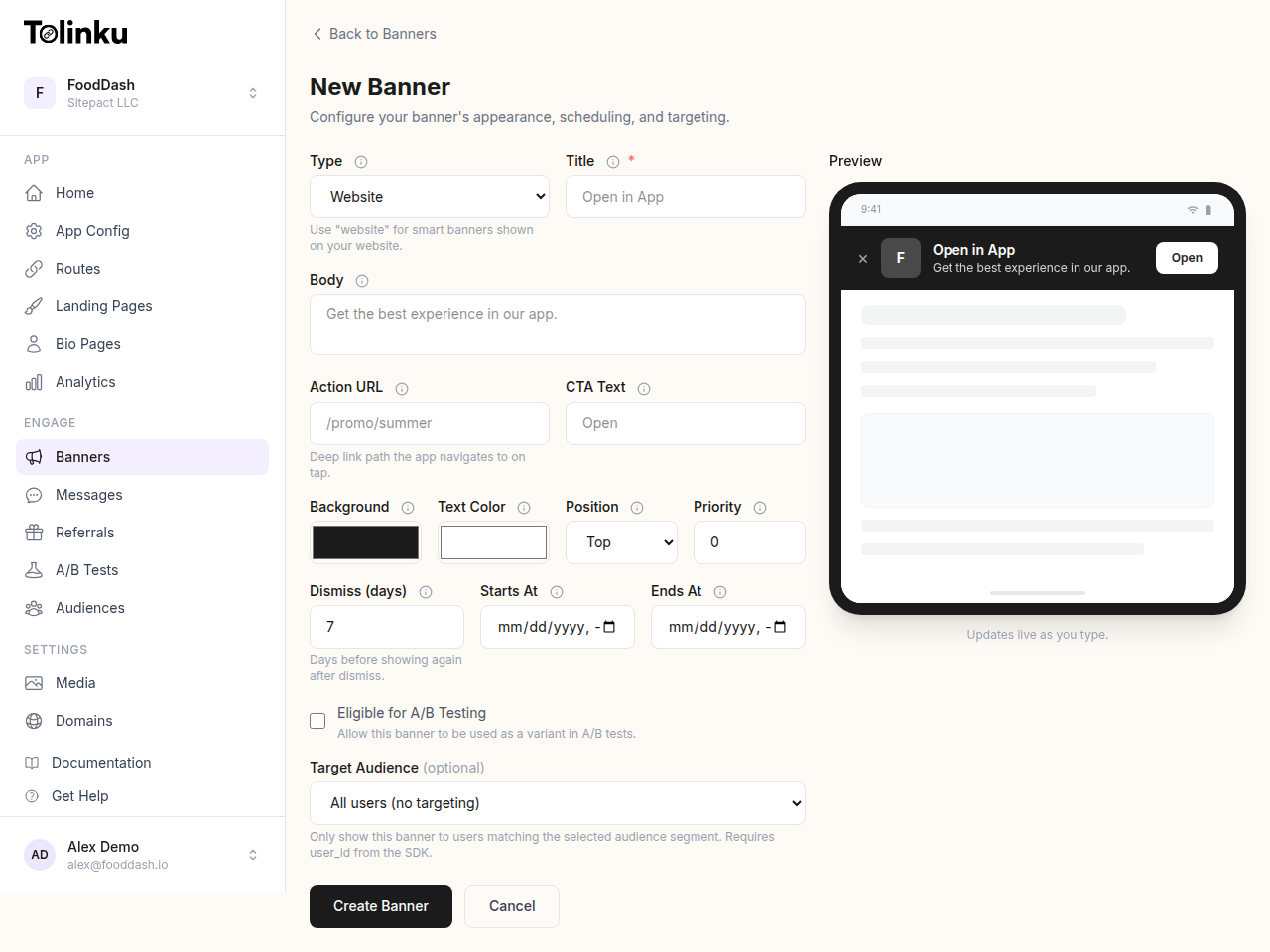 Das Formular zum Erstellen von Bannern mit Titel, Text, Farben, CTA, Zeitplanung und Live-Vorschau.
Animationen, die funktionieren
Einblend-Animationen
Am wirkungsvollsten sind Einblend-Animationen: Der Banner gleitet, blendet oder skaliert ein, sobald er zum ersten Mal erscheint. Das funktioniert, weil es signalisiert: "Hier ist etwas Neues." Gleichzeitig stört es nicht, während der Nutzer die Seite gerade verwendet.
Von oben einschieben:
@keyframes slideDown {
  from {
    transform: translateY(-100%);
    opacity: 0;
  }
  to {
    transform: translateY(0);
    opacity: 1;
  }
}

.smart-banner {
  animation: slideDown 0.3s ease-out;
}
Von unten einschieben (für unten positionierte Banner):
@keyframes slideUp {
  from {
    transform: translateY(100%);
    opacity: 0;
  }
  to {
    transform: translateY(0);
    opacity: 1;
  }
}

.smart-banner--bottom {
  animation: slideUp 0.3s ease-out;
}
Einblenden:
@keyframes fadeIn {
  from { opacity: 0; }
  to { opacity: 1; }
}

.smart-banner {
  animation: fadeIn 0.4s ease-in;
}
Ausblend-Animationen
Wenn der Nutzer den Banner schließt, animiere ihn hinaus, statt ihn sofort zu entfernen. Das wirkt hochwertiger:
function dismissBanner(bannerEl) {
  bannerEl.classList.add('smart-banner--dismissing');
  bannerEl.addEventListener('animationend', () => {
    bannerEl.remove();
    persistDismiss();
  }, { once: true });
}
.smart-banner--dismissing {
  animation: slideUp 0.2s ease-in forwards;
}

/* For top banners, slide up to exit */
.smart-banner--top.smart-banner--dismissing {
  animation: slideUpExit 0.2s ease-in forwards;
}

@keyframes slideUpExit {
  to {
    transform: translateY(-100%);
    opacity: 0;
  }
}
Subtile Aufmerksamkeitssignale
Nach der Einblend-Animation kann ein dezenter Hinweis die Aufmerksamkeit auf den CTA-Button lenken, ohne aufdringlich zu sein:
Sanftes Pulsieren des CTA-Buttons:
@keyframes subtlePulse {
  0%, 100% { transform: scale(1); }
  50% { transform: scale(1.03); }
}

.smart-banner__cta {
  animation: subtlePulse 2s ease-in-out 3; /* Play 3 times, then stop */
  animation-delay: 2s; /* Wait 2 seconds after banner appears */
}
Hüpfendes Icon (z. B. das App-Icon):
@keyframes iconBounce {
  0%, 100% { transform: translateY(0); }
  50% { transform: translateY(-4px); }
}

.smart-banner__icon {
  animation: iconBounce 0.6s ease-in-out 2;
  animation-delay: 1.5s;
}
Halte das dezent: kleine Bewegungen (2-4px), kurze Dauer (0.5-2s) und begrenzte Wiederholungen (2-3 Mal, dann stoppen).
Animationen, die du vermeiden solltest
Dauerhafte Animationen
Verwende niemals Animationen, die endlos laufen:
- Blinkender Text
- Rotierende Icons
- Pulsierende Hintergründe
- Scrollende Laufschrift
Das lenkt ab und erzeugt auf die schlimmste Art "Banner-Blindheit": Nutzer gewöhnen sich daran, den gesamten Bereich des Bildschirms zu ignorieren.
Großflächige Bewegungen
Vermeide Animationen, die den Banner deutlich bewegen oder das Seitenlayout beeinflussen:
- Aufklappen und Zuklappen, das Inhalte verschiebt
- Banner, die sich zu Vollbild ausweiten
- Schüttel- oder Vibrationseffekte
Automatisch abspielende Videos oder Audio
Spiele in einem Smart Banner niemals Video oder Audio automatisch ab. Das ist aufdringlich, verbraucht Bandbreite und widerspricht den Erwartungen der Nutzer.
Performance
CSS-Animationen statt JavaScript verwenden
CSS-Animationen laufen im Compositor-Thread und blockieren den Haupt-Thread nicht. JavaScript-Animationen (requestAnimationFrame Schleifen, jQuery .animate()) laufen im Haupt-Thread und können Ruckler verursachen.
/* Gut: GPU-beschleunigte CSS-Animation */
.smart-banner {
  will-change: transform, opacity;
  animation: slideDown 0.3s ease-out;
}
Die Option will-change ist eine Eigenschaft, die dem Browser sagt, sich auf die Animation vorzubereiten, und so die GPU-Beschleunigung aktiviert. Verwende sie nur bei Elementen, die tatsächlich animiert werden, und entferne sie nach dem Ende der Animation.
Bei Transform und Opacity bleiben
Die einzigen CSS-Eigenschaften, die sich ohne Neuberechnung des Layouts animieren lassen, sind transform und opacity. Animationen von height, width, top, left, marginoder padding erzwingen bei jedem Frame eine Neuberechnung des Layouts und verursachen Ruckler:
/* Schlecht: animiert height, löst Layout-Neuberechnung aus */
@keyframes expandBad {
  from { height: 0; }
  to { height: 60px; }
}

/* Gut: animiert transform, ohne Layout-Neuberechnung */
@keyframes expandGood {
  from { transform: scaleY(0); transform-origin: top; }
  to { transform: scaleY(1); }
}
Animation bei Bedarf
Starte die Animation erst, wenn das Banner im sichtbaren Bereich ist. Bei Bannern oben auf der Seite passiert das sofort. Bei Bannern unten (schwebend oder fixiert) nutze dafür die folgende Lösung: Intersection Observer API:
const observer = new IntersectionObserver((entries) => {
  entries.forEach(entry => {
    if (entry.isIntersecting) {
      entry.target.classList.add('smart-banner--animate');
      observer.unobserve(entry.target);
    }
  });
}, { threshold: 0.5 });

observer.observe(document.querySelector('.smart-banner'));
Barrierefreiheit
Beachte prefers-reduced-motion
Manche Nutzer reagieren empfindlich auf Bewegung und können in ihrem Betriebssystem die Einstellung "Bewegung reduzieren" aktivieren. Dein Banner sollte diese Einstellung beachten:
@media (prefers-reduced-motion: reduce) {
  .smart-banner,
  .smart-banner__cta,
  .smart-banner__icon {
    animation: none;
    transition: none;
  }
}
Das ist nicht optional. WCAG 2.1 Erfolgskriterium 2.3.3 verlangt, dass sich Bewegung deaktivieren lässt. Die prefers-reduced-motion media query ist der Standardweg, das umzusetzen.
Fokusverwaltung
Wenn das Banner erscheint, nimm dem Nutzer nicht den Tastaturfokus von seiner aktuellen Position weg. Nutzer, die mit einem Screenreader durch eine Seite navigieren, sollten nicht durch eine Banner-Animation unterbrochen werden.
Wenn das Banner ein schließbares Element enthält, stelle sicher, dass es per Tastatur bedienbar ist:
<div class="smart-banner" role="complementary" aria-label="App-Werbung">
<p>Hol dir die App für ein besseres Nutzungserlebnis</p>
<a href="https://apps.apple.com/..." class="smart-banner__cta">Installation</a>
<button class="smart-banner__close" aria-label="Banner schließen">×</button>
</div>
Farbkontrast
Animierte Elemente sollten in allen Animationszuständen genügend Farbkontrast behalten. Wenn du ein Einblenden (Fade-in) verwendest, muss der Text auch während des Übergangs bei teilweiser Deckkraft lesbar sein. Halte Fades kurz (0,2 bis 0,4 s), damit der kontrastschwache Zustand nur kurz anhält.
Verzögerter Einstieg
Zeige das Banner nicht sofort beim Laden der Seite. Gib dem Nutzer zuerst Zeit, sich zu orientieren:
function initBanner() {
  // Warten, bis der Nutzer scrollt oder etwas Zeit auf der Seite verbringt
  const showAfterMs = 2000; // 2 Sekunden
  const showAfterScroll = 200; // 200px Scrollstrecke

  let shown = false;

  function showBanner() {
    if (shown) return;
    shown = true;
    document.querySelector('.smart-banner').classList.add('smart-banner--visible');
  }

  setTimeout(showBanner, showAfterMs);

  window.addEventListener('scroll', () => {
    if (window.scrollY > showAfterScroll) showBanner();
  }, { passive: true });
}
Dieses Muster vermeidet, dass ein Banner sofort neben dem Seiteninhalt auftaucht. Außerdem fällt die Einblendanimation deutlicher auf, wenn sie erst erscheint, nachdem der Nutzer zu lesen begonnen hat.
Animationen für Tolinku Smart Banners
Die Smart Banner von Tolinku enthalten eingebaute Ein- und Ausblendanimationen, die die Einstellung zur reduzierten Bewegung respektieren prefers-reduced-motion. Das Banner-SDK übernimmt den gesamten Animationsablauf (Einblenden, Aufmerksamkeitsreiz, Ausblenden) automatisch. Timing und Animationsstil lassen sich über die Dashboard.
Zum Verhalten beim Schließen nach der Animation siehe Verhalten beim Schließen von Bannern. Die vollständige Einrichtung von Smart Banners findest du in der Smart-Banner-Guide.
Deep-Linking-Tipps direkt in Ihr Postfach
Eine E-Mail pro Woche. Kein Spam.