Les Android App Links ne fonctionneront pas sans un fichier assetlinks.json correctement configuré. Android s'appuie sur ce fichier pour vérifier que votre application est autorisée à gérer les URL de votre domaine. Sans lui, les liens s'ouvrent dans le navigateur au lieu de votre application, même si le reste de votre manifeste est bien configuré.
Ce guide explique ce que contient assetlinks.json le fichier, comment extraire l'empreinte SHA-256 de votre keystore de signature, comment utiliser le Statement List Generator de Google, comment gérer plusieurs certificats de signature et comment valider votre configuration avant et après le déploiement.
Ce que fait assetlinks.json
Le paramètre assetlinks.json Le fichier déclare une association entre un site web et une application Android. Il répond à une seule question : ce site autorise-t-il cette application à gérer ses URL ?
Android récupère le fichier à un chemin fixe de votre domaine : https://yourdomain.com/.well-known/assetlinks.json. Le fichier doit être servi en HTTPS, avec un certificat valide, et sans redirection. Android ne suit pas les redirections pour récupérer ce fichier.
La vérification a lieu à l'installation de l'application. Si elle réussit, Android enregistre votre application comme gestionnaire vérifié des URL déclarées. Si elle échoue (fichier absent, erreur renvoyée ou empreinte qui ne correspond pas), la vérification des App Links échoue et les liens reviennent au comportement du navigateur.
Le paramètre documentation sur la vérification des Android App Links Décrit le processus de vérification complet, y compris les nouvelles tentatives, et comment en vérifier l'état sur un appareil.
La structure du fichier
Un appel minimal assetlinks.json Le fichier ressemble à ceci :
[
  {
    "relation": ["delegate_permission/common.handle_all_urls"],
    "target": {
      "namespace": "android_app",
      "package_name": "com.yourcompany.yourapp",
      "sha256_cert_fingerprints": [
        "AA:BB:CC:DD:EE:FF:00:11:22:33:44:55:66:77:88:99:AA:BB:CC:DD:EE:FF:00:11:22:33:44:55:66:77:88:99"
      ]
    }
  }
]
Le fichier est un tableau JSON. Chaque objet du tableau est une "déclaration" qui établit un lien entre le site et une application. Pour le deep linking, la relation est toujours delegate_permission/common.handle_all_urls.
Les trois champs de l'objet target objet :
namespace: toujoursandroid_apppour les App Links Androidpackage_name: l'application ID de votre app, exactement telle que déclarée dans votrebuild.gradlefichiersha256_cert_fingerprints: un tableau d'empreintes SHA-256 des certificats de signature capables de signer une version valide de votre app
L'empreinte se présente sous la forme de 32 paires de caractères hexadécimaux en majuscules, séparées par des deux-points. L'erreur fréquente consiste à mettre des tirets au lieu des deux-points, ou des caractères en minuscules. Dans les deux cas, la vérification échoue.
Extraire l'empreinte SHA-256 de votre keystore
Les applications Android sont signées avec un fichier Java KeyStore (JKS ou PKCS12). Récupérez l'empreinte SHA-256 du certificat stocké dans ce keystore.
Utilisez l' keytool la commande, fournie avec le Java Development Kit :
keytool -list -v \
  -keystore /path/to/your.keystore \
  -alias your_key_alias
Le mot de passe du keystore vous est demandé. La sortie affiche les empreintes dans plusieurs formats. Cherchez la ligne SHA256 :
Certificate fingerprints:
     MD5:  ...
     SHA1: ...
     SHA256: AA:BB:CC:DD:EE:FF:...
Copiez la valeur SHA256 telle quelle, deux-points compris.
Keystore de debug
En développement, Android signe votre app avec un keystore de debug. Son emplacement dépend de votre OS :
- macOS/Linux :
~/.android/debug.keystore - Windows :
%USERPROFILE%\.android\debug.keystore
Le keystore de debug utilise des identifiants standard :
keytool -list -v \
  -keystore ~/.android/debug.keystore \
  -alias androiddebugkey \
  -storepass android \
  -keypass android
Ajoutez l'empreinte SHA-256 du keystore de debug dans votre assetlinks.json pendant le développement, pour tester les App Links sans build signé en production.
Keystore de release
Le keystore de release est le fichier qui signe vos APK et App Bundles pour le Play Store. Extrayez son empreinte de la même manière, en remplaçant le chemin, l'alias et le mot de passe par les vôtres.
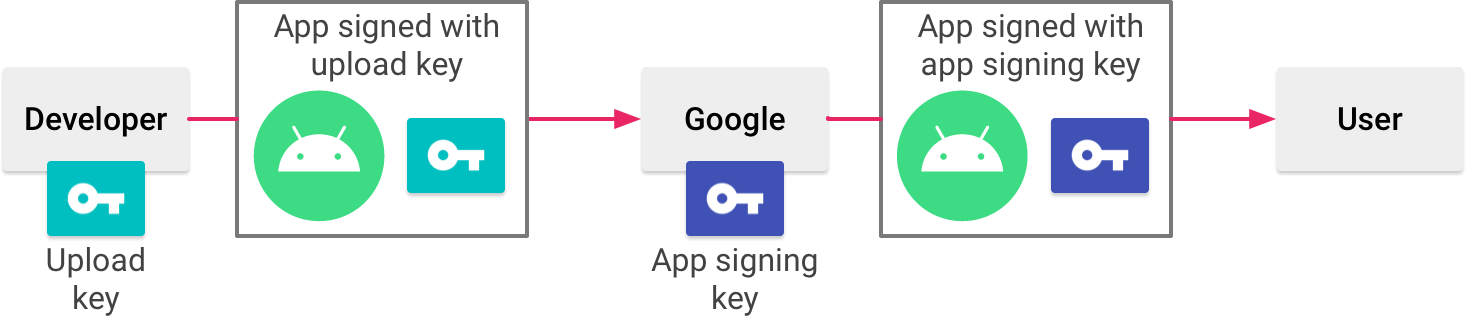
Si vous utilisez Google Play App Signing (vivement recommandé par Google), le certificat qui signe réellement votre app sur le Play Store est géré par Google, et non par votre keystore local. L'empreinte présente dans votre assetlinks.json doit correspondre au certificat géré par Play, et non à votre certificat d'upload.
Pour obtenir l'empreinte du certificat géré par Play :
- Ouvrez le Google Play Console
- Sélectionnez votre app
- Allez dans Release > Setup > App signing
- Repérez la section "App signing key certificate"
- Copiez l'empreinte SHA-256 du certificat indiquée
Cette empreinte est différente de celle de votre clé d'upload. Utiliser l'empreinte de la clé d'upload dans assetlinks.json quand Play App Signing est activé est une erreur fréquente qui fait échouer la vérification sur les builds de production.
Utiliser le Statement List Generator de Google
Google propose un outil web pour générer un assetlinks.json sans écrire le JSON à la main : le Statement List Generator.
Source : Documentation Android Developers
L'outil demande :
- Votre domaine (par ex.,
yourdomain.com) - Le package name de votre app
- L'empreinte SHA-256 de votre app
Il génère le JSON et, si vous avez déjà publié le fichier, peut le vérifier. C'est pratique pour un contrôle rapide d'une nouvelle configuration, mais cela ne remplace pas l'extraction de l'empreinte depuis votre keystore réel (l'outil prend l'empreinte en entrée, il faut donc toujours la récupérer depuis keytool ou depuis la Play Console).
Gérer plusieurs certificats de signature
Le paramètre sha256_cert_fingerprints Le champ est un tableau. Vous pouvez y inclure plusieurs empreintes : la vérification des App Links réussit dès que l'app installée est signée avec l'une d'elles. C'est utile dans plusieurs cas courants :
Debug et release en parallèle. Ajoutez l'empreinte du keystore de debug et celle du keystore de release. Vous pouvez ainsi tester les App Links sur les builds de debug, tandis que les utilisateurs en production, sur les builds de release, profitent aussi de la vérification.
Play App Signing et clé d'upload. Incluez à la fois le certificat de signature géré par Play et votre clé d'upload. Les applications installées depuis le Play Store sont signées avec la clé gérée par Play, tandis que les builds installées en sideload ou de test interne peuvent être signées avec votre clé d'upload.
Rotation des certificats. Si vous changez de clé de signature, incluez les empreintes de l'ancienne et de la nouvelle clé pendant la période de transition. Retirez l'ancienne quand vous êtes sûr qu'aucun utilisateur n'a encore la version signée avec celle-ci.
[
  {
    "relation": ["delegate_permission/common.handle_all_urls"],
    "target": {
      "namespace": "android_app",
      "package_name": "com.yourcompany.yourapp",
      "sha256_cert_fingerprints": [
        "AA:BB:CC:...(empreinte du keystore de debug)...",
        "11:22:33:...(empreinte du certificat de signature géré par Play)...",
        "44:55:66:...(empreinte de la clé d'upload, si nécessaire)..."
      ]
    }
  }
]
Plusieurs apps sur le même domaine
Si plusieurs applications doivent gérer les URL du même domaine (cas rare mais valide), ajoutez un objet statement pour chacune :
[
  {
    "relation": ["delegate_permission/common.handle_all_urls"],
    "target": {
      "namespace": "android_app",
      "package_name": "com.yourcompany.mainapp",
      "sha256_cert_fingerprints": ["AA:BB:CC:..."]
    }
  },
  {
    "relation": ["delegate_permission/common.handle_all_urls"],
    "target": {
      "namespace": "android_app",
      "package_name": "com.yourcompany.otherapp",
      "sha256_cert_fingerprints": ["DD:EE:FF:..."]
    }
  }
]
Chaque application AndroidManifest.xml déclarera les chemins qu'elle gère via ses intent filters. L'association de domaine dans assetlinks.json autorise les deux applications à gérer les URL du domaine, et la spécificité des chemins dans le manifeste détermine quelle application ouvre quelle URL.
Exigences d'hébergement
Le fichier doit être servi exactement à ce chemin : /.well-known/assetlinks.json
Exigences précises de la documentation Android :
- Servi en HTTPS avec un certificat TLS valide et approuvé
- Aucune redirection. Android ne suit pas les redirections HTTP pour récupérer ce fichier
- L'en-tête Content-Type doit être
application/json - Code de réponse HTTP 200 (ni 3xx, ni 4xx)
- Accessible sans authentification (ni basic auth, ni écran de connexion)
- Accessible aux serveurs de Google (non bloqué par des listes d'IP autorisées ou des règles de pare-feu)
Mise en cache
Android met en cache le assetlinks.json fichier. Les modifications ne prennent pas effet immédiatement sur les applications déjà installées. La revérification a lieu à intervalles réguliers du système ou lorsque l'application est réinstallée.
Si vous publiez une mise à jour de assetlinks.json, ne vous attendez pas à un changement du comportement des App Links sur les appareils qui ont déjà vérifié l'association. Pour tester un changement de certificat, désinstallez puis réinstallez l'application.
Il n'est pas possible de définir la durée du cache côté serveur pour le cache interne de vérification d'Android. Ne définissez pas de Cache-Control: no-cache en-tête en pensant qu'il forcera une nouvelle vérification : le système Android l'ignore pour ses propres requêtes de vérification.
Valider votre configuration
Plusieurs outils permettent de vérifier votre assetlinks.json avant et après le déploiement.
Vérification avec adb. Après avoir installé votre application sur un appareil de test, exécutez :
adb shell pm get-app-links com.yourcompany.yourapp
La sortie affiche l'état de vérification par domaine. Un verified statut indique que les App Links fonctionnent. none ou failed signale un problème.
API Digital Asset Links de Google. Vous pouvez interroger directement le point de terminaison de vérification de Google pour voir si Google parvient à valider l'association :
https://digitalassetlinks.googleapis.com/v1/statements:list?source.web.site=https://yourdomain.com&relation=delegate_permission/common.handle_all_urls
La réponse liste toutes les déclarations trouvées par Google pour votre domaine. Si elle est vide ou ne mentionne pas votre application, Google ne peut pas valider l'association.
Vérification HTTP manuelle. Récupérez le fichier avec curl pour vérifier qu'il est accessible sans redirection :
curl -I https://yourdomain.com/.well-known/assetlinks.json
Vérifiez le code HTTP 200, l'absence d'en-tête Location (qui signalerait une redirection) et un Content-Type JSON. Puis récupérez le contenu :
curl https://yourdomain.com/.well-known/assetlinks.json
Vérifiez que le nom de package et les empreintes dans la sortie correspondent à ce que vous attendez.
Validation avec le Statement List Generator. Saisissez votre domaine dans l'outil Statement List Generator de Google et utilisez la fonction de vérification pour confirmer que Google peut lire votre fichier.
Erreurs fréquentes
Mauvais format d'empreinte. Le SHA-256 doit utiliser des deux-points comme séparateurs et de l'hexadécimal en majuscules. Les tirets, les espaces ou l'hexadécimal en minuscules ne correspondront pas.
Clé d'upload ou clé gérée par Play. Comme indiqué plus haut, ce sont deux clés différentes. Pour la production, utilisez l'empreinte de la page App Signing de la Play Console.
Fichier servi avec des redirections. Beaucoup de serveurs web redirigent http:// vers https://. Si votre serveur redirige aussi /.well-known/assetlinks.json vers un autre chemin, la vérification échouera. Vérifiez que ce chemin exact renvoie 200 en HTTPS.
Renvoie une 404 pour les dossiers vides. Certains serveurs web renvoient une 404 pour les requêtes vers le /.well-known/ dossier si celui-ci n'existe pas physiquement sur le disque. Créez le dossier et placez-y le fichier, ou configurez une route côté serveur pour servir le fichier.
Nom de package incorrect. Le paramètre package_name doit correspondre exactement au applicationId dans les paramètres de votre application build.gradle. Une faute de frappe ici fera échouer silencieusement chaque tentative de vérification.
Pour un guide complet sur la façon dont assetlinks.json s'intègre dans la configuration globale d'Android App Links, consultez le guide complet des Android App Links. Pour déclarer dans votre manifeste les chemins que votre application gère, consultez le guide de configuration des deep links dans le manifeste Android.
Le documentation App Links de Google explique comment relier votre configuration App Links vérifiée au routage, aux statistiques et aux pages de repli de la plateforme.
Recevez nos conseils sur le deep linking par e-mail
Un e-mail par semaine. Pas de spam.