
Android App Links werken niet zonder een correct geconfigureerd assetlinks.json bestand. Android gebruikt dit bestand om te bevestigen dat je app is geautoriseerd om URL's op je domein af te handelen. Zonder dit bestand openen links in de browser in plaats van in je app, ook als al het andere in je manifest correct is ingesteld.
Deze gids behandelt wat assetlinks.json bevat, hoe je de SHA-256-vingerafdruk uit je signing-keystore haalt, hoe je Google's Statement List Generator gebruikt, hoe je meerdere signing-certificaten verwerkt en hoe je je setup valideert voor en na de uitrol.
Wat assetlinks.json doet
De assetlinks.json bestand legt een koppeling vast tussen een website en een Android-app. Het beantwoordt één vraag: geeft deze website deze app toestemming om de URL's ervan af te handelen?
Android haalt het bestand op via een vast pad op je domein: https://yourdomain.com/.well-known/assetlinks.json. Het bestand moet via HTTPS worden aangeboden, met een geldig certificaat en zonder redirects. Android volgt geen redirects bij het ophalen van dit bestand.
De verificatie gebeurt op het moment dat de app wordt geïnstalleerd. Als de verificatie slaagt, registreert Android je app als geverifieerde handler voor de opgegeven URL's. Als die mislukt (omdat het bestand ontbreekt, een fout teruggeeft of de vingerafdruk niet overeenkomt), mislukt de App Links-verificatie en vallen links terug op browsergedrag.
De documentatie over de verificatie van Android App Links beschrijft het volledige verificatieproces, inclusief het gedrag bij nieuwe pogingen en hoe je de verificatiestatus op een apparaat controleert.
De bestandsstructuur
Een minimale assetlinks.json Het bestand ziet er zo uit:
[
  {
    "relation": ["delegate_permission/common.handle_all_urls"],
    "target": {
      "namespace": "android_app",
      "package_name": "com.yourcompany.yourapp",
      "sha256_cert_fingerprints": [
        "AA:BB:CC:DD:EE:FF:00:11:22:33:44:55:66:77:88:99:AA:BB:CC:DD:EE:FF:00:11:22:33:44:55:66:77:88:99"
      ]
    }
  }
]
Het bestand is een JSON-array. Elk object in die array is een "statement" dat een relatie tussen de site en een app vastlegt. Bij deep linking is de relatie altijd delegate_permission/common.handle_all_urls.
De drie velden in de target object:
namespace: altijdandroid_appvoor Android App Linkspackage_name: de application ID van je app, precies zoals die in jebuild.gradlebestandsha256_cert_fingerprints: een array met SHA-256-vingerafdrukken van de certificaten waarmee een geldige build van je app ondertekend kan zijn
Het formaat van de vingerafdruk bestaat uit 32 paren hexadecimale tekens in hoofdletters, gescheiden door dubbele punten. Een veelgemaakte fout is het verkeerde scheidingsteken (streepjes in plaats van dubbele punten) of hex in kleine letters. Beide zorgen ervoor dat de verificatie mislukt.
De SHA-256-vingerafdruk halen uit je keystore
Android-apps worden ondertekend met een Java KeyStore-bestand (JKS of PKCS12). Je hebt de SHA-256-vingerafdruk nodig van het certificaat dat in die keystore staat.
Gebruik de keytool commando, dat wordt meegeleverd met de Java Development Kit:
keytool -list -v \
  -keystore /path/to/your.keystore \
  -alias your_key_alias
Je wordt gevraagd om het keystore-wachtwoord in te voeren. De uitvoer bevat vingerafdrukken in meerdere formaten. Je hebt de SHA256-regel nodig:
Certificate fingerprints:
     MD5:  ...
     SHA1: ...
     SHA256: AA:BB:CC:DD:EE:FF:...
Kopieer de SHA256-waarde precies zoals die staat, inclusief de dubbele punten.
Debug-keystore
Tijdens de ontwikkeling ondertekent Android je app met een debug-keystore. De locatie hangt af van je besturingssysteem:
- macOS/Linux:
~/.android/debug.keystore - Windows:
%USERPROFILE%\.android\debug.keystore
De debug-keystore gebruikt standaardgegevens:
keytool -list -v \
  -keystore ~/.android/debug.keystore \
  -alias androiddebugkey \
  -storepass android \
  -keypass android
Neem de SHA-256-vingerafdruk van de debug-keystore op in je assetlinks.json tijdens de ontwikkeling, zodat je App Links kunt testen zonder een met de productiesleutel ondertekende build.
Release-keystore
Je release-keystore is het bestand waarmee je APK's en App Bundles voor de Play Store ondertekent. Haal de vingerafdruk op op dezelfde manier, met je eigen keystore-pad, alias en wachtwoord.
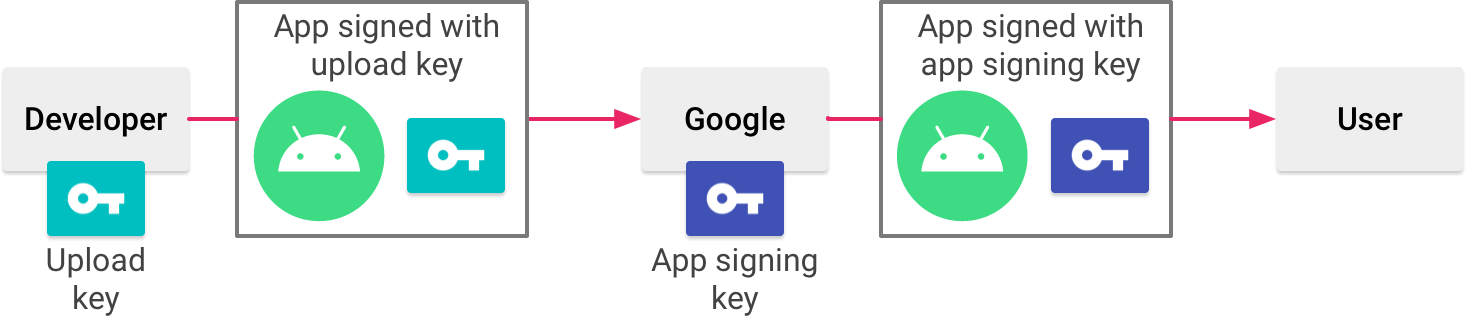
Als je Google Play App Signing gebruikt (wat Google sterk aanbeveelt), wordt het certificaat dat je app daadwerkelijk ondertekent in de Play Store beheerd door Google, niet door je lokale keystore. De vingerafdruk in je assetlinks.json moet overeenkomen met het door Play beheerde certificaat, niet met je uploadcertificaat.
Zo haal je de vingerafdruk van het door Play beheerde certificaat op:
- Open het Google Play Console
- Selecteer je app
- Ga naar Release > Setup > App signing
- Zoek de sectie "App signing key certificate"
- Kopieer de SHA-256-certificaatvingerafdruk die daar staat
Deze vingerafdruk is anders dan je upload-key-vingerafdruk. De upload-key-vingerafdruk gebruiken in assetlinks.json wanneer Play App Signing is ingeschakeld, is een veelgemaakte fout die verificatie op productiebuilds laat mislukken.
Google's Statement List Generator gebruiken
Google biedt een webtool om assetlinks.json statementlijsten te genereren zonder JSON met de hand te schrijven: de Statement List Generator.
Bron: Android Developer Documentation
De tool vraagt om:
- Je domein (bijv.
yourdomain.com) - De packagenaam van je app
- De SHA-256-vingerafdruk van je app
Het genereert de JSON en controleert optioneel het bestand als je het al hebt gehost. Dit is handig als snelle controle bij een nieuwe opzet, maar het vervangt niet het ophalen van de vingerafdruk uit je echte keystore (de tool neemt de vingerafdruk als invoer, dus je moet hem nog steeds ophalen uit keytool of de Play Console).
Meerdere signing-certificaten verwerken
De sha256_cert_fingerprints veld is een array. Je kunt meerdere vingerafdrukken opnemen, en de App Links-verificatie slaagt als de geïnstalleerde app met een van die vingerafdrukken is ondertekend. Dit is belangrijk in een aantal veelvoorkomende situaties:
Debug en release tegelijk. Neem zowel de vingerafdruk van je debug-keystore als die van je release-keystore op, zodat je App Links kunt testen op debugbuilds terwijl gebruikers van de productieversie ook profiteren van verificatie.
Play App Signing plus upload-key. Neem zowel het door Play beheerde ondertekeningscertificaat als je uploadcertificaat op. Apps die via de Play Store zijn geïnstalleerd, worden ondertekend met de door Play beheerde sleutel. Zijdelings geïnstalleerde of interne testbuilds zijn mogelijk ondertekend met je uploadsleutel.
Certificaatrotatie. Als je je ondertekeningssleutel vervangt, neem dan zowel de oude als de nieuwe vingerafdruk op tijdens de overgangsperiode. Verwijder de oude zodra je zeker weet dat geen gebruikers meer de oude build gebruiken.
[
  {
    "relation": ["delegate_permission/common.handle_all_urls"],
    "target": {
      "namespace": "android_app",
      "package_name": "com.yourcompany.yourapp",
      "sha256_cert_fingerprints": [
        "AA:BB:CC:...(vingerafdruk debug-keystore)...",
        "11:22:33:...(vingerafdruk door Play beheerd ondertekeningscertificaat)...",
        "44:55:66:...(vingerafdruk uploadsleutel, indien nodig)..."
      ]
    }
  }
]
Meerdere apps op hetzelfde domein
Als je meerdere apps hebt die URL's op hetzelfde domein moeten afhandelen (komt niet vaak voor, maar kan), voeg dan voor elke app een statement-object toe:
[
  {
    "relation": ["delegate_permission/common.handle_all_urls"],
    "target": {
      "namespace": "android_app",
      "package_name": "com.yourcompany.mainapp",
      "sha256_cert_fingerprints": ["AA:BB:CC:..."]
    }
  },
  {
    "relation": ["delegate_permission/common.handle_all_urls"],
    "target": {
      "namespace": "android_app",
      "package_name": "com.yourcompany.otherapp",
      "sha256_cert_fingerprints": ["DD:EE:FF:..."]
    }
  }
]
Elke app's AndroidManifest.xml geeft via zijn intent filters aan welke paden hij afhandelt. De domeinkoppeling in assetlinks.json geeft beide apps toestemming om URL's op het domein af te handelen, en de specificiteit van het pad in het manifest bepaalt welke app welke URL's opent.
Hostingvereisten
Het bestand moet exact op dit pad beschikbaar zijn: /.well-known/assetlinks.json
Specifieke eisen uit de Android-documentatie:
- Wordt via HTTPS aangeboden met een geldig, vertrouwd TLS-certificaat
- Geen redirects. Android volgt geen HTTP-redirects bij het ophalen van dit bestand
- De Content-Type-header moet zijn
application/json - HTTP 200-responscode (geen 3xx, geen 4xx)
- Toegankelijk zonder authenticatie (geen basic auth, geen loginmuren)
- Toegankelijk voor de servers van Google (niet geblokkeerd door IP-allowlists of firewallregels)
Caching
Android slaat het assetlinks.json bestand op in de cache. Wijzigingen in het bestand werken niet direct door op apps die al geïnstalleerd zijn. Opnieuw verifiëren gebeurt met tussenpozen die het systeem bepaalt, of wanneer de app opnieuw wordt geïnstalleerd.
Als je een update publiceert naar assetlinks.json, verwacht je niet dat het gedrag van App Links verandert op toestellen die al geverifieerd zijn. Om wijzigingen in certificaten te testen moet je de app verwijderen en opnieuw installeren.
Er is geen manier om de cacheduur vanaf de serverkant in te stellen voor Android's interne verificatiecache. Stel geen Cache-Control: no-cache header in om opnieuw verifiëren af te dwingen; het Android-systeem negeert dat voor zijn eigen verificatieverzoeken.
Je setup valideren
Verschillende tools kunnen je assetlinks.json voor en na de deployment controleren.
adb-verificatiecontrole. Voer na het installeren van je app op een testtoestel het volgende uit:
adb shell pm get-app-links com.yourcompany.yourapp
De uitvoer toont de verificatiestatus per domein. Een verified status betekent dat App Links werkt. none of failed betekent dat er iets misgaat.
Google's Digital Asset Links-API. Je kunt het verificatie-eindpunt van Google rechtstreeks opvragen om te zien of Google je koppeling kan verifiëren:
https://digitalassetlinks.googleapis.com/v1/statements:list?source.web.site=https://yourdomain.com&relation=delegate_permission/common.handle_all_urls
Dit geeft een lijst van alle statements die Google voor je domein vindt. Als het antwoord leeg is of je app ontbreekt, kan Google de koppeling niet verifiëren.
Handmatige HTTP-controle. Haal het bestand op met curl om te bevestigen dat het zonder redirects bereikbaar is:
curl -I https://yourdomain.com/.well-known/assetlinks.json
Let op HTTP 200, geen Location-headers (die wijzen op een redirect) en een JSON-content type. Haal daarna de inhoud zelf op:
curl https://yourdomain.com/.well-known/assetlinks.json
Controleer of de pakketnaam en fingerprints in de uitvoer overeenkomen met wat je verwacht.
Validatie met de Statement List Generator. Voer je domein in bij Google's Statement List Generator tool en gebruik de verificatiefunctie om te bevestigen dat Google je bestand kan lezen.
Veelgemaakte fouten
Verkeerd fingerprintformaat. De SHA-256 moet dubbele punten als scheidingsteken gebruiken en hoofdletters in hex. Streepjes, spaties of kleine hex-letters werken niet.
Uploadsleutel versus door Play beheerde sleutel. Zoals hierboven vermeld zijn dit verschillende dingen. Gebruik voor productie de fingerprint van de App Signing-pagina in de Play Console.
Bestand dat met redirects wordt aangeboden. Veel webservers redirecten http:// naar https://. Als je server ook een redirect doet /.well-known/assetlinks.json naar een ander pad, mislukt de verificatie. Controleer dat het exacte pad via HTTPS een 200 teruggeeft.
Een 404 teruggeven voor lege mappen. Sommige webservers geven een 404 terug voor verzoeken naar de /.well-known/ map als die niet fysiek op de schijf bestaat. Maak de map aan en zet het bestand erin, of stel een route aan de serverkant in die het bestand levert.
Onjuiste pakketnaam. De package_name moet exact overeenkomen met de applicationId in je app's build.gradle. Een typfout hier zorgt ervoor dat elke verificatiepoging stilzwijgend mislukt.
Voor een volledige uitleg over hoe assetlinks.json past in de volledige Android App Links-configuratie, zie de Android App Links complete gids. Voor het configureren van je manifest, zodat het aangeeft welke paden je app afhandelt, zie de gids voor de configuratie van deep links in het Android-manifest.
Tolinku's App Links-documentatie legt uit hoe je je geverifieerde App Links-configuratie koppelt aan de routing, analytics en fallbackpagina van het platform.
Ontvang deep linking-tips in je inbox
Eén e-mail per week. Geen spam.