매일 수백만 명의 모바일 사용자가 휴대폰으로 웹사이트를 둘러보지만, 자기가 보는 사이트에 네이티브 앱이 있다는 사실은 모르고 지나가요. 스마트 앱 배너가 이 문제를 해결해요. 웹페이지 상단이나 하단에 작게 떠서, 사용자에게 연결된 앱을 열거나 설치하라고 권하는 가벼운 안내예요.
Apple은 iOS 6에서 간단한 메타 태그로 네이티브 스마트 앱 배너를 처음 내놓았어요. 좋은 출발이었지만 그게 2012년이에요. 그 뒤로 모바일 환경은 많이 바뀌었어요. Apple's 기본 배너에만 기대고 있다면 전환, 안드로이드 사용자, 중요한 데이터를 놓치고 있는 거예요.
이 가이드에서는 Apple's 기본 스마트 앱 배너가 어떻게 동작하는지, 왜 부족한지, 그리고 실제로 효과를 내는 커스텀 스마트 배너를 만들고 배포하는 방법을 다뤄요.
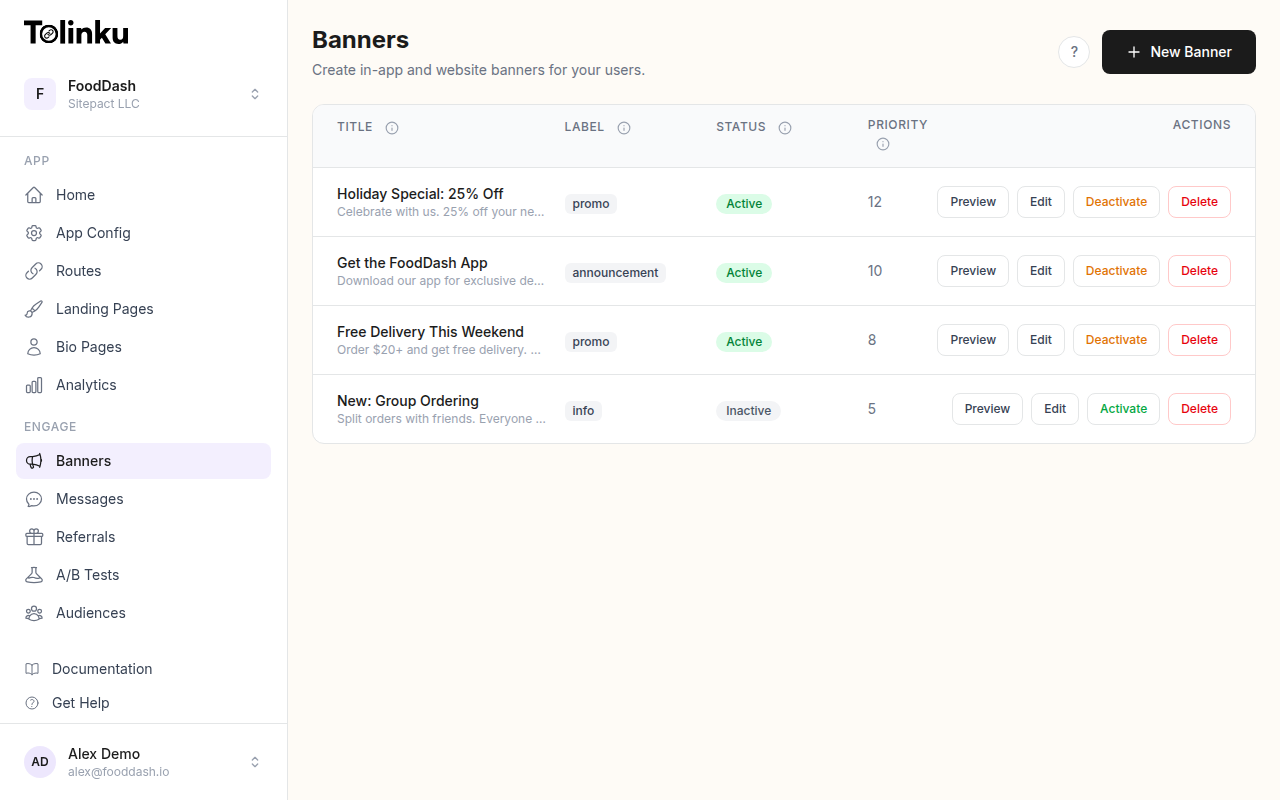 설정된 스마트 배너와 상태 토글을 보여주는 배너 목록 페이지.
Apple's 기본 스마트 앱 배너
Apple의 기본 스마트 앱 배너는 HTML에 메타 태그 하나만 넣으면 떠요 <head>:
<meta name="apple-itunes-app" content="app-id=123456789">
iOS Safari가 이 태그를 읽으면 페이지 상단에 네이티브 배너를 그려요. 배너에는 앱 아이콘, 이름, 평점, 가격이 나와요. 이미 앱이 설치되어 있으면 "VIEW" 대신 "OPEN"이 보여요.
앱으로 컨텍스트를 전달하려면 다음을 사용하면 돼요: app-argument 매개변수를 사용하면 돼요:
<meta name="apple-itunes-app" content="app-id=123456789, app-argument=https://example.com/product/42">
이 값으로 앱은 사용자가 웹에서 보던 콘텐츠가 무엇인지 알 수 있어요. 그래서 배너를 탭한 뒤 올바른 화면으로 딥 링크를 연결할 수 있어요.
기본적인 용도라면 네이티브 배너로 충분해요. 렌더링, 스타일, 상호작용은 Apple이 알아서 처리해요. HTML 한 줄만 추가하면 끝이에요. 전체 사양은 Apple의 Safari Web Content Guide 에 나와 있어요.
하지만 "기본"이라는 바로 그 점이 문제예요.
기본 배너의 한계
기본 스마트 앱 배너에는 한계가 여럿 있어서 제대로 된 용도로는 충분하지 않아요. 웹-앱 전환 전략에는 맞지 않는 한계가 여럿 있어요.
안드로이드 미지원. Apple의 메타 태그는 iOS Safari에서만 동작해요. Chrome, Firefox, 삼성 인터넷 등 다른 브라우저에서는 아무 일도 일어나지 않아요. 안드로이드가 대략 전 세계 모바일 점유율의 72%를 차지하는데, 안드로이드 사용자를 놓치는 건 큰 빈틈이에요.
커스터마이징 불가. 배너의 색상, 문구, CTA 버튼, 위치를 바꿀 수 없어요. 항상 똑같이 보여요. 화면 상단에 뜨는 회색 바일 뿐이에요. 브랜드 정체성이 드러나지 않아요.
분석 데이터 없음. Apple은 데이터를 전혀 주지 않아요. 배너를 본 사용자가 몇 명인지, 몇 명이 눌렀는지, 그 뒤에 몇 명이 앱을 설치했는지 알 수 없어요. 측정이 없으면 개선할 방법도 없어요.
타기팅 불가. 메타 태그가 있는 모든 페이지에서, 모든 iOS Safari 사용자에게 배너가 떠요. 신규 방문자에게만, 특정 페이지에서만, 특정 국가에서만, 또는 프로모션 기간에만 보여줄 수는 없어요.
A/B 테스트 불가. 배너 디자인도, CTA도, 규칙도 하나뿐이에요. "Open in App"이 "Get the App"보다 전환이 잘 되는지, 또는 하단 배너가 상단 배너보다 나은지 테스트할 방법이 없어요.
닫기는 세션 내에서 영구 적용돼요. 사용자가 "X"를 눌러 배너를 닫으면 그 세션에서는 계속 닫힌 상태로 있어요. 다음 날이든 다음 주든, 아니면 영영 다시 뜨지 않든, 이를 제어할 방법이 없어요.
이런 한계는 그냥 불편한 정도가 아니에요. 웹 트래픽을 네이티브 앱으로 넘기려는 곳이라면 실제 매출을 잃는 셈이에요.
커스텀 스마트 배너 만들기
플랫폼 간에 동작하고 브랜드에 맞으며 실제 데이터를 보여주는 스마트 배너가 필요하다면 직접 만들거나 이를 대신 처리해 주는 플랫폼을 쓰면 돼요. 저희 맞춤형 스마트 배너 가이드에서 가능한 방법을 전부 다뤄요.
HTML과 CSS로 만든 기본적인 맞춤형 스마트 배너는 이렇게 생겼어요:
<div id="app-banner" class="app-banner" role="banner">
<button class="app-banner-close" aria-label="배너 닫기">×</button>
<img src="/images/app-icon.png" alt="MyApp 아이콘" class="app-banner-icon" />
<div class="app-banner-text">
<strong>MyApp</strong>
<span>앱에서 더 나은 경험을 만나 보세요</span>
</div>
<a href="https://your-deep-link.com/open" class="app-banner-cta">열기</a>
</div>
.app-banner {
  display: flex;
  align-items: center;
  gap: 12px;
  padding: 10px 16px;
  background: #ffffff;
  border-bottom: 1px solid #e0e0e0;
  font-family: -apple-system, BlinkMacSystemFont, sans-serif;
  position: fixed;
  top: 0;
  left: 0;
  right: 0;
  z-index: 9999;
}

.app-banner-icon {
  width: 48px;
  height: 48px;
  border-radius: 12px;
}

.app-banner-text {
  flex: 1;
  display: flex;
  flex-direction: column;
  font-size: 14px;
}

.app-banner-cta {
  background: #007aff;
  color: #fff;
  padding: 8px 18px;
  border-radius: 20px;
  text-decoration: none;
  font-weight: 600;
  font-size: 14px;
}

.app-banner-close {
  background: none;
  border: none;
  font-size: 20px;
  cursor: pointer;
  color: #999;
  padding: 0 4px;
}
그리고 쿠키로 배너 닫힘을 처리해서 언제 다시 나타날지 조절하는 JavaScript예요:
document.addEventListener('DOMContentLoaded', () => {
  const banner = document.getElementById('app-banner');
  const closeBtn = banner.querySelector('.app-banner-close');

  // 사용자가 최근에 배너를 닫았는지 확인
  if (document.cookie.includes('app_banner_dismissed=1')) {
    banner.style.display = 'none';
    return;
  }

  closeBtn.addEventListener('click', () => {
    banner.style.display = 'none';
    // 3일 뒤 만료되는 쿠키 설정
    const expires = new Date(Date.now() + 3 * 24 * 60 * 60 * 1000).toUTCString();
    document.cookie = `app_banner_dismissed=1; expires=${expires}; path=/`;
  });
});
여기서부터 시작하면 돼요. 두 플랫폼을 모두 처리하고, 브랜드에 맞게 스타일을 바꿀 수 있으며, 닫힘 동작도 직접 제어할 수 있어요. 다만 실서비스에 쓰는 배너에는 기기 감지, 딥 링킹 로직, 분석 추적, 타겟팅 규칙이 더 필요해요. 이걸 전부 처음부터 만들려면 엔지니어링 공수가 많이 들어요.
타기팅과 개인화
효과가 좋은 스마트 배너는 모든 방문자에게 같은 메시지를 보여주지 않아요. 상황에 맞춰 바뀌어요.
기기 감지
최소한 배너는 사용자의 운영체제를 감지해서 맞는 앱 스토어로 연결해야 해요. 이를 위해 User-Agent 문자열( User-Agent 문자열 또는 더 새로운 User-Agent Client Hints API)에서 필요한 정보를 얻을 수 있어요:
function getMobilePlatform() {
  const ua = navigator.userAgent;
  if (/iPad|iPhone|iPod/.test(ua)) return 'ios';
  if (/Android/.test(ua)) return 'android';
  return null;
}

const platform = getMobilePlatform();
if (platform === 'ios') {
  ctaLink.href = 'https://apps.apple.com/app/id123456789';
} else if (platform === 'android') {
  ctaLink.href = 'https://play.google.com/store/apps/details?id=com.example.app';
}
더 앞으로도 안정적인 방법은 User-Agent Client Hints API 를 쓰는 거예요. 지원되는 곳에서는 이렇게 해요:
if (navigator.userAgentData) {
  navigator.userAgentData.getHighEntropyValues(['platform']).then(ua => {
    if (ua.platform === 'Android') {
      // 안드로이드 배너 보여주기
    }
  });
}
지역 타기팅
모든 앱이 모든 국가에서 쓸 수 있는 건 아니에요. 앱이 미국과 영국에서만 제공된다면 일본 방문자에게 배너를 보여주는 건 방문자의 관심과 신뢰도를 낭비하는 일이에요. 서버에서 IP 기반 위치 정보를 쓰면 (예: MaxMind GeoLite2) 지역별로 배너 노출을 조절할 수 있어요.
페이지 맥락
홈페이지 배너에는 "앱 다운로드하기"라고 쓸 수 있어요. 하지만 상품 페이지 배너에는 "앱에서 이 상품 보기"라고 쓰고, 해당 상품으로 바로 딥 링킹하는 게 좋아요. 배너 문구를 페이지 내용에 맞추면 탭 클릭률이 크게 올라가요.
재방문 사용자와 신규 방문자
처음 온 방문자는 브랜드를 막 알아가는 단계예요. 다섯 번 방문했는데도 아직 앱을 설치하지 않은 사람과는 다른 메시지가 필요해요. 재방문자에게는 긴박감을 더할 수 있어요: "장바구니 상품이 앱에서 기다리고 있어요" 또는 "앱 전용 특별가를 받아 보세요."
배너 A/B 테스트
테스트 없이 하면 그냥 짐작하는 거예요. A/B 테스트를 하면 사용자에게 실제로 뭐가 통하는지 알 수 있어요.
테스트해 볼 만한 변수는 이래요:
CTA 문구. "열기" vs. "앱 받기" vs. "앱에서 계속하기" vs. "앱 써 보기." 문구를 조금만 바꿔도 클릭률이 20% 이상 달라질 수 있어요.
배너 위치. 상단 배너가 관례예요(Apple이 이 방식을 정했어요). 하지만 모바일에서는 엄지손가락과 가까워서 하단 배너의 성과가 더 좋을 수 있어요. 둘 다 테스트해 보세요.
노출 시점. 배너를 페이지가 열리자마자 보여줄까요? 3초 뒤에? 사용자가 페이지의 50%를 스크롤한 뒤에? 바로 보여주면 공격적으로 느껴질 수 있어요. 늦게 보여주면 관심 있는 사용자에게 닿아요. 정답은 사용자에 따라 달라요.
디자인. 텍스트만 있는 간결한 배너 vs. 앱 스크린샷이 들어간 배너. 다크 모드 vs. 라이트 모드. 브랜드 컬러 vs. 중립 컬러.
인센티브. "앱에서 열기" vs. "앱에서 열고 10% 할인받기." 인센티브를 넣으면 클릭은 늘지만, 할인만 노리는 질이 낮은 사용자가 몰릴 수 있어요.
간단한 클라이언트 쪽 A/B 테스트는 사용자를 변형안에 배정하고 결과를 추적해요:
function getBannerVariant() {
  const stored = localStorage.getItem('banner_variant');
  if (stored) return stored;

  const variant = Math.random() < 0.5 ? 'A' : 'B';
  localStorage.setItem('banner_variant', variant);
  return variant;
}

const variant = getBannerVariant();

if (variant === 'A') {
  ctaButton.textContent = 'Open in App';
} else {
  ctaButton.textContent = 'Continue in App';
}

// Track impressions
fetch('/api/banner-event', {
  method: 'POST',
  body: JSON.stringify({ event: 'impression', variant }),
  headers: { 'Content-Type': 'application/json' }
});
이렇게 수동으로 테스트해도 되지만, 결과를 분석하려면 통계적으로 엄밀해야 해요. 통계적으로 유의미하려면 표본이 충분해야 하고, 실제 성과를 알려면 클릭뿐 아니라 이후의 전환(설치, 앱 내 행동)도 함께 추적해야 해요.
노출 일정과 규칙
페이지를 열 때마다 모든 방문자에게 배너를 보여주면 금방 사람들을 짜증나게 만들어요. 스마트한 노출 규칙을 쓰면 배너가 거슬리지 않으면서도 효과를 유지할 수 있어요.
노출 빈도 제한
배너 노출 빈도를 제한하세요. 흔히 쓰는 방법은 다음과 같아요:
- 처음 페이지뷰 3회까지 배너를 보여주고 7일 동안 숨겨요
- 세션마다 한 번만 보여줘요
- 총 5번까지만 보여주고 그 뒤로는 영구히 중단해요
시간 기준 노출
프로모션 배너에는 시작일과 종료일을 설정해 두세요. 연말 캠페인을 진행한다면("앱을 다운로드하면 12월 25일까지 무료 배송") 배너는 12월 26일부터 자동으로 노출을 멈춰야 해요.
닫기 동작
사용자가 배너를 닫았을 때 얼마 동안 숨겨 둘지 정해야 해요. 선택지는 다음과 같아요:
- 세션 기반: 다음 방문 때 다시 나타나요(Apple의 기본 동작이에요)
- 기간 기반: N일 동안 숨겨졌다가 다시 나타나요
- 영구: 한 번 닫으면 다시는 보여주지 않아요(localStorage나 쿠키에 저장해요)
- 점진적으로 늘리기: 처음 닫으면 1일, 두 번째는 7일, 세 번째는 30일 동안 배너를 숨겨요
점점 길어지는 방식은 계속 "no"라고 하는 사용자를 존중하면서도, 나중에 관심을 가질 수 있는 사용자에게 다시 닿을 기회를 남겨둬요.
페이지별 규칙
사이트의 모든 페이지에 배너가 도움이 되지는 않아요. 결제 페이지, 로그인 폼, 고객 지원 페이지는 사용자가 작업에 집중하고 있어서 앱 설치 전환이 잘 안 나오는 경우가 많아요. 대신 콘텐츠 페이지, 상품 목록, 홈페이지에 배너를 띄우세요.
배너 성과 측정
측정하지 않으면 개선할 수 없어요. 스마트 앱 배너에서 중요한 지표는 다음과 같아요:
노출률 모바일 방문자 중 실제로 배너를 보는 사람은 얼마나 될까요? 배너를 지연 로딩하거나 표시 규칙으로 가리면 노출 수가 모바일 트래픽보다 적게 나와요. 그건 정상이에요.
클릭률(CTR) 배너를 보고 CTA 버튼을 누른 사용자의 비율이에요. 잘 디자인한 커스텀 배너의 업계 평균은 분야와 혜택에 따라 2%에서 8% 정도예요. Apple's 기본 배너는 모양이 일반적이라 보통 이 범위의 하단에 머물러요.
설치율 클릭한 사용자 중 실제로 앱을 설치한 사람은 얼마나 될까요? 웹사이트, 앱 스토어, 앱으로 이어지는 여정이 여러 단계라 추적이 더 어려워요. 딥 링킹 플랫폼은 디퍼드 딥 링크와 설치 어트리뷰션으로 이 흐름을 연결할 수 있어요. 측정 체계 전체를 보려면 배너 분석 추적 가이드를 참고하세요..
설치 후 참여도 배너를 통해 설치한 사용자가 실제로 앱을 썼을까요? 구매, 가입, 핵심 액션을 완료했을까요? 이걸 추적하려면 앱 SDK가 분석 시스템으로 데이터를 보내야 해요.
배너 노출당 매출 가장 중요한 지표예요. 배너를 통한 설치에서 나온 매출을 어트리뷰션할 수 있다면, 배너의 가치가 얼마인지, 최적화에 얼마나 투자해야 할지 정확히 알 수 있어요.
기본적인 분석 설정은 클라이언트에서 노출과 클릭을 추적한 뒤 백엔드로 보내요:
// 배너가 화면에 보이면 추적
const observer = new IntersectionObserver((entries) => {
  entries.forEach(entry => {
    if (entry.isIntersecting) {
      fetch('/api/banner-event', {
        method: 'POST',
        body: JSON.stringify({
          event: 'impression',
          bannerId: 'summer-promo',
          page: window.location.pathname,
          platform: getMobilePlatform(),
          timestamp: Date.now()
        }),
        headers: { 'Content-Type': 'application/json' }
      });
      observer.disconnect();
    }
  });
});

observer.observe(document.getElementById('app-banner'));
하지만 설치와 설치 후 이벤트까지 추적하려면 완전한 어트리뷰션 파이프라인이 필요해요. 대부분의 팀은 여기서 직접 만들어 불안정한 시스템을 쓰거나, 이걸 처리해 주는 플랫폼을 찾아요.
Tolinku로 만드는 스마트 배너
직접 만드는 스마트 배너, A/B 테스트, 타겟팅 규칙, 예약 발행, 분석 기능은 처음부터 구현하려면 큰 투자가 필요해요. Tolinku의 스마트 배너 기능 이 모든 걸 기본으로 제공해요.
이 기능을 사용하면 Tolinku Web SDK를 쓰면 사이트에 스마트 배너를 넣는 데 코드 몇 줄이면 충분해요:
<script src="https://cdn.tolinku.com/sdk/banner.js"
  data-key="tolk_pub_your_key_here"
  async>
</script>
이 스크립트 태그 하나로 다음을 통해 설정한 배너를 불러와요: Tolinku 대시보드에서 설정한 배너를 불러와요. 대시보드에서는 다음을 할 수 있어요:
- 배너 디자인 으로 브랜드에 맞게 색상, 텍스트, 아이콘, CTA 버튼을 설정하세요
- 여러 배너 만들기 캠페인, 페이지, 오디언스별로 나눠서
- 타겟팅 규칙과 일정 설정 기기, 지역, 페이지 URL 패턴, 방문자 행동을 기준으로
- 표시 방식 설정 노출 빈도 제한, 닫기 규칙, 스크롤 트리거 등을 포함해서
배너는 iOS와 Android 모두에서 동작해요. 딥 링크가 기본으로 들어 있어서 사용자가 앱의 알맞은 콘텐츠로 바로 이동해요. 노출, 클릭, 전환은 Tolinku's 분석 대시보드에서 자동으로 추적되며 별도의 계측 코드는 필요 없어요.
결과적으로 배너 인프라를 만드는 대신 배너 문구를 쓰고 결과를 분석하는 데 시간을 쓰게 돼요.
권장 사항
직접 배너를 만들든, 이런 플랫폼을 쓰든 Tolinku, 이 가이드라인을 참고하면 더 나은 결과를 얻을 수 있어요.
디자인 팁
작게 유지하세요. 시각 디자인과 문구 전략에 대해 더 알고 싶다면 배너 디자인 모범 사례를 보세요. 배너의 세로 높이는 60~70픽셀을 넘지 않는 게 좋아요. 그보다 크면 전면 광고처럼 느껴지고, Google은 방해가 되는 전면 광고에 불이익을 줘요 검색 순위에서.
앱 아이콘을 사용하세요. 사용자는 글자보다 아이콘을 더 빨리 알아봐요. 익숙한 앱 아이콘은 신뢰를 만들고, 사용자가 어떤 앱을 열라는 안내를 받았는지 바로 알려줘요.
페이지 스타일에 맞추세요. 웹사이트가 다크 테마라면 배너도 그래야 해요. 어두운 사이트에 밝은 흰색 배너가 있으면 깨진 것처럼 보여요. 시각적 일관성은 품질을 보여줘요.
닫기 버튼은 눈에 띄게 만드세요. "X" 버튼을 찾지 못한 사용자는 사이트를 아예 떠나버려요. 숨겨져 있거나 작은 닫기 버튼은 UX와 이탈률 모두에 나빠요.
문구 팁
구체적으로 쓰세요. "앱에서 열기"가 "다운로드"보다 나아요. "앱에서 이 상품 보기"가 "우리 앱을 확인하세요"보다 나아요. CTA가 구체적일수록 누르는 사용자의 의도도 더 분명해요.
짧게 쓰는 게 좋아요. 메시지에는 40~50자 정도만 쓸 수 있어요. "앱 주문 무료 배송"이 "모바일에서 더 나은 쇼핑을 위해 앱을 다운로드하세요"보다 할 말이 훨씬 분명해요.
문맥에 맞춰 쓰세요. 기사 페이지의 배너는 그 기사를 언급해야 해요. 상품 페이지의 배너는 그 상품을 언급해야 해요. 특정 페이지에 아무 내용 없는 일반 배너를 띄우면 성의 없어 보여요.
노출 타이밍 팁
배너는 2~3초 뒤에 띄우세요. 페이지가 로드되고 사용자가 상황을 파악할 시간을 주세요. 페이지를 열자마자 뜨는 배너는 사용자가 보러 온 콘텐츠를 가려요.
사이트에 처음 방문한 사용자에게는 배너를 띄우지 마세요. 처음 사이트에 온 사람은 앱을 내려받을 이유가 아직 없어요. 둘러보며 가치를 느끼게 한 다음, 재방문했을 때 안내하세요.
사용자의 선택을 존중하세요. 사용자가 배너를 닫았다면 최소 3일 동안 다시 띄우지 마세요. 바로 다음 페이지에서 다시 띄우면 사용자의 선택을 무시한다는 신호가 돼요.
중요한 흐름에서는 배너를 숨기세요. 결제, 회원가입, 체크아웃 페이지에서는 앱 배너를 절대 띄우지 마세요. 사용자가 중요한 일을 하고 있는 중이라 방해하면 안 돼요.
기술 팁
배너는 지연 로드하세요. 배너 자바스크립트가 페이지의 첫 렌더링을 막지 않게 하세요. 불러올 때 async 또는 또는 defer 속성을 붙이세요.
가능하면 position: fixed 또는 position: sticky. 스크롤과 함께 움직이는 배너는 금방 시야에서 사라져요. 고정 배너나 스티키 배너는 스크롤해도 계속 보여서, 페이지 조회당 노출을 더 얻을 수 있어요.
실제 기기에서 테스트하세요. 크롬 개발자 도구에서는 완벽해 보이는 배너도 실제 휴대폰에서는 깨질 때가 있어요. 실제 iOS와 Android 기기 몇 대에서 테스트하세요. 화면이 작은 구형 기기도 꼭 포함하세요.
안전 영역을 고려하세요. 노치와 둥근 모서리가 있는 최신 휴대폰에는 배너가 피해야 할 "안전 영역"이 있어요. 이 영역을 지키려면 env(safe-area-inset-top) CSS에서 노치 뒤에 그려지지 않도록 다음을 쓰세요:
.app-banner {
  padding-top: calc(10px + env(safe-area-inset-top));
}
테스트 과정과 함께 볼 설정 레퍼런스는 env()에 대한 MDN 문서 안전 영역 인셋에 대한 자세한 내용은 여기서 보세요.
마무리
애플의 기본 스마트 앱 배너는 좋은 아이디어였지만 쓰임새가 좁았어요. Safari에서만, iOS에서만 작동하고, 커스터마이징, 분석, 타기팅이 모두 안 돼요. 웹 방문자를 앱 사용자로 전환하는 데 진지한 팀이라면 이것으로는 부족해요.
커스텀 스마트 배너를 쓰면 사용자가 무엇을 보고, 언제, 얼마나 자주, 어떤 플랫폼에서 볼지를 직접 정할 수 있어요. 여기에 분석과 A/B 테스트를 더하면, 배너는 막연한 기대가 아니라 측정 가능한 유입 채널이 돼요.
직접 만들 수도 있어요. HTML, CSS, 자바스크립트 자체는 복잡하지 않아요. 하지만 딥 링킹, 어트리뷰션, 실험 관리, 노출 빈도 제한, 분석 파이프라인 같은 주변 인프라는 금방 불어나요. 다음 같은 도구가 Tolinku 있어서 그 복잡함을 대신 처리해 주면, 정말 중요한 일인 맞는 사용자에게 맞는 메시지를 맞는 시점에 보내는 데 집중할 수 있어요.
작게 시작하세요. 모든 것을 측정하세요. 자주 개선하세요. 스마트 앱 배너가 더 나은 수치로 보답할 거예요.
딥 링킹 팁을 메일로 받아 보세요
일주일에 한 번만 보내요. 스팸은 없어요.