

Banner erstellen
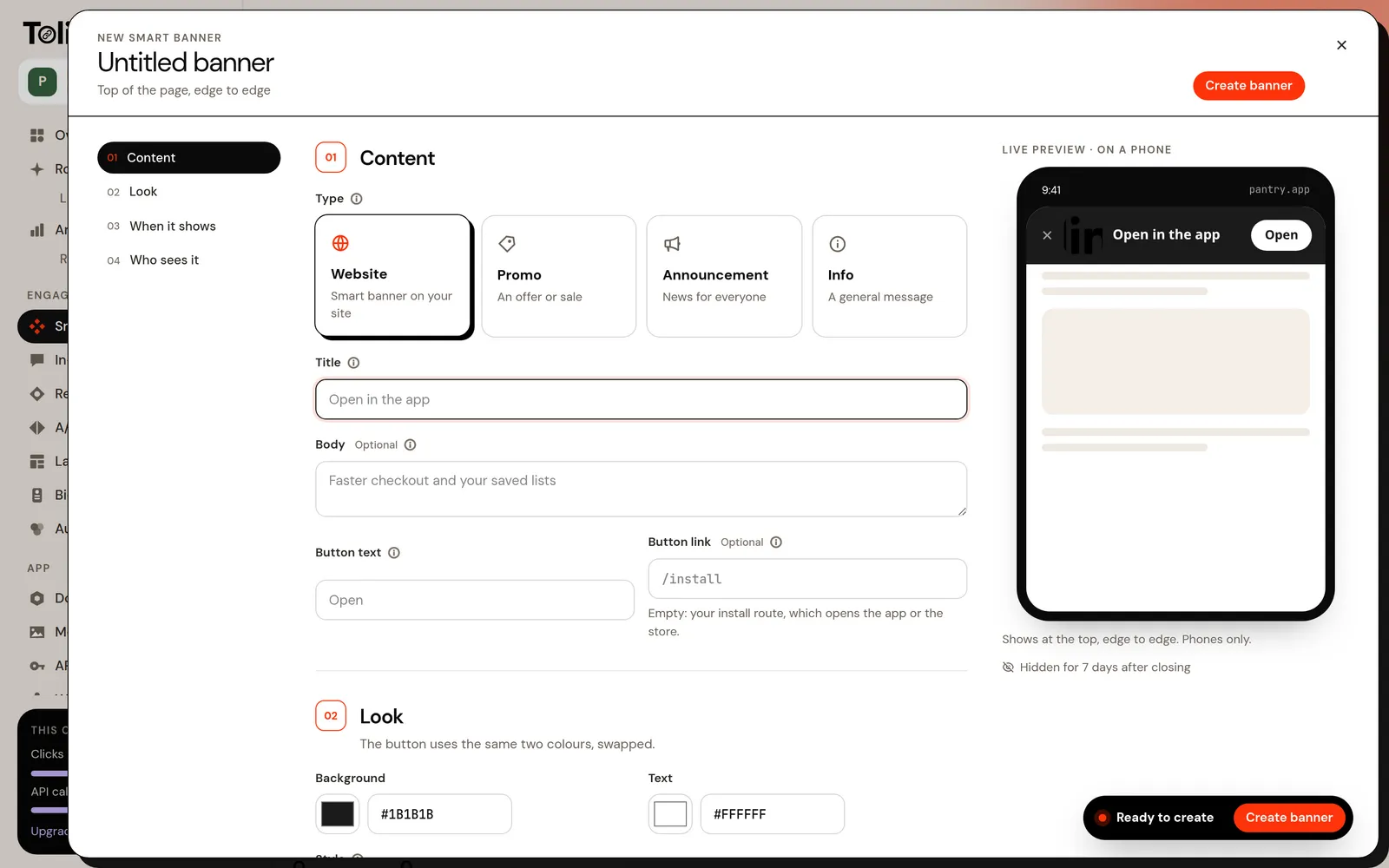
Banner erstellen
Abschnitt betitelt „Banner erstellen“-
Öffne in der Seitenleiste Smart Banners.
-
Klicke auf Neues Banner. Der Banner-Editor öffnet sich in einem Seitenbereich. Neben dem Formular siehst du eine Live-Vorschau für das Smartphone.
-
Fülle den Bereich Inhalt aus:
- Typ: Wähle Website, Promo, Ankündigung oder Info. Website-Banner zeigen das Banner-Skript und das Web-SDK auf deiner Website an. Die anderen Typen liest deine eigene App über das SDK aus.
- Titel (Pflichtfeld): Der Haupttext im Banner. Halte ihn kurz (z. B. „Hol dir die FoodDash-App“).
- Text (optional): Eine zweite Zeile unter dem Titel (z. B. „Bestell dein Essen schneller mit unserer App“).
- Button-Text (optional): Der Text auf dem Button (z. B. „Öffnen“, „Installieren“, „Holen“). Ohne Eingabe steht dort „Öffnen“.
- Button-Link (optional): Ein Deep-Link-Pfad, den das Banner öffnet (z. B.
/promo/summer). Lässt du das Feld leer, führt der Button zu deiner Installations-Route. Diese öffnet die App oder den Store.
-
Klicke auf Banner erstellen.
Dein Banner ist sofort live. Wenn auf deiner Website das Banner-Skript eingebunden ist, sehen mobile Besucher es ab sofort.
Banner bearbeiten
Abschnitt betitelt „Banner bearbeiten“Klicke auf die Karte eines Banners oder auf Bearbeiten und Zahlen darunter, um es im Editor zu öffnen. Nimm deine Änderungen vor und klicke auf Änderungen speichern. Die Änderungen gelten sofort für neue Seitenaufrufe.
Der Editor hat oben zwei Ansichten: Einstellungen für das Banner selbst und Performance für Aufrufe, Taps und Tap-Rate.
Aktivieren und deaktivieren
Abschnitt betitelt „Aktivieren und deaktivieren“Nutze den Schalter On/Off auf der Karte eines Banners, um es anzuzeigen oder zu pausieren, ohne es zu löschen. Du kannst das Banner auch öffnen, zu Pausieren oder löschen gehen und auf Banner pausieren (oder Wieder einschalten) klicken. Pausierte Banner werden Besuchern nicht mehr angezeigt, ihre Zahlen bleiben aber erhalten.
Banner löschen
Abschnitt betitelt „Banner löschen“Öffne das Banner, gehe zu Pausieren oder löschen und klicke auf Löschen und dann auf Ja, löschen. Das ist dauerhaft, aber die Zahlen des Banners bleiben in Analytics erhalten. Wenn du ein Banner nur vorübergehend ausblenden willst, pausiere es lieber.