Un banner inteligente estático es fácil de ignorar. Un banner con una buena animación atrae la mirada sin interrumpir la lectura del usuario. La línea entre "llamar la atención" y "molestar" es delgada, y si la cruzas pierdes conversiones y la confianza del usuario. Los banners que rebotan, parpadean o reproducen video automáticamente pertenecen a los años 2000, no a una experiencia web moderna.
Esta guía cubre qué animaciones funcionan en los banners inteligentes, cómo implementarlas con buen rendimiento y cómo respetar las preferencias de accesibilidad. Para la configuración completa de los banners inteligentes, consulta la guía de banners inteligentes. Para el posicionamiento, consulta posición y UX de los banners.
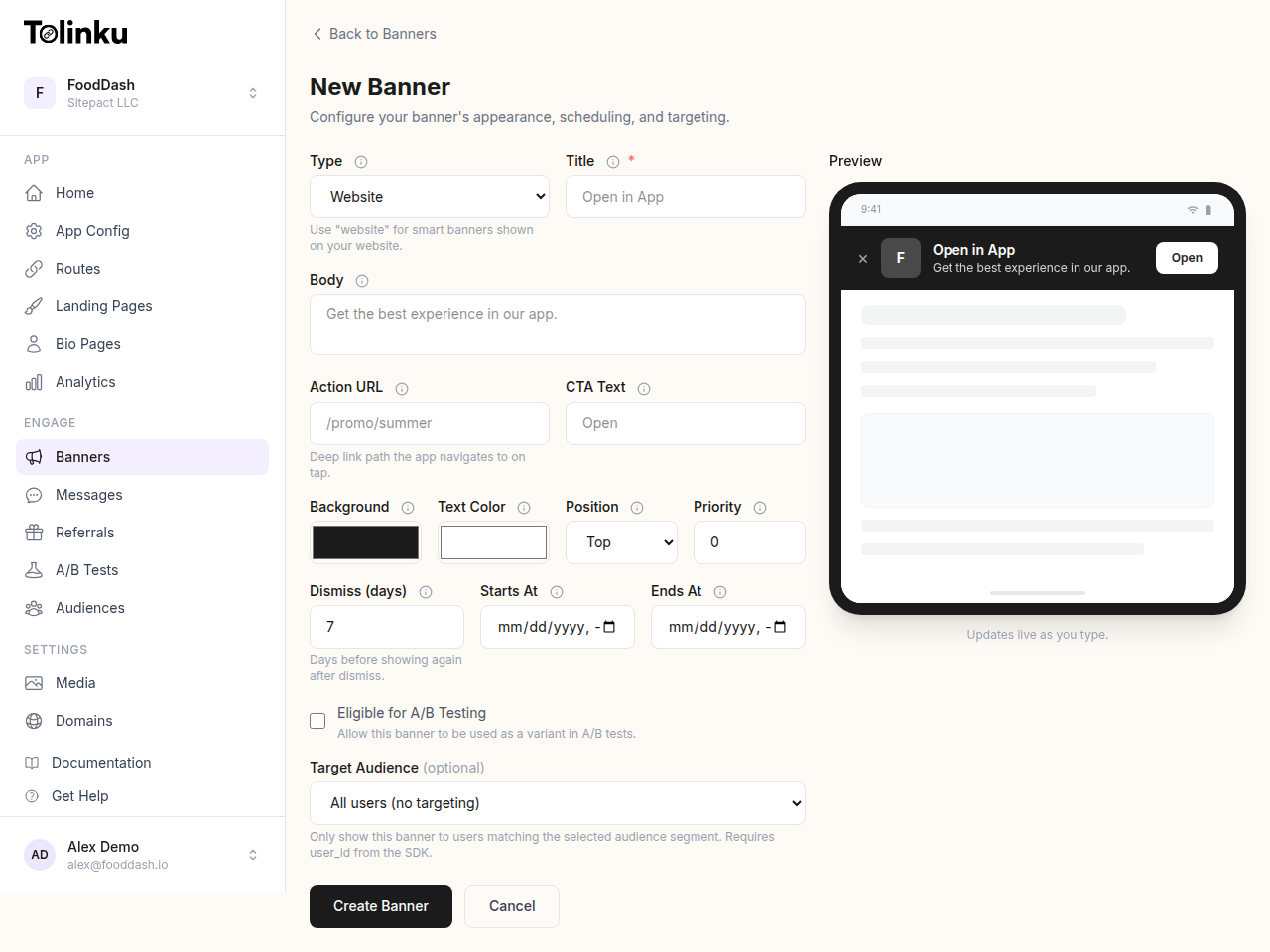 Formulario de creación de banners con título, texto, colores, CTA, programación y vista previa en vivo.
Animaciones que funcionan
Animaciones de entrada
Las animaciones de banner más efectivas son las de entrada: el banner se desliza, aparece con fundido o escala cuando se muestra por primera vez. Funcionan porque avisan de que "apareció algo nuevo" sin distraer mientras el usuario sigue con lo suyo.
Deslizar desde arriba:
@keyframes slideDown {
  from {
    transform: translateY(-100%);
    opacity: 0;
  }
  to {
    transform: translateY(0);
    opacity: 1;
  }
}

.smart-banner {
  animation: slideDown 0.3s ease-out;
}
Deslizar desde abajo (para banners ubicados en la parte inferior):
@keyframes slideUp {
  from {
    transform: translateY(100%);
    opacity: 0;
  }
  to {
    transform: translateY(0);
    opacity: 1;
  }
}

.smart-banner--bottom {
  animation: slideUp 0.3s ease-out;
}
Aparecer con fundido:
@keyframes fadeIn {
  from { opacity: 0; }
  to { opacity: 1; }
}

.smart-banner {
  animation: fadeIn 0.4s ease-in;
}
Animaciones de salida
Cuando el usuario cierra el banner, anímalo a salir en lugar de quitarlo de golpe. Se ve más pulido:
function dismissBanner(bannerEl) {
  bannerEl.classList.add('smart-banner--dismissing');
  bannerEl.addEventListener('animationend', () => {
    bannerEl.remove();
    persistDismiss();
  }, { once: true });
}
.smart-banner--dismissing {
  animation: slideUp 0.2s ease-in forwards;
}

/* For top banners, slide up to exit */
.smart-banner--top.smart-banner--dismissing {
  animation: slideUpExit 0.2s ease-in forwards;
}

@keyframes slideUpExit {
  to {
    transform: translateY(-100%);
    opacity: 0;
  }
}
Señales sutiles de atención
Después de la animación de entrada, una señal sutil puede atraer la atención hacia el botón CTA sin resultar intrusiva:
Pulso suave en el botón CTA:
@keyframes subtlePulse {
  0%, 100% { transform: scale(1); }
  50% { transform: scale(1.03); }
}

.smart-banner__cta {
  animation: subtlePulse 2s ease-in-out 3; /* Se reproduce 3 veces y luego se detiene */
  animation-delay: 2s; /* Espera 2 segundos después de que aparece el banner */
}
Rebote del ícono (por ejemplo, el ícono de la app):
@keyframes iconBounce {
  0%, 100% { transform: translateY(0); }
  50% { transform: translateY(-4px); }
}

.smart-banner__icon {
  animation: iconBounce 0.6s ease-in-out 2;
  animation-delay: 1.5s;
}
Mantén estos efectos sutiles: movimientos pequeños (2-4px), duraciones cortas (0.5-2s) y pocas repeticiones (2 o 3 veces, y luego se detienen).
Animaciones que conviene evitar
Animaciones continuas
Nunca uses animaciones que se repitan indefinidamente:
- Texto parpadeante
- Íconos rotatorios
- Fondos pulsantes
- Texto de marquesina con desplazamiento
Son molestas y provocan una "ceguera ante banners" de la peor forma: los usuarios aprenden a ignorar toda la zona de la pantalla.
Movimientos a gran escala
Evita animaciones que muevan el banner de forma notoria o que afecten el diseño de la página:
- Expandir o contraer elementos que empujan el contenido
- Banners que crecen hasta ocupar toda la pantalla
- Efectos de sacudida o vibración
Video o audio con reproducción automática
Nunca reproduzcas video ni audio automáticamente en un banner inteligente. Es intrusivo, consume ancho de banda y rompe las expectativas del usuario.
Rendimiento
Usa animaciones CSS, no JavaScript
Las animaciones CSS se ejecutan en el hilo del compositor y no bloquean el hilo principal. Las animaciones en JavaScript (requestAnimationFrame bucles, jQuery .animate()) se ejecutan en el hilo principal y pueden provocar tirones.
/* Bien: animación CSS acelerada por GPU */
.smart-banner {
  will-change: transform, opacity;
  animation: slideDown 0.3s ease-out;
}
El will-change propiedad le indica al navegador que se prepare para la animación, lo que habilita la aceleración por GPU. Úsala solo en elementos que realmente se van a animar, y quítala cuando termine la animación.
Usa solo transform y opacity
Las únicas propiedades CSS que se pueden animar sin que el navegador tenga que recalcular el layout son transform y opacity. Animar height,, width o, top, left, margin, o padding fuerza al navegador a recalcular el layout en cada frame, lo que provoca tirones:
/* Mal: anima height, provoca layout */
@keyframes expandBad {
  from { height: 0; }
  to { height: 60px; }
}

/* Bien: anima transform, sin layout */
@keyframes expandGood {
  from { transform: scaleY(0); transform-origin: top; }
  to { transform: scaleY(1); }
}
Animación diferida
No inicies la animación hasta que el banner esté en el viewport. En banners en la parte superior de la página, esto ocurre de inmediato. En banners en la parte inferior (flotantes o fijos), usa el Intersection Observer API:
const observer = new IntersectionObserver((entries) => {
  entries.forEach(entry => {
    if (entry.isIntersecting) {
      entry.target.classList.add('smart-banner--animate');
      observer.unobserve(entry.target);
    }
  });
}, { threshold: 0.5 });

observer.observe(document.querySelector('.smart-banner'));
Accesibilidad
Respetar prefers-reduced-motion
Las personas sensibles al movimiento pueden activar la opción "reducir movimiento" en su sistema operativo. Tu banner debe respetar esa preferencia:
@media (prefers-reduced-motion: reduce) {
  .smart-banner,
  .smart-banner__cta,
  .smart-banner__icon {
    animation: none;
    transition: none;
  }
}
Esto no es opcional. Criterio de éxito 2.3.3 de WCAG 2.1 exige que el movimiento se pueda desactivar. La prefers-reduced-motion media query es la forma estándar de respetarlo.
Gestión del foco
Cuando aparezca el banner, no muevas el foco del teclado de donde esté el usuario. Las personas que usan lector de pantalla y navegan por una página no deben verse interrumpidas por la animación del banner.
Si el banner tiene un elemento que se puede cerrar, asegúrate de que sea accesible con el teclado:
<div class="smart-banner" role="complementary" aria-label="Promoción de la app">
<p>Descarga la app para una mejor experiencia</p>
<a href="https://apps.apple.com/..." class="smart-banner__cta">Instalar</a>
<button class="smart-banner__close" aria-label="Cerrar banner">×</button>
</div>
Contraste de color
Los elementos animados deben mantener un contraste de color suficiente en todos los estados de la animación. Si usas un fade-in, el texto debe seguir siendo legible incluso con opacidad parcial durante la transición. Mantén cortas las duraciones del fade (0.2-0.4s) para que el estado de bajo contraste dure poco.
Entrada con retraso
No muestres el banner de inmediato al cargar la página. Deja que el usuario se ubique primero:
function initBanner() {
  // Espera a que el usuario haga scroll o pase tiempo en la página
  const showAfterMs = 2000; // 2 segundos
  const showAfterScroll = 200; // 200px de scroll

  let shown = false;

  function showBanner() {
    if (shown) return;
    shown = true;
    document.querySelector('.smart-banner').classList.add('smart-banner--visible');
  }

  setTimeout(showBanner, showAfterMs);

  window.addEventListener('scroll', () => {
    if (window.scrollY > showAfterScroll) showBanner();
  }, { passive: true });
}
Este patrón evita el desorden visual de un banner que aparece junto al contenido de la página, y la animación de entrada se nota más si ocurre cuando el usuario ya empezó a leer.
Animaciones de banners inteligentes de Tolinku
Los banners inteligentes de Tolinku incluye animaciones de entrada y salida integradas que respetan prefers-reduced-motion. El SDK del banner maneja el ciclo de vida de la animación (entrada, señal de atención, cierre) automáticamente, con tiempos y estilo de animación configurables a través de la panel.
Para el comportamiento al cerrar después de la animación, consulta comportamiento al cerrar el banner. Para la configuración completa de banners inteligentes, consulta la guía de banners inteligentes.
Recibe consejos de deep linking en tu bandeja de entrada
Un email por semana. Sin spam.