La verificación de App Links en Android es lo que separa un deep link que funciona de verdad de una URL que abre un selector de navegador. Si la verificación funciona, Android envía las URLs que coinciden directo a tu app. Si falla, el usuario ve un diálogo que le pregunta con qué app abrirla, o el enlace se abre directamente en el navegador.
Casi todos los problemas con App Links vienen de la verificación. Entender bien cómo funciona el proceso, qué revisa Android, cuándo lo revisa y qué causa las fallas te va a ahorrar mucho tiempo de depuración.
El modelo de verificación
La base de la verificación de App Links es el protocolo Digital Asset Links . Tu app reclama la propiedad de un dominio al declarar intent filters con android:autoVerify="true". Luego Android comprueba esa declaración: revisa si tu dominio publica un archivo que reconoce el certificado de firma de tu app.
Es un acuerdo en dos direcciones: tu app dice "Yo manejo las URLs de este dominio" y tu dominio dice "Autorizo a esta app (identificada por su certificado de firma) a manejar mis URLs". Las dos partes tienen que coincidir; si no, la verificación falla.
El archivo que revisa Android es assetlinks.json, alojado en https://yourdomain.com/.well-known/assetlinks.json. El protocolo fija la ruta y el nombre del archivo.
Qué debe contener el archivo assetlinks.json
La estructura mínima válida para una sola app:
[{
  "relation": ["delegate_permission/common.handle_all_urls"],
  "target": {
    "namespace": "android_app",
    "package_name": "com.yourcompany.app",
    "sha256_cert_fingerprints": [
      "A1:B2:C3:D4:E5:F6:..."
    ]
  }
}]
El sha256_cert_fingerprints es un array y acepta varias huellas, algo importante si tienes un build de debug y otro de release, o si usas varias claves de firma. Cada huella es una cadena hexadecimal en mayúsculas separada por dos puntos.
Para obtener la huella de tu keystore de release:
keytool -list -v \
  -keystore /path/to/release.keystore \
  -alias your-alias
Si Google Play firma tu app (con Play App Signing), saca la huella de Play Console en Setup > App integrity > App signing key certificate. La huella de tu clave de subida no coincide con la que usa Play para firmar el APK que distribuye.
Esta es una de las causas más comunes de que falle la verificación: la huella en assetlinks.json corresponde a la clave de subida, no a la clave de firma de Play.
Requisitos del servidor para la verificación
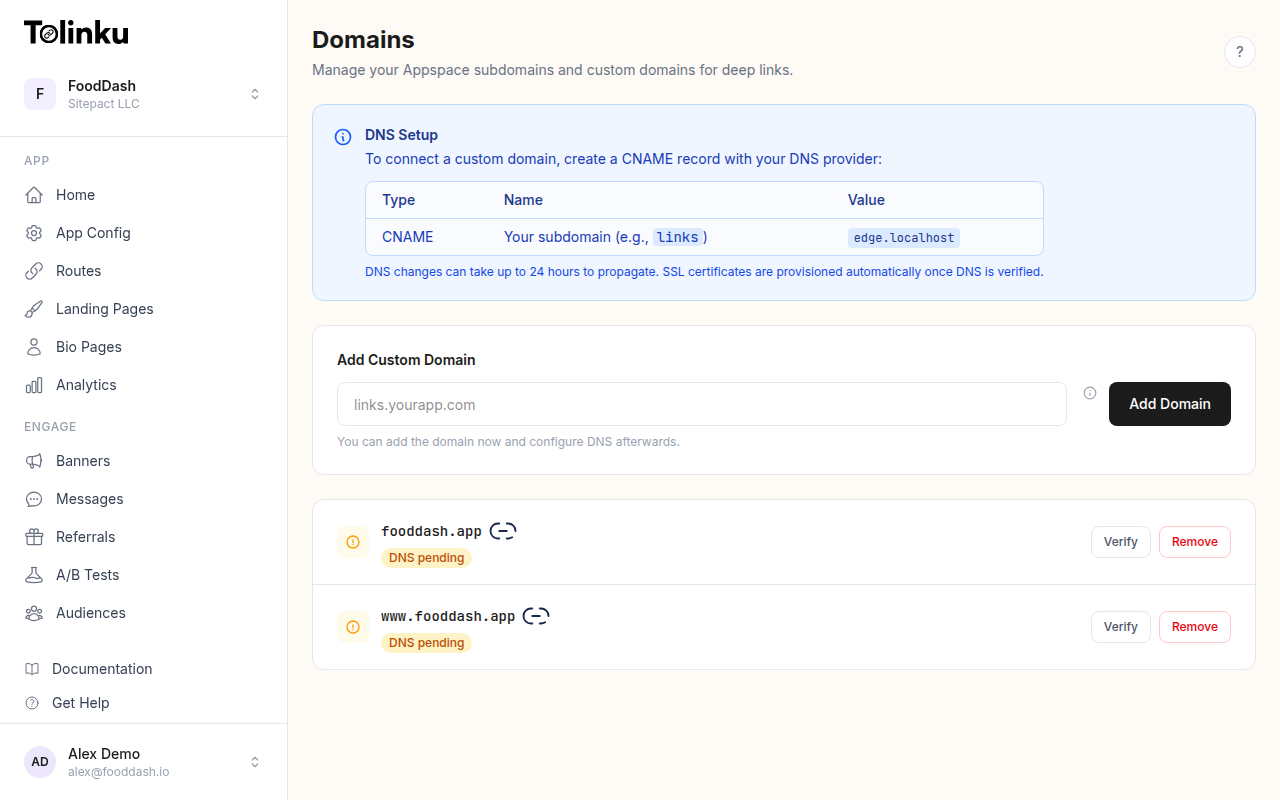
El agente de verificación de Android pide que tu servidor responda de una forma concreta. Todo esto tiene que cumplirse:
Solo HTTPS. El archivo tiene que estar disponible por HTTPS. Android no revisa HTTP. Tu certificado SSL tiene que ser válido (no vencido, no autofirmado y no emitido para otro dominio).
Código 200. El servidor tiene que devolver HTTP 200. Android no sigue redirecciones. Si /.well-known/assetlinks.json redirige a otra ruta, la verificación falla. Esto pasa mucho cuando un CDN redirige las rutas sin www, o cuando www.yourdomain.com redirige a yourdomain.com pero el intent filter indica el primero.
Content-Type correcto. La respuesta tiene que llevar Content-Type: application/json. Algunos servidores sirven los archivos de .well-known/ con application/octet-stream o text/plain. En los dos casos, la verificación falla.
Sin autenticación. El archivo tiene que ser público, sin headers de autenticación, cookies ni restricciones por IP. El sistema de verificación de Android no puede autenticarse.
Tiempo de respuesta razonable. Android tiene un timeout para la verificación. Si tu servidor es lento o el archivo está detrás de un edge de CDN que tarda demasiado en la primera solicitud, la verificación puede expirar.
JSON válido. El archivo tiene que ser JSON válido. Una coma final, un corchete sin cerrar o un problema de codificación hacen que la verificación falle sin avisar.
Puedes probar si tu servidor cumple con:
curl -v "https://yourdomain.com/.well-known/assetlinks.json"
Revisa el código de respuesta, el header Content-Type y que el cuerpo sea JSON válido.
Si trabajas con varios dominios, cada uno necesita su propio assetlinks.json. Un error común es alojar el archivo solo en el dominio principal cuando los intent filters cubren subdominios.
Cuándo ejecuta Android la verificación
Android no verifica en cada clic en un enlace. La verificación ocurre en momentos concretos:
En la instalación. Cuando instalas (o actualizas) tu app, Android lee los intent filters con android:autoVerify="true" y programa la verificación de cada dominio distinto.
Justo después de la instalación. Android intenta verificar poco después de terminar la instalación, usando la red en segundo plano.
En la reverificación periódica. Android vuelve a verificar cada cierto tiempo para detectar si cambió el assetlinks.json del dominio. No sigue un calendario fijo y el usuario no lo ve.
Después de una verificación fallida. Si la verificación falla, Android no reintenta continuamente. Marca el dominio como no verificado y puede volver a intentarlo en la siguiente instalación o actualización.
Este timing tiene consecuencias prácticas. Si publicas tu app antes de que tu servidor esté listo para servir assetlinks.json, la app se instala sin verificación de App Links. Los usuarios que la instalaron en ese periodo tendrán enlaces sin verificar hasta que reinstalen o actualicen la app.
Android guarda el resultado de la verificación por dominio y por app. No lo vuelve a revisar al abrir la app.
Estados de verificación
Puedes ver el estado actual de la verificación con ADB:
adb shell pm get-app-links com.yourcompany.app
La salida se ve así:
com.yourcompany.app:
    ID: a1b2c3d4
    Signatures: [AA:BB:CC:...]
    Domain verification state:
      yourdomain.com: verified
      sub.yourdomain.com: failed
Los estados posibles son:
verified: Android confirmó que el dominio y la app están vinculados.failed: Se intentó la verificación y falló.pending: La verificación está programada, pero todavía no se completa.none: No se ha intentado ninguna verificación para este dominio.
Si ves failed, el siguiente paso es averiguar por qué. En Android 12 y versiones posteriores, la API de verificación de dominios te permite pedir una nueva verificación para hacer pruebas:
adb shell pm set-app-links --package com.yourcompany.app 0 all
adb shell pm verify-app-links --re-verify com.yourcompany.app
El primer comando restablece el estado de verificación. El segundo lanza un nuevo intento de verificación. Espera unos segundos y luego ejecuta get-app-links de nuevo para ver el nuevo estado.
Varios dominios
Si tu app maneja URLs en varios dominios, cada dominio necesita su propio assetlinks.json y cada dominio tiene que aparecer en tus intent filters.
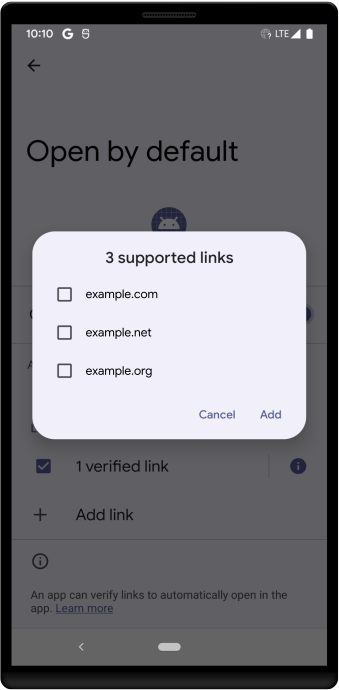
Fuente: Documentación para desarrolladores de Android
<intent-filter android:autoVerify="true">
    <action android:name="android.intent.action.VIEW" />
    <category android:name="android.intent.category.DEFAULT" />
    <category android:name="android.intent.category.BROWSABLE" />
    <data android:scheme="https" android:host="yourdomain.com" />
    <data android:scheme="https" android:host="www.yourdomain.com" />
    <data android:scheme="https" android:host="partner.yourdomain.com" />
</intent-filter>
Ten en cuenta que yourdomain.com y www.yourdomain.com cuentan como dominios distintos. Los dos necesitan entradas en los intent filters y los dos necesitan su archivo assetlinks.json . Si www redirige al dominio raíz, igual necesitas que el assetlinks.json del www dominio se sirva directamente (no mediante una redirección).
Comprueba que cada subdominio controlado por una plataforma o CDN pueda servir el archivo por su cuenta. Algunas configuraciones de CDN sirven bien el archivo en el dominio principal, pero no en los subdominios.
El mecanismo include
Si administras muchos subdominios, mantener assetlinks.json en cada uno es engorroso. El protocolo Digital Asset Links admite una declaración include :
[{
  "include": "https://yourdomain.com/.well-known/assetlinks.json"
}]
El assetlinks.json de un subdominio puede incluir el archivo del dominio principal. Android sigue el include y usa el archivo de referencia. Puedes anidar includes, pero mantén la cadena corta para evitar problemas de tiempo de espera.
Esto sirve cuando tienes muchos subdominios (por ejemplo, un subdominio por usuario en un producto SaaS) y quieres mantener un solo archivo de referencia.
Comodines
Android App Links no admite dominios comodín en los intent filters. No puedes poner android:host="*.yourdomain.com" y esperar que coincida con todos los subdominios. Tienes que listar cada subdominio de forma explícita.
Es una limitación importante para apps con subdominios dinámicos. Un patrón común es no usar subdominios en las rutas con deep links y usar parámetros de ruta en su lugar: yourdomain.com/user/username/ en lugar de username.yourdomain.com/.
Por qué falla la verificación en producción
Además de los problemas de configuración del servidor que vimos arriba, estas son las fallas de verificación más comunes en producción:
La huella de Play App Signing no coincide. Es la causa más común. Si tu app usa Play App Signing (ahora es lo predeterminado para apps nuevas), la huella en assetlinks.json tiene que coincidir con la clave de firma que usa Google Play, no con tu clave de carga. Copia la huella correcta desde Play Console.
La CDN guarda en caché la respuesta equivocada. Si al principio serviste un 404 o un Content-Type incorrecto y una CDN guardó esa respuesta en caché, Android puede seguir viendo el error aunque ya hayas corregido el archivo. Purga la caché de tu CDN después de hacer cambios.
Huellas distintas para debug y release. Los builds de debug usan un certificado de firma distinto al de los builds de release. Si pruebas un APK de debug contra un assetlinks.json que solo tiene la huella de release, la verificación falla en tu dispositivo de prueba.
El archivo solo se sirve en ciertas rutas. Algunas configuraciones de enrutamiento solo manejan ciertas rutas. Comprueba que /.well-known/assetlinks.json no caiga en una regla de redirección genérica ni en un middleware de autenticación.
Desfase de reloj en los certificados SSL. Si el reloj de tu servidor está muy desfasado, la validación del certificado SSL puede fallar, y la solicitud HTTPS falla antes de descargar el archivo.
Verificación en Android 11 y versiones anteriores
La verificación cambió con Android 12. En Android 11 y versiones anteriores, si fallaba la verificación de un solo dominio, todos los App Links del mismo intent filter volvían a abrirse en el navegador. En Android 12 y posteriores, Android verifica cada dominio por separado.
Si das soporte a Android 11, separa los intent filters por dominio en lugar de combinarlos:
<!-- Un intent filter por dominio para compatibilidad con Android 11 -->
<intent-filter android:autoVerify="true">
    <action android:name="android.intent.action.VIEW" />
    <category android:name="android.intent.category.DEFAULT" />
    <category android:name="android.intent.category.BROWSABLE" />
    <data android:scheme="https" android:host="yourdomain.com" />
</intent-filter>

<intent-filter android:autoVerify="true">
    <action android:name="android.intent.action.VIEW" />
    <category android:name="android.intent.category.DEFAULT" />
    <category android:name="android.intent.category.BROWSABLE" />
    <data android:scheme="https" android:host="www.yourdomain.com" />
</intent-filter>
Así, si falla la verificación de un dominio, el otro no se ve afectado.
Cómo probar la verificación en local
Durante el desarrollo no puedes verificar contra localhost ni contra una IP interna. Los App Links necesitan un dominio HTTPS de acceso público. Opciones para probar en local:
- Usa un servicio como ngrok para exponer tu servidor local en una URL HTTPS pública
- Despliega a un entorno de staging con tu dominio real, en un subdominio
- Durante el desarrollo, fuerza el manejo de App Links con ADB para marcar el dominio como verificado sin pasar por la verificación de red
Forzarlo con ADB resulta útil para pruebas de UI:
adb shell pm set-app-links-user-selection \
  --user 0 \
  --package com.yourcompany.app \
  enabled \
  yourdomain.com
Esto le indica a Android que envíe los App Links de ese dominio a tu app sin verificarlos, algo útil para pruebas automatizadas que no tienen un servidor en vivo.
Si buscas una guía práctica sobre hosting y configuración, revisa documentación para desarrolladores de Android App Links y la guía de configuración de Android. Si estás resolviendo fallas de verificación, la guía de solución de problemas incluye una lista de comprobación para diagnosticarlas.
Resumen
La verificación de App Links en Android es sencilla cuando todo está bien configurado, y muy poco transparente cuando algo falla. Lo esencial:
- El
assetlinks.jsondebe servirse exactamente en la ruta correcta, por HTTPS, con estado 200 yContent-Type: application/json - La huella SHA-256 tiene que coincidir con el certificado que firma el APK distribuido, no con tu clave de subida ni con la de debug
- La verificación ocurre al instalar y al actualizar la app, no al hacer clic
- En Android 12 y posteriores, cada dominio se verifica por separado
adb shell pm get-app-linkses tu principal herramienta de diagnóstico- Una redirección en la ruta
assetlinks.jsonhace fallar la verificación sin ningún aviso
Si configuras bien la verificación una vez, tus deep links funcionan de forma confiable en todas las versiones de Android que soporta tu app. Entender este proceso vale la pena cada vez que un usuario hace clic en un enlace y llega justo adonde esperaba.
Recibe consejos de deep linking en tu bandeja de entrada
Un email por semana. Sin spam.