

Configurar Android
Los Android App Links permiten que los usuarios toquen un enlace y abran tu app directamente, sin un cuadro de diálogo de desambiguación. Si lo configuras correctamente, los enlaces de tu dominio de Tolinku abrirán tu app y le pasarán la URL para la navegación dentro de ella.
Requisitos previos
Sección titulada «Requisitos previos»Antes de empezar, necesitarás:
- Una cuenta de Google Play Developer (si vas a publicar en Play Store)
- El nombre de paquete de tu app (por ejemplo,
com.tuempresa.nombreapp) - La huella SHA-256 del certificado de firma de tu app
- Tu app configurada para gestionar intents
android.intent.action.VIEW
Configuración
Sección titulada «Configuración»Abre Configuración en la barra lateral y elige la sección Android. Cuando termines, haz clic en Guardar configuración.
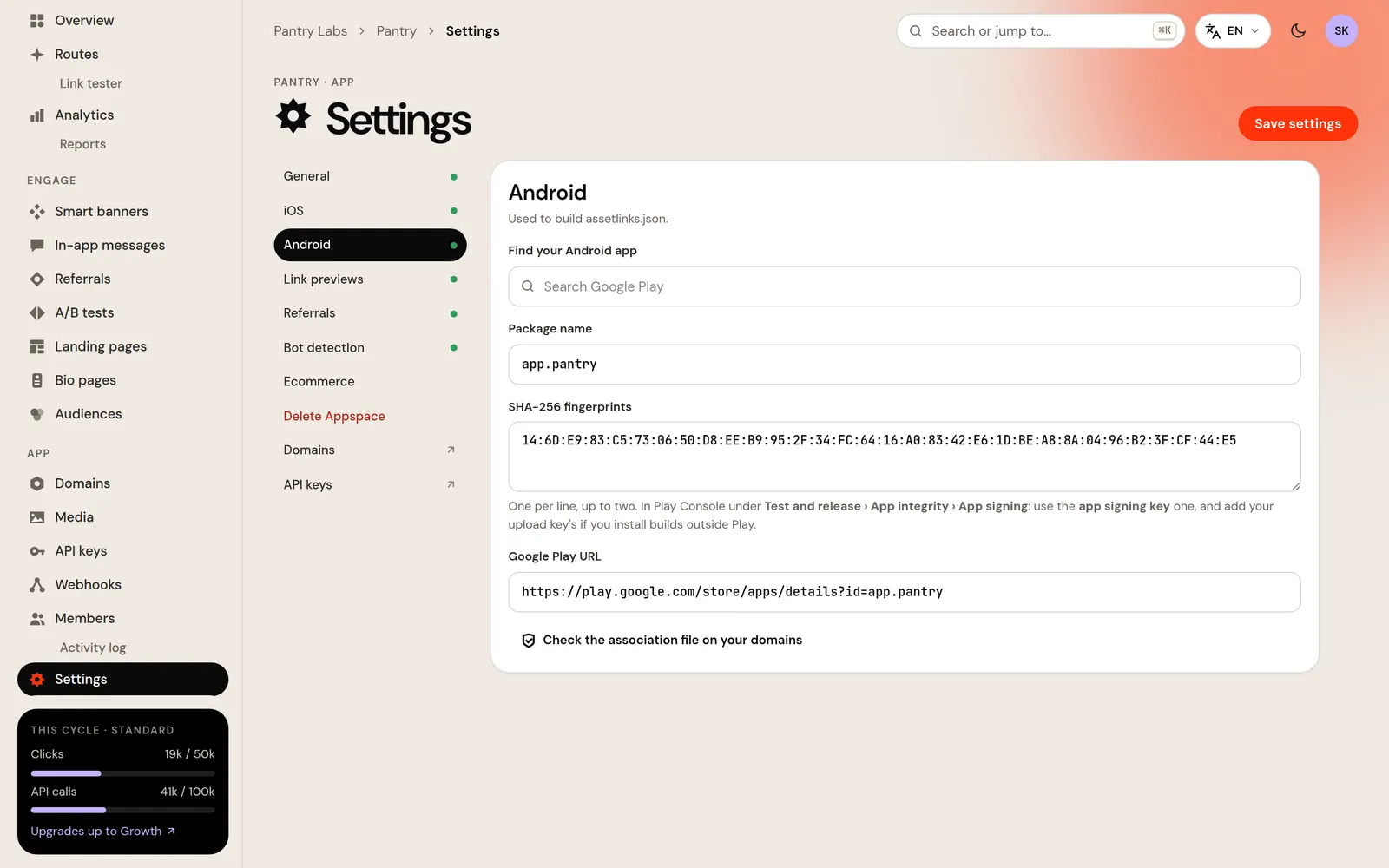
Nombre de paquete de Android
Sección titulada «Nombre de paquete de Android»El nombre de paquete identifica de forma única tu app en Android. Es el applicationId de tu archivo build.gradle (por ejemplo, com.fooddash.android). Introdúcelo en el campo Nombre de paquete.
Huellas de certificado SHA-256
Sección titulada «Huellas de certificado SHA-256»Android usa las huellas SHA-256 para verificar que tu app está autorizada a gestionar enlaces de tu dominio. Necesitas la huella de tu clave de firma de la app (no la clave de carga, si usas Google Play App Signing).
Cómo encontrar tu huella
Sección titulada «Cómo encontrar tu huella»Si usas Google Play App Signing (la opción predeterminada en las apps nuevas):
- Abre la Google Play Console
- Selecciona tu app
- Ve a Prueba y lanzamiento > Integridad de la app > Firma de la app
- Copia la huella del certificado SHA-256 en “Clave de firma de la app”
Si firmas el APK de forma local:
keytool -list -v -keystore your-keystore.jks -alias your-aliasCopia la línea SHA256: de la salida. Tiene este aspecto:
SHA256: 14:6D:E9:83:C5:73:06:50:D8:EE:B9:95:2F:34:FC:64:...Pega la huella en el campo Huellas SHA-256. Si tienes más de una clave de firma (por ejemplo, la de tu app y una clave de carga para las compilaciones que instalas fuera de Play), introduce una por línea. Caben hasta dos.
URL de Google Play Store
Sección titulada «URL de Google Play Store»Introduce un enlace directo a tu app en el campo URL de Google Play. Se usa como alternativa cuando los usuarios no tienen tu app instalada. El formato es:
https://play.google.com/store/apps/details?id=com.yourcompany.appnameCómo funcionan los App Links
Sección titulada «Cómo funcionan los App Links»Cuando guardas tu configuración de Android, Tolinku genera y aloja automáticamente un archivo de Digital Asset Links en:
https://your-domain.tolinku.com/.well-known/assetlinks.jsonEste archivo le indica a Android que tu app está autorizada a gestionar enlaces de tu dominio. Tolinku mantiene sincronizado este archivo con tu configuración.
Qué pasa cuando un usuario toca un enlace
Sección titulada «Qué pasa cuando un usuario toca un enlace»- Android revisa el archivo
assetlinks.jsonde tu dominio - Si la app está instalada y la huella coincide, Android abre la app directamente (sin cuadro de diálogo de desambiguación)
- Tu app recibe un
Intentcon la URL completa para la navegación - Si la app no está instalada, el usuario va a Play Store o a tu URL alternativa
Configurar los intent filters
Sección titulada «Configurar los intent filters»Tu app de Android necesita un intent filter en el manifiesto para recibir App Links:
<activity android:name=".MainActivity"    android:exported="true">    <intent-filter android:autoVerify="true">        <action android:name="android.intent.action.VIEW" />        <category android:name="android.intent.category.DEFAULT" />        <category android:name="android.intent.category.BROWSABLE" />
        <data android:scheme="https"              android:host="your-subdomain.tolinku.com" />    </intent-filter>
    <!-- Add custom domain if applicable -->    <intent-filter android:autoVerify="true">        <action android:name="android.intent.action.VIEW" />        <category android:name="android.intent.category.DEFAULT" />        <category android:name="android.intent.category.BROWSABLE" />
        <data android:scheme="https"              android:host="links.yourapp.com" />    </intent-filter></activity>
El atributo android:autoVerify="true" le indica a Android que verifique tu dominio con el archivo assetlinks.json en el momento de la instalación.
Gestionar los enlaces en tu app
Sección titulada «Gestionar los enlaces en tu app»Cuando tu app se abre mediante un App Link, extrae la URL del intent y dirige al usuario a la pantalla correspondiente.
override fun onCreate(savedInstanceState: Bundle?) {    super.onCreate(savedInstanceState)
    // Handle the deep link    intent?.data?.let { uri ->        val path = uri.path // e.g. "/restaurant/abc123"        navigateToContent(path)    }}
override fun onNewIntent(intent: Intent) { super.onNewIntent(intent) // Handle links when app is already running intent.data?.let { uri -> navigateToContent(uri.path) }}@Overrideprotected void onCreate(Bundle savedInstanceState) { super.onCreate(savedInstanceState);
Intent intent = getIntent(); Uri uri = intent.getData(); if (uri != null) { String path = uri.getPath(); // e.g. "/restaurant/abc123" navigateToContent(path); }}Para una guía de integración completa con el SDK de Tolinku (que añade deep linking diferido y atribución), consulta la documentación del SDK de Android.
Probar los App Links
Sección titulada «Probar los App Links»-
Revisa el archivo Asset Links: abre
https://your-domain.tolinku.com/.well-known/assetlinks.jsonen un navegador. Deberías ver un array JSON con el nombre de paquete y la huella SHA-256 de tu app. -
Usa la herramienta de verificación: Google ofrece el Generador y probador de Statement List para verificar tus Digital Asset Links.
-
Prueba en un dispositivo: instala tu app con ADB o desde Play Store y, después, abre un enlace. Puedes probar con:
Ventana de terminal adb shell am start -a android.intent.action.VIEW \-d "https://your-subdomain.tolinku.com/your-route" -
Revisa el estado de verificación:
Ventana de terminal adb shell pm get-app-links com.yourcompany.appnameBusca
verifieden la salida.
Solución de problemas
Sección titulada «Solución de problemas»| Problema | Solución |
|---|---|
| Sigue apareciendo el cuadro de diálogo de desambiguación | Verifica que android:autoVerify="true" esté definido y que la huella del assetlinks.json coincida con tu clave de firma |
assetlinks.json devuelve 404 | Asegúrate de que tu configuración de Android esté guardada y de que tu dominio esté configurado |
| Los enlaces funcionan en algunos dispositivos, pero en otros no | Algunos fabricantes personalizan el comportamiento del navegador predeterminado. Prueba en un dispositivo Android estándar o en un emulador |
| La verificación falla sin avisar | Ejecuta adb shell pm get-app-links para comprobarlo. Causa común: usar la huella de la clave de carga en lugar de la clave de firma de la app |
Para más ayuda, consulta Solución de problemas en Android.